Mulți pasionați ai consolei PS4 se confruntă ocazional cu situația neplăcută în care controllerul PS4 refuză să se conecteze la consolă. Această problemă frustrantă poate avea multiple cauze. Dacă te afli printre cei care se confruntă cu această dificultate, continuă să citești acest articol. Vei găsi soluții practice, prezentate detaliat și cu ilustrații utile, pentru a remedia această situație.
Cum să rezolvi problema controlerului PS4 care nu se conectează la consolă
Să analizăm mai întâi câteva dintre motivele frecvente pentru care un controler PS4 poate refuza să se conecteze la consolă:
- Bateria controlerului PS4 este complet descărcată.
- Configurarea controlerului PS4 este incorectă.
- Există o problemă cu conexiunea wireless dintre controler și consolă.
- Bateria controlerului este defectă.
Acum, să explorăm soluțiile practice care te vor ajuta să depășești dificultățile de conectare dintre controler și consolă.
Metoda 1: Repornirea consolei PS4
Acesta este adesea primul pas recomandat pentru a rezolva probleme minore cu controlerul. Pentru a reporni corect consola PS4, urmează acești pași:
1. Ține apăsat butonul de pornire de pe consola PS4 timp de 5-7 secunde, până când se oprește complet.
Notă: Vei auzi două semnale sonore, confirmând oprirea completă.
2. Deconectează cablul de alimentare al consolei de la priză.
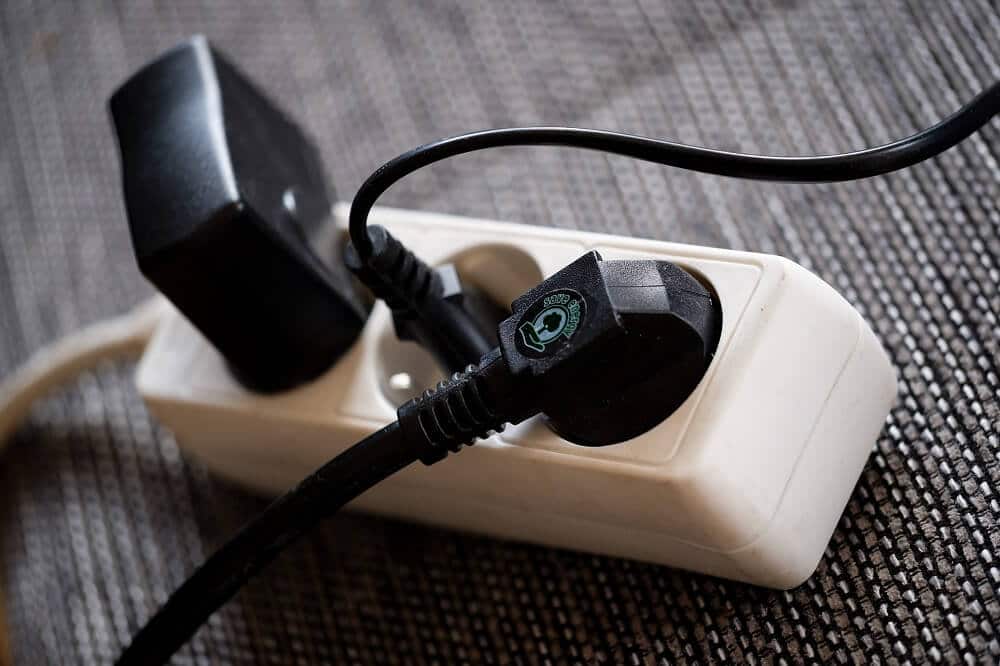
3. După 2-3 minute, pornește din nou consola PS4 și verifică dacă problema controlerului s-a rezolvat.
Metoda 2: Reîncărcarea controlerului PS4
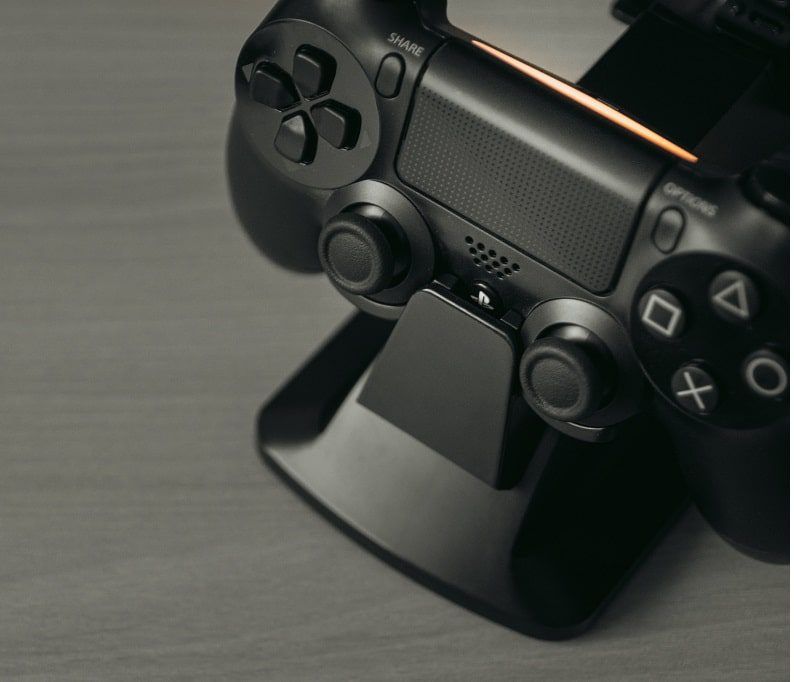
Deseori, o baterie descărcată sau complet epuizată a controlerului PS4 poate împiedica conectarea la consolă. Încarcă controlerul timp de aproximativ 2 ore și apoi încearcă să-l conectezi din nou la consolă.
Notă: Dacă întâmpini probleme la încărcare, poți încerca să înlocuiești bateria controlerului.
Metoda 3: Conectarea controlerului PS4 prin cablu USB
Dacă suspectezi probleme cu conexiunea wireless, încearcă să conectezi controlerul la consola PS4 cu un cablu USB. În prealabil, reconectează consola pentru a elimina eventualele date corupte. Urmează acești pași:
1. Oprește consola PS4 folosind butonul de pe panoul frontal, forțând-o să intre în modul Sleep.
2. Deconectează consola de la priză după ce luminile s-au stins.
3. Ține apăsat butonul de pornire PS4 timp de 30-40 de secunde.
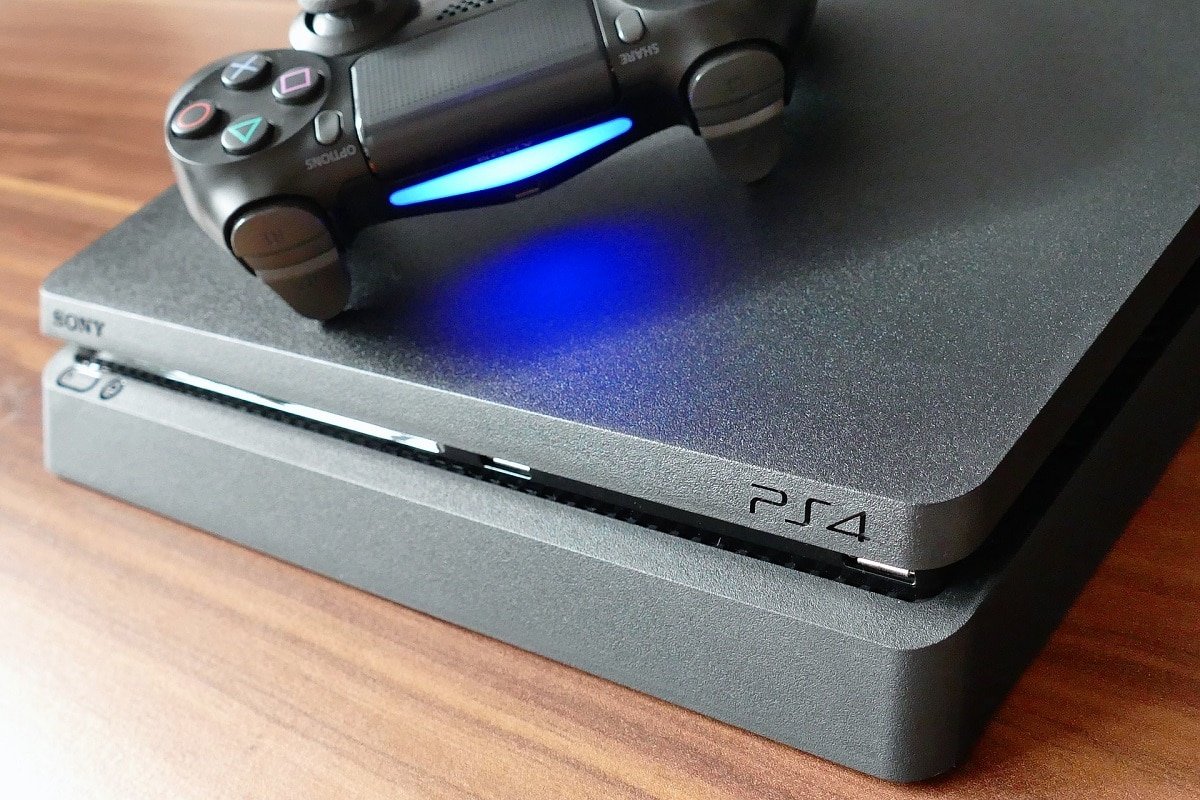
4. Porneste din nou consola PS4.
5. Conectează controlerul PS4 la consolă folosind un cablu micro-USB.
Metoda 4: Configurarea setărilor Steam pentru controlerul PS4
Această metodă este utilă dacă încerci să conectezi controlerul PS4 la Steam pe computer. Dacă întâmpini aceleași dificultăți de conectare și în aplicația Steam, urmează acești pași:
1. Conectează controlerul PS4 la computer prin Bluetooth.
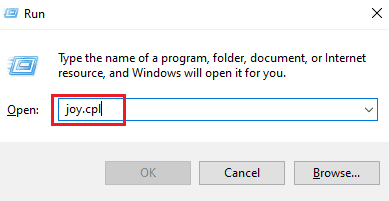
2. Apasă simultan tastele Windows + R pentru a deschide fereastra Run.
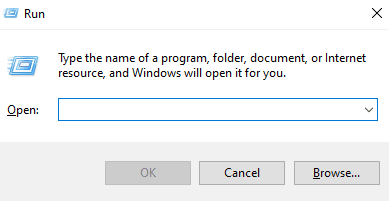
3. Introdu „joy.cpl” în câmpul dat și apasă Enter.
4. Verifică starea controlerelor conectate, care ar trebui să fie „OK”.
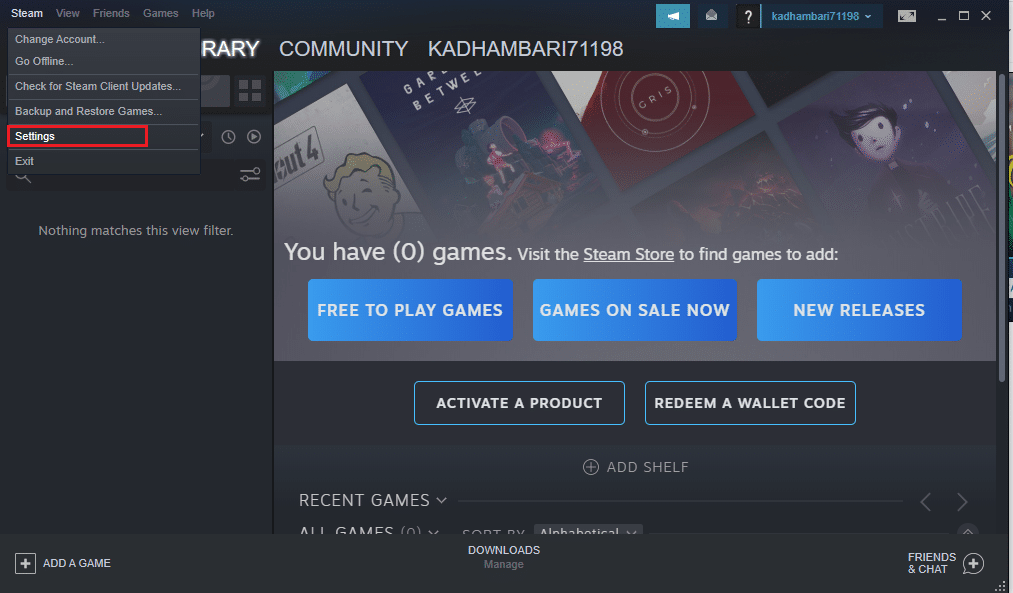
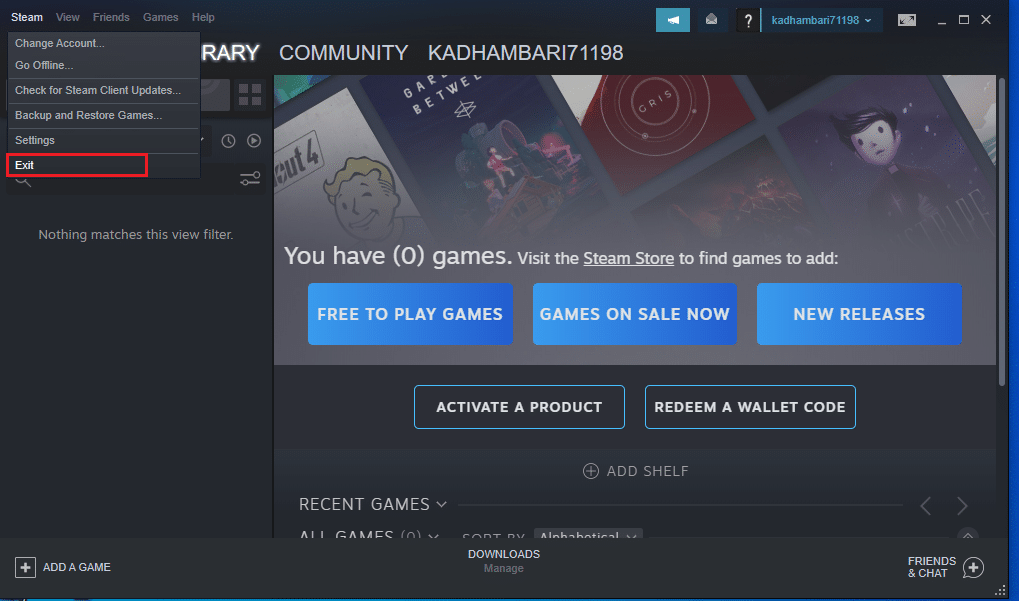
5. Deschide aplicația Steam pe computer, și selectează Steam > Settings.
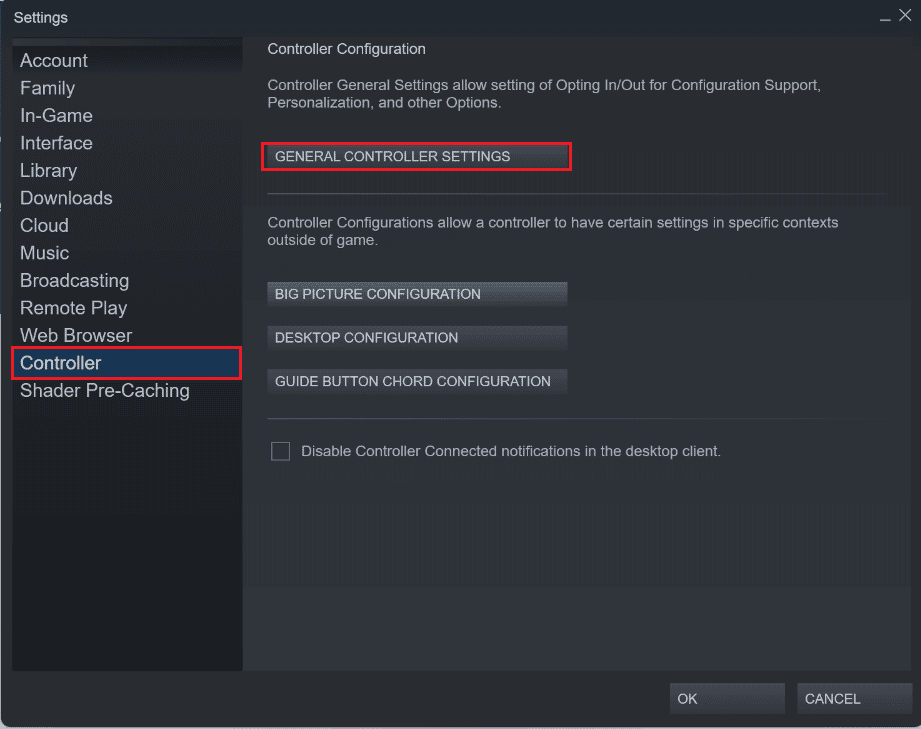
6. În fila „Controller”, dă click pe „GENERAL CONTROLLER SETTINGS”.
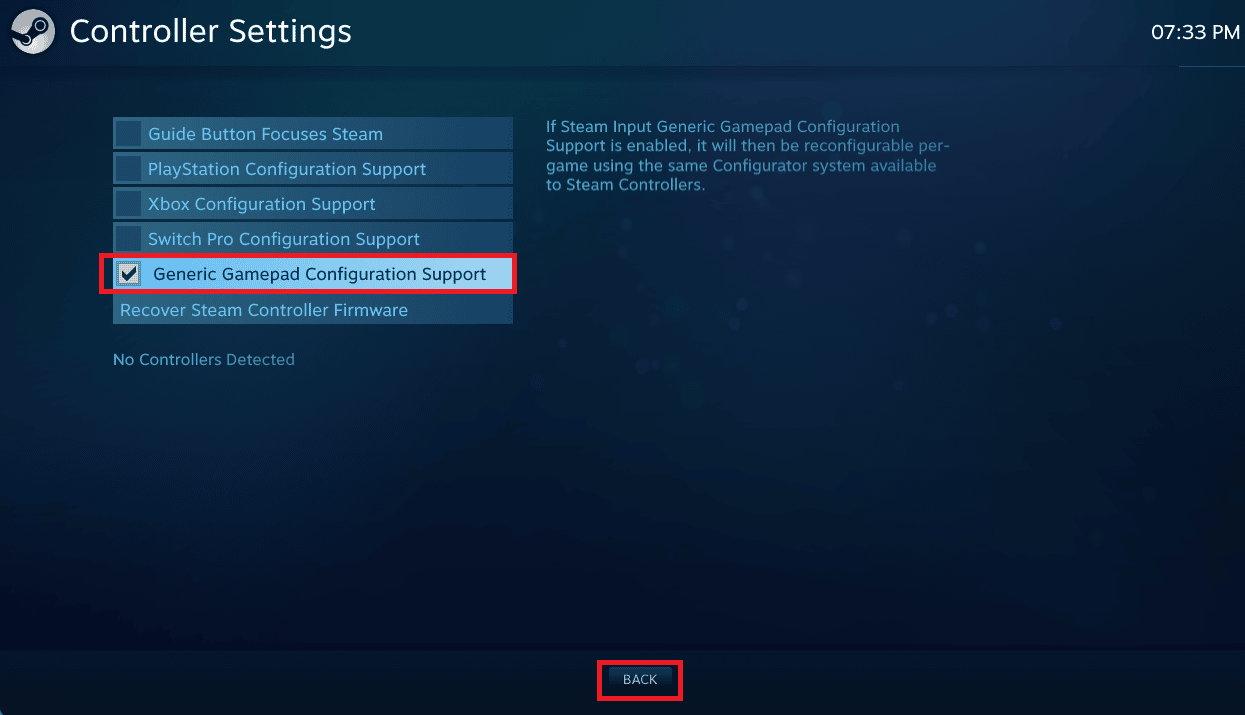
7. Debifează toate opțiunile de aici, cu excepția „Generic Gamepad Configuration Support” și dă click pe „Back”.
8. Din meniul Steam, selectează Steam > Exit.
Metoda 5: Resetarea controlerului PS4
Dacă metodele anterioare nu au avut succes, poți încerca resetarea controlerului PS4. Urmează acești pași:
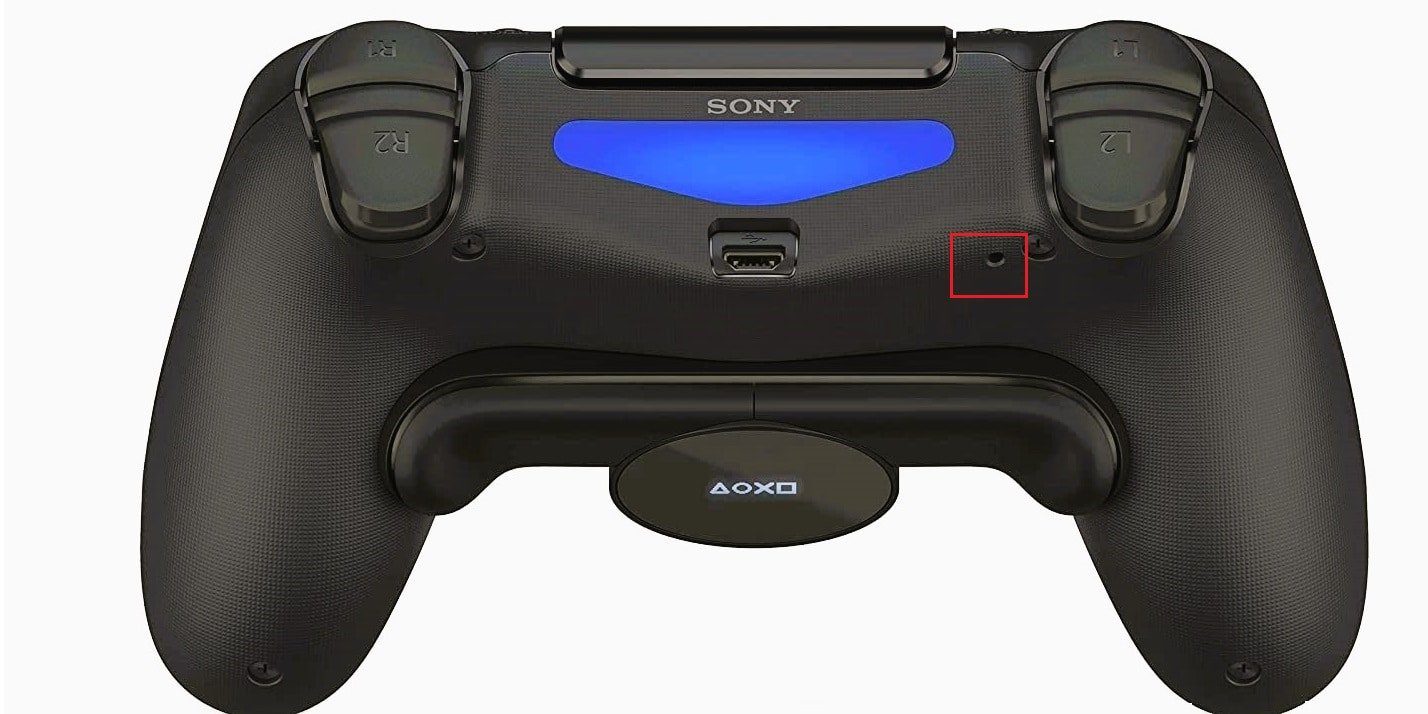
Notă: Pentru a apăsa butonul de resetare de pe controlerul PS4, folosește un ac sau un obiect similar.
1. Apasă butonul de resetare de pe spatele controlerului PS4 timp de 4-5 secunde. Vei observa lumina albă clipind.
2. După resetarea controlerului, oprește complet consola PS4, conform instrucțiunilor din Metoda 3.
3. Așteaptă câteva minute, apoi reconectează controlerul PS4 la consolă.
4. Repornește consola PS4 și verifică dacă problema de conectare s-a rezolvat.
***
Sperăm că acest articol te-a ajutat să rezolvi problema controlerului PS4 care nu se conectează la consolă. Nu ezita să ne contactezi prin secțiunea de comentarii pentru orice nelămuriri sau sugestii. De asemenea, spune-ne ce subiecte ți-ar plăcea să abordăm în viitoarele articole.