Nu este un lucru obișnuit ca, la fiecare pornire a computerului sau laptopului, totul să funcționeze impecabil. În anumite situații, procesul de inițiere poate întâmpina probleme sau poate refuza complet pornirea, mai ales după o pană de curent. De asemenea, este posibil să vă confruntați cu o luminozitate a ecranului necorespunzător de redusă, chiar dacă este setată la maximum, sau cu un ecran slab iluminat, în ciuda setării maxime a luminozității. Adesea, cauza principală este luminozitatea adaptivă, dar există și alte motive pentru care ecranul se întunecă pe fundaluri închise în Windows 10. Acest articol vă va prezenta metode eficiente pentru a rezolva problema estompării automate a ecranului în Windows 10.
Cum remediăm estomparea automată a ecranului în Windows 10
Una dintre cele mai frecvente probleme în Windows 10 este funcționarea incorectă a setărilor de luminozitate pe anumite dispozitive. Mulți utilizatori de computere cu Windows 10 nu reușesc să ajusteze nivelul de luminozitate din cauza unei defecțiuni neobișnuite. Cauzele pentru care ecranul laptopului se estompează în mod repetat în Windows 10 pot include:
- Un driver grafic depășit sau o funcție de luminozitate adaptivă defectuoasă.
- Opțiunea de atenuare automată din Windows 10 poate fi cauza dacă ecranul se estompează pe fundal închis în Windows 10.
- Uneori, un invertor LCD defect poate provoca problema estompării rapide automate a ecranului în Windows 10.
- Unii utilizatori au descoperit o legătură între BIOS-ul învechit și această problemă de estompare a ecranului în Windows 10.
- De asemenea, complicații software sau hardware pot duce la probleme de estompare a ecranului în Windows 10.
În secțiunea următoare, vom explora metode eficiente pentru a remedia această problemă. Urmați fiecare metodă pas cu pas până când găsiți soluția potrivită.
Metoda 1: Verificări preliminare de depanare
Planul de alimentare ar putea necesita modificări dacă sistemul nu primește un flux constant de energie. Planurile de alimentare se pot schimba în funcție de sursa de curent (baterie sau sursă de curent continuu). Pentru a face modificările necesare, urmați pașii de mai jos.
- Asigurați-vă că laptopul este conectat ferm la sursa de alimentare.
- Verificați dacă sursa de curent este stabilă. În caz afirmativ, un stabilizator de curent poate fi util.
- Verificați dacă priza la care este conectat laptopul este deteriorată.
- Asigurați-vă că priza la care este conectat laptopul este în stare bună de funcționare.
- Verificați dacă prelungitorul nu este rupt, în cazul în care utilizați unul.
- Verificați dacă prelungitorul este supraîncărcat sau dacă un dispozitiv atașat cauzează supratensiuni.
- Deconectați orice dispozitiv care consumă energie de la același prelungitor sau priză.
Metoda 2: Rularea instrumentului de depanare a alimentării
Windows Power Troubleshooter este un utilitar integrat care ajută utilizatorii să identifice și să corecteze problemele legate de setările de alimentare ale computerului. Puteți utiliza acest instrument pentru a descoperi și a remedia majoritatea problemelor de alimentare, inclusiv estomparea ecranului. Dacă ecranul dispozitivului dvs. se estompează în mod continuu în Windows 10, acest instrument de depanare poate fi soluția.
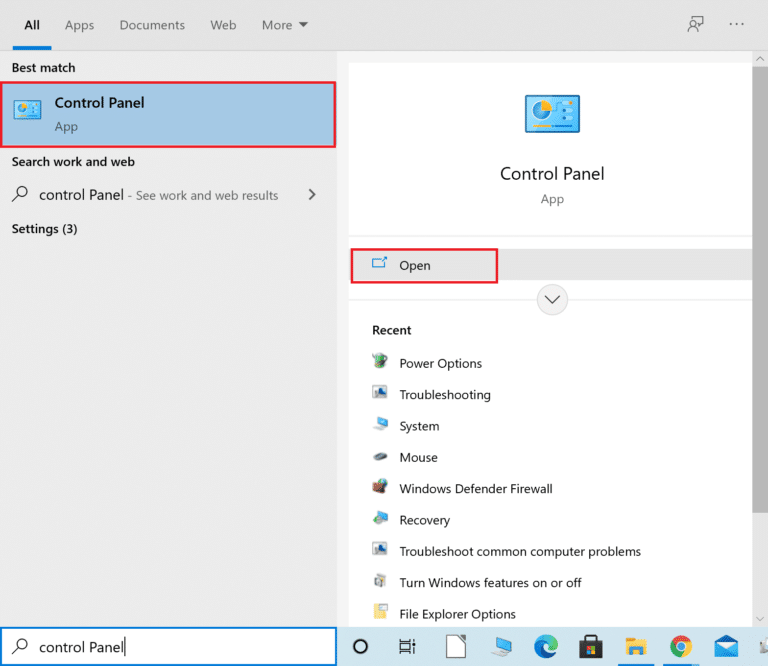
1. Apăsați tasta Windows, tastați Panou de control și dați clic pe Deschidere.
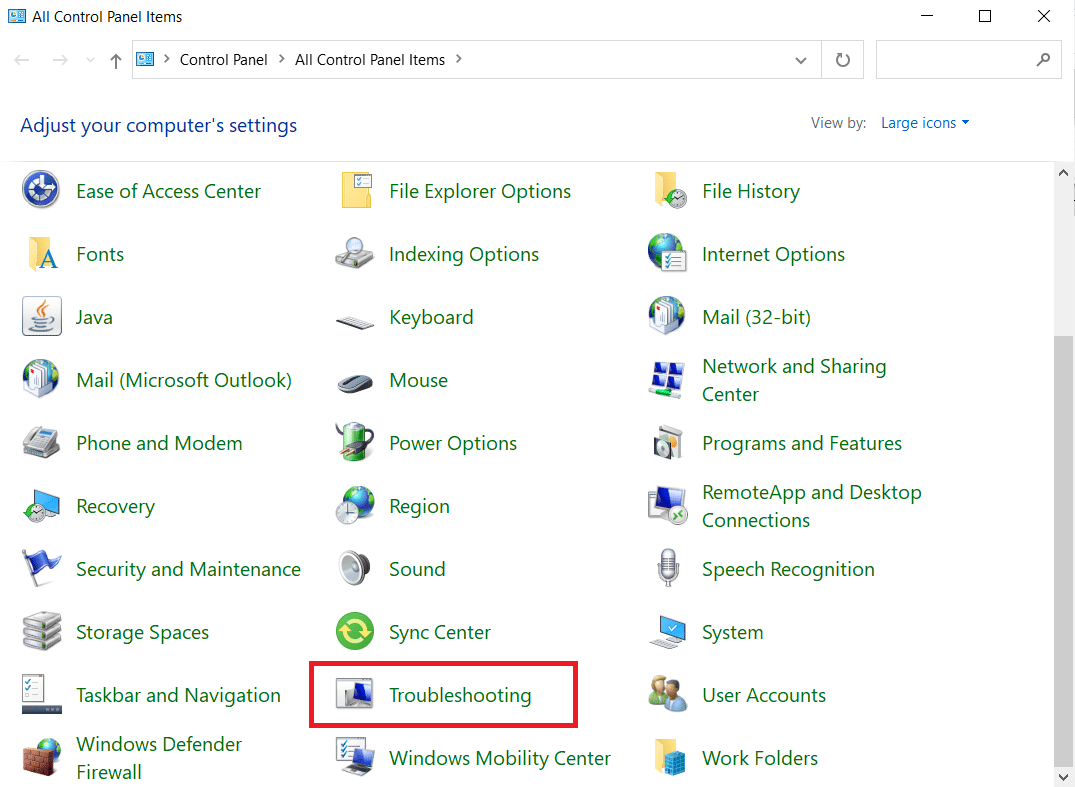
2. Setați Vizualizare după: la Pictograme mari, apoi faceți clic pe Depanare.
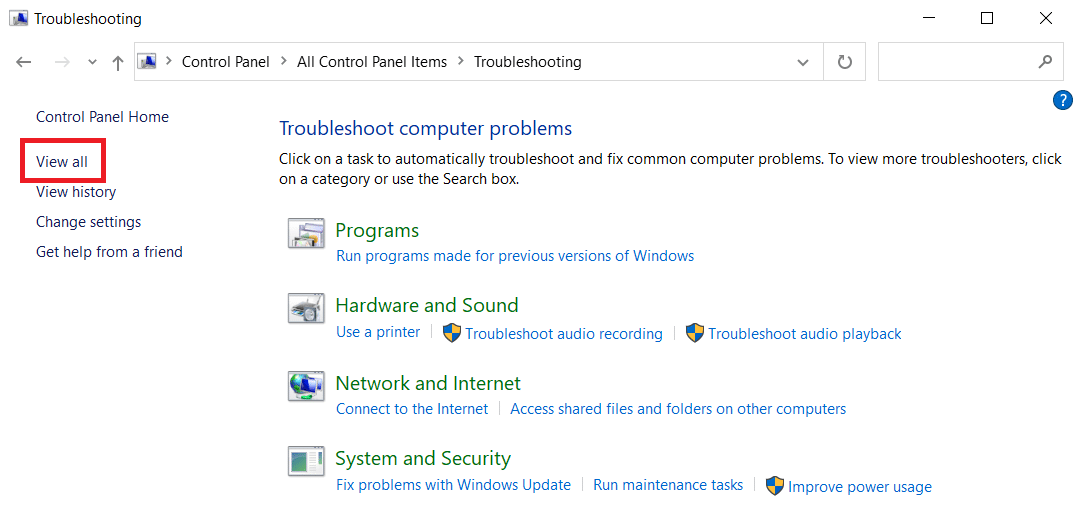
3. În panoul din stânga, dați clic pe Vizualizați toate.
4. Dați clic pe Alimentare.
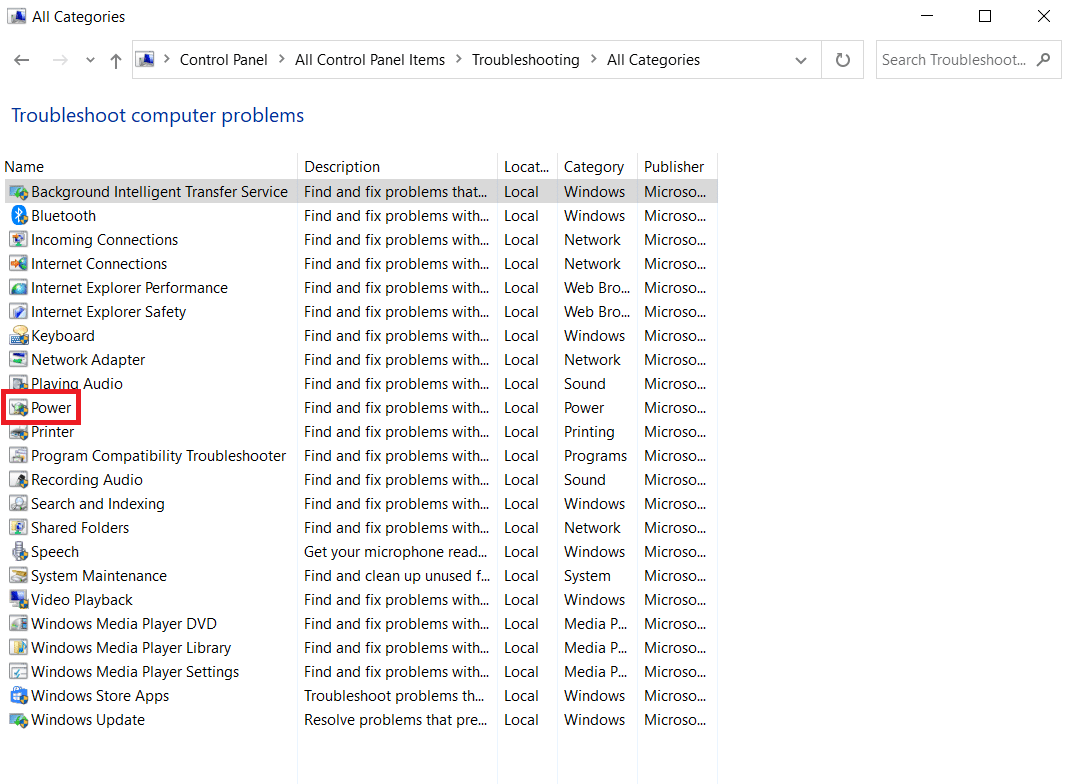
5. Rulați instrumentul de depanare a alimentării și aplicați toate soluțiile sugerate.
Acum, verificați dacă problema estompării ecranului pe fundal închis în Windows 10 persistă.
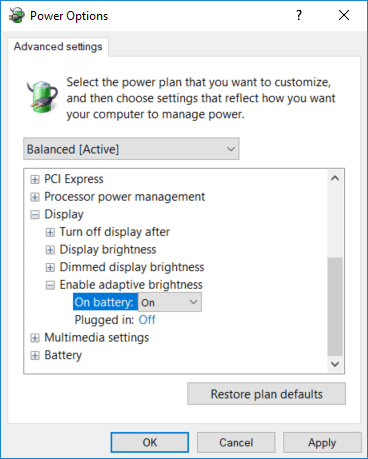
Metoda 3: Dezactivarea luminozității adaptive
Luminozitatea adaptivă este o funcție ce ar putea cauza diminuarea sau pâlpâirea ecranului. Când această opțiune este activă și condițiile de iluminare din jur se schimbă, Windows ajustează automat luminozitatea ecranului. Dezactivarea funcției de luminozitate adaptivă în Windows 10 vă poate ajuta să rezolvați problemele legate de setarea luminozității. Pentru instrucțiuni detaliate, consultați ghidul nostru despre Cum să activați sau să dezactivați luminozitatea adaptivă în Windows 10.
Metoda 4: Modificarea rezoluției ecranului
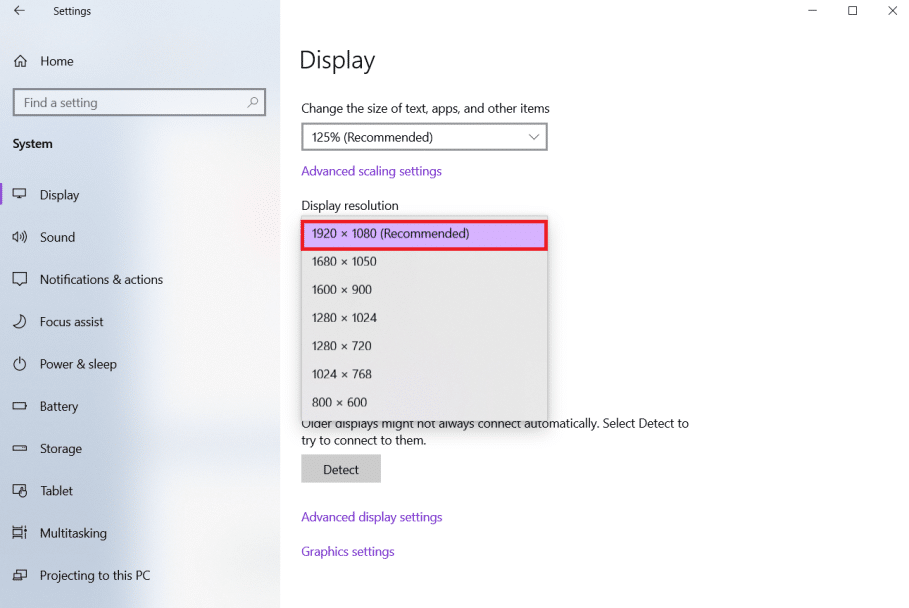
Este posibil să fi selectat o rezoluție a ecranului care nu este optimă pentru monitorul dvs. Întunecarea și luminozitatea ecranului pot fi cauzate de diverse programe sau de sistemul de operare care încearcă să funcționeze cu rezoluția specificată.
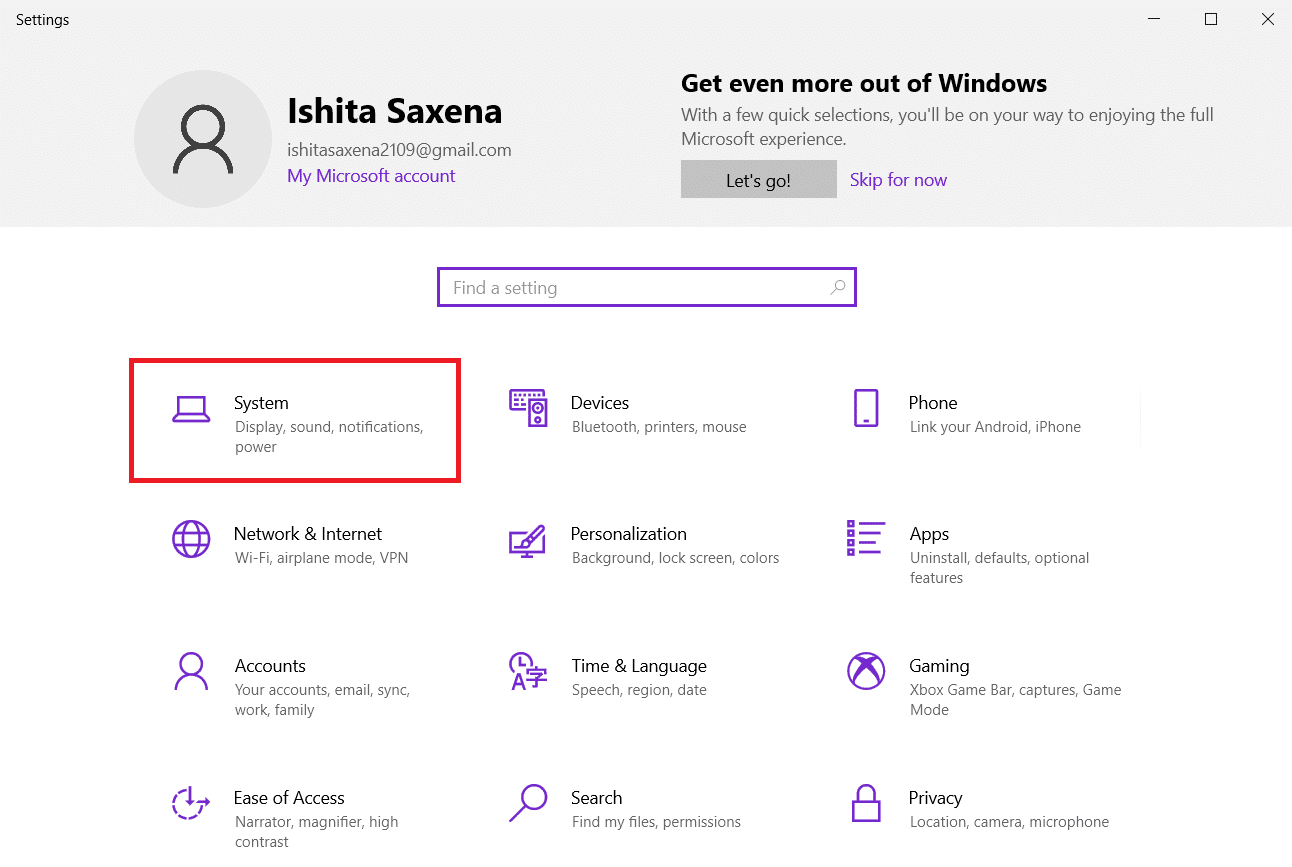
1. Apăsați simultan tastele Windows + I pentru a deschide Setări.
2. Aici, faceți clic pe setările de Sistem.
3. Deschideți meniul derulant Rezoluție afișaj. Selectați rezoluția care are Recomandat lângă ea.
Metoda 5: Actualizarea driverelor grafice
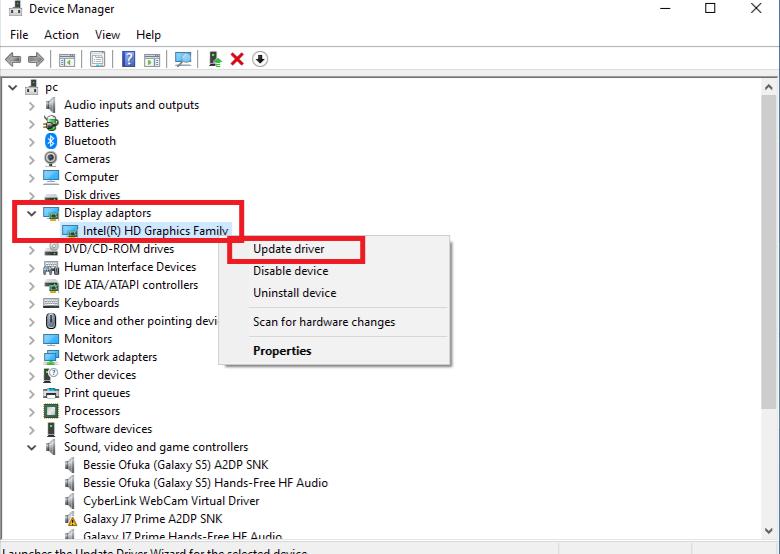
Deoarece driverele grafice permit plăcii dvs. grafice să interacționeze cu computerul, trebuie să le mențineți mereu la zi. Este posibil ca driverele grafice învechite să fie cauza estompării automate a ecranului. Pentru a înțelege și a aplica pașii pentru descărcarea și instalarea celor mai recente drivere grafice, consultați ghidul nostru despre 4 moduri de a actualiza driverele grafice în Windows 10. Actualizarea driverelor la cea mai recentă versiune ar trebui să rezolve automat problema de estompare a ecranului în Windows 10.
Metoda 6: Revenirea la versiunile anterioare ale driverelor de afișare
Dacă estomparea ecranului pe fundal închis persistă, încercați să reveniți la versiunile anterioare ale driverelor, urmând pașii de mai jos:
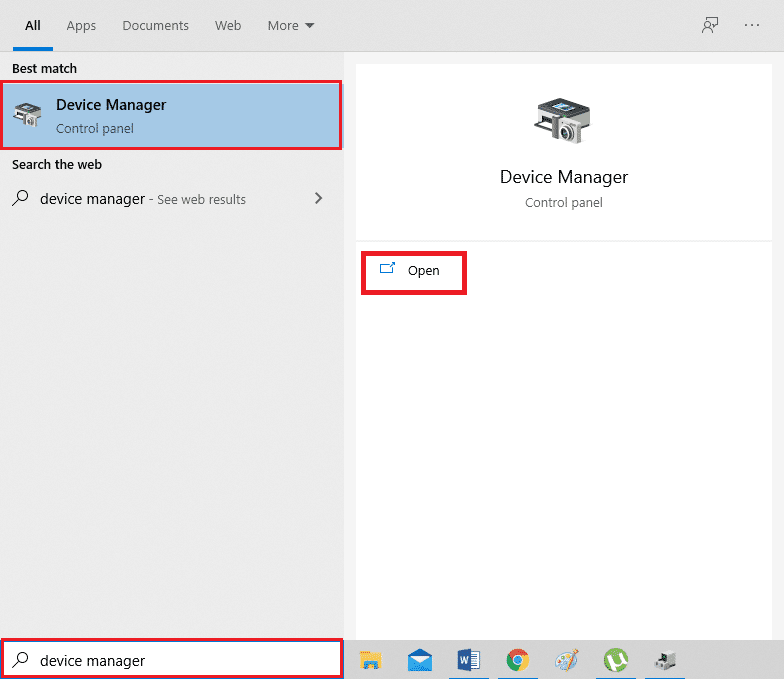
1. Apăsați tasta Windows, tastați Manager dispozitive și dați clic pe Deschidere.
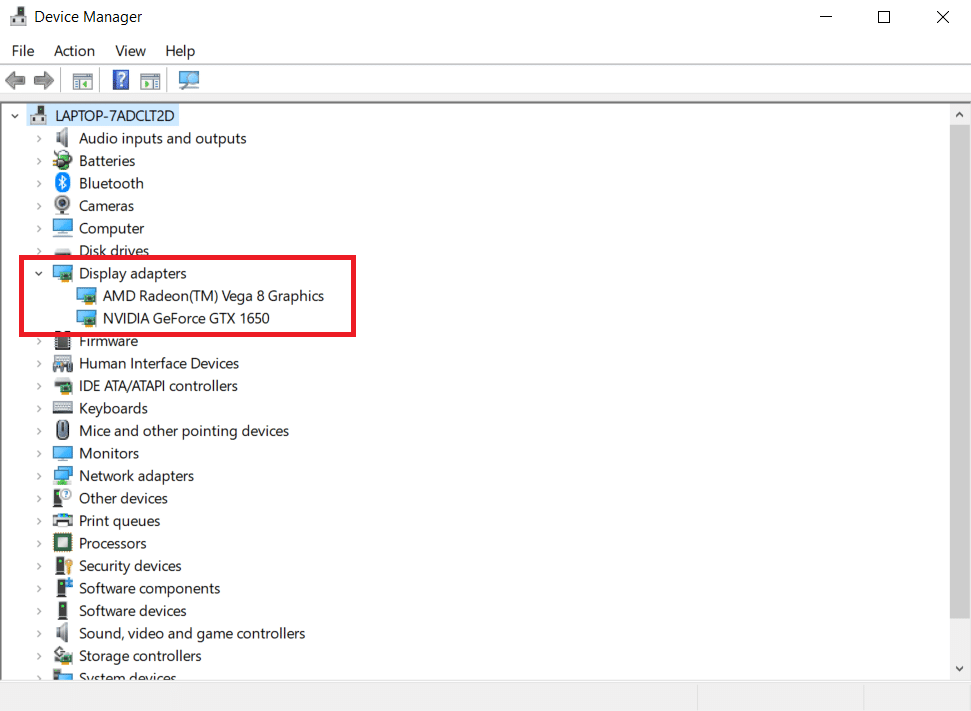
2. Dați clic pe Adaptoare de afișare.
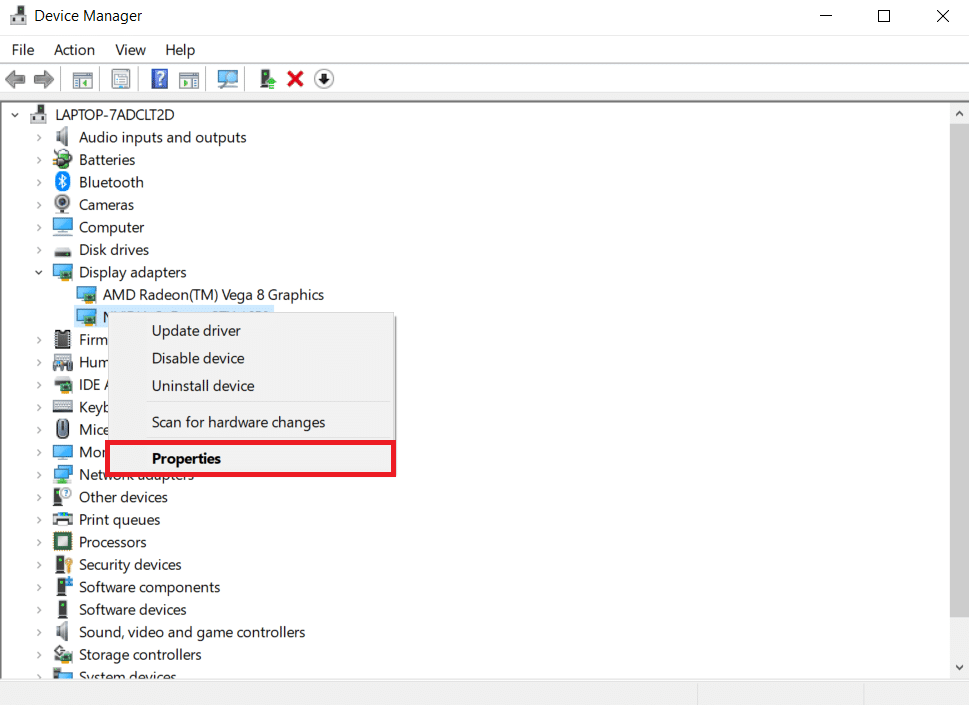
3. Faceți clic dreapta pe dispozitivul Wi-Fi. Dați clic pe Proprietăți.
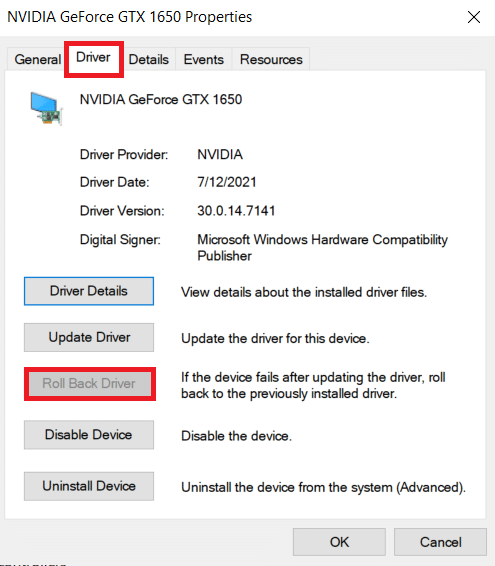
4. Sub fila Driver, dați clic pe Revenire la driver și urmați instrucțiunile.
Metoda 7: Actualizarea setărilor BIOS
Actualizarea setărilor BIOS poate rezolva problema atenuării automate a ecranului în Windows 10. Urmați pașii de mai jos pentru a actualiza setările BIOS.
Pasul I: Determinarea versiunii BIOS și a informațiilor procesorului
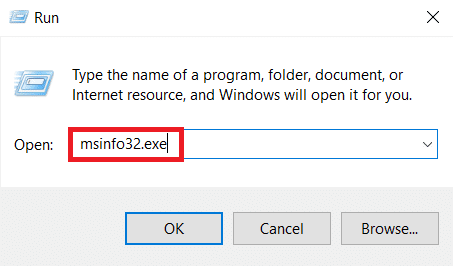
1. Apăsați simultan tastele Windows + R pentru a deschide dialogul Run.
2. Tastați msinfo32.exe și apăsați Enter pentru a deschide Informații sistem.
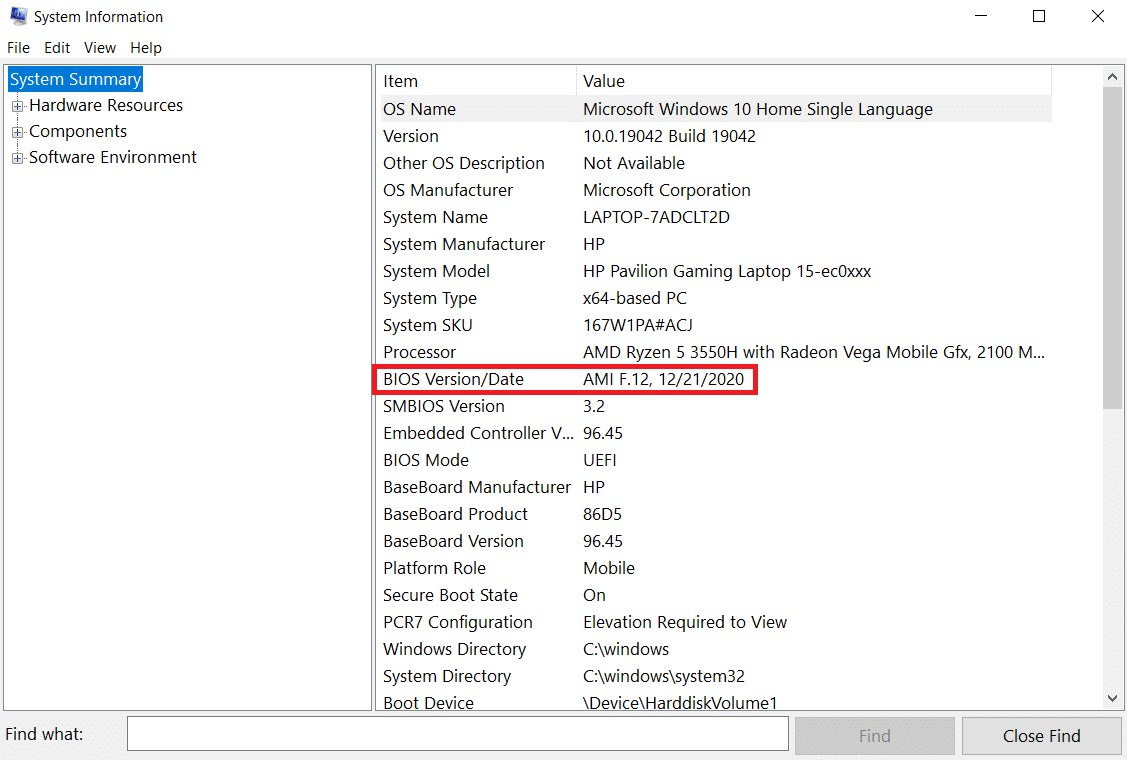
3. În panoul Informații sistem, căutați Versiune/Dată BIOS și notați-o.
4. Acum localizați procesorul și copiați informațiile pentru utilizare ulterioară.
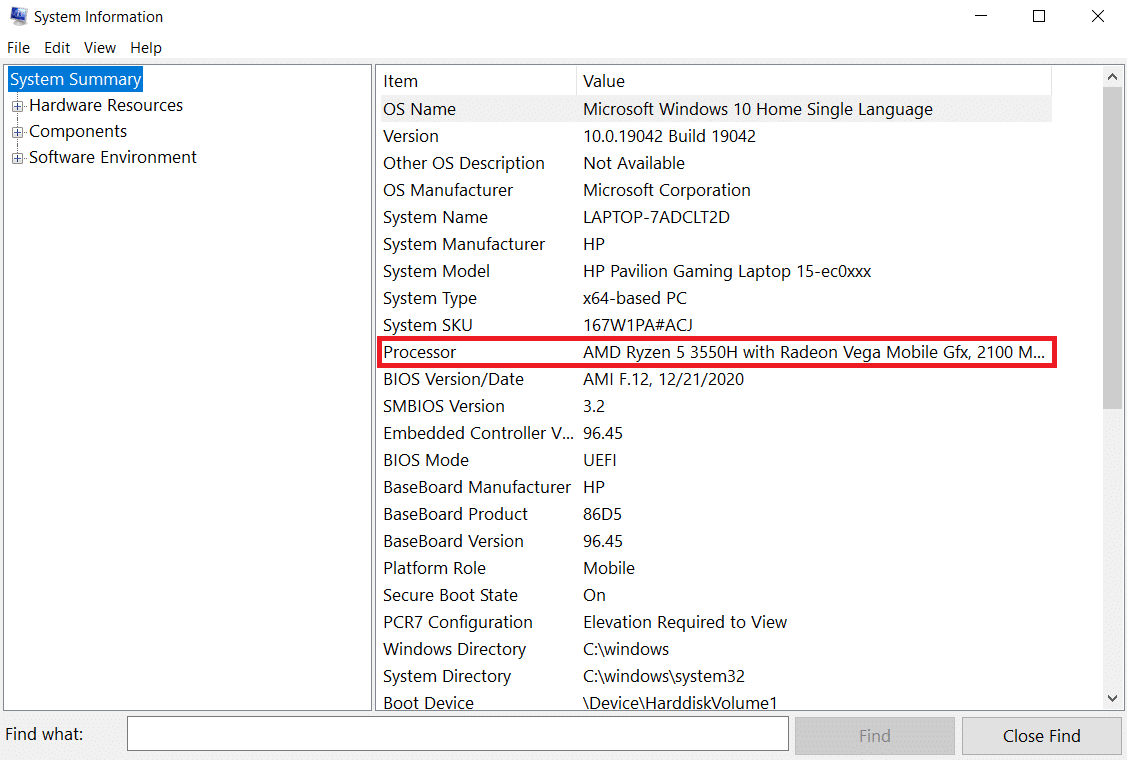
Verificați compatibilitatea BIOS-ului pe care urmează să-l instalați cu procesorul computerului.
Pasul II: Actualizarea BIOS-ului
Dacă BIOS-ul este învechit, ecranul computerului poate deveni slab, luminozitatea poate fi prea scăzută chiar și la 100%, iar ecranul laptopului poate fi prea întunecat la luminozitate maximă.
Notă: Înainte de a actualiza BIOS-ul, notați numărul produsului computerului, asigurați-vă că aveți conexiune la internet și aveți pregătite un creion și o foaie de hârtie.
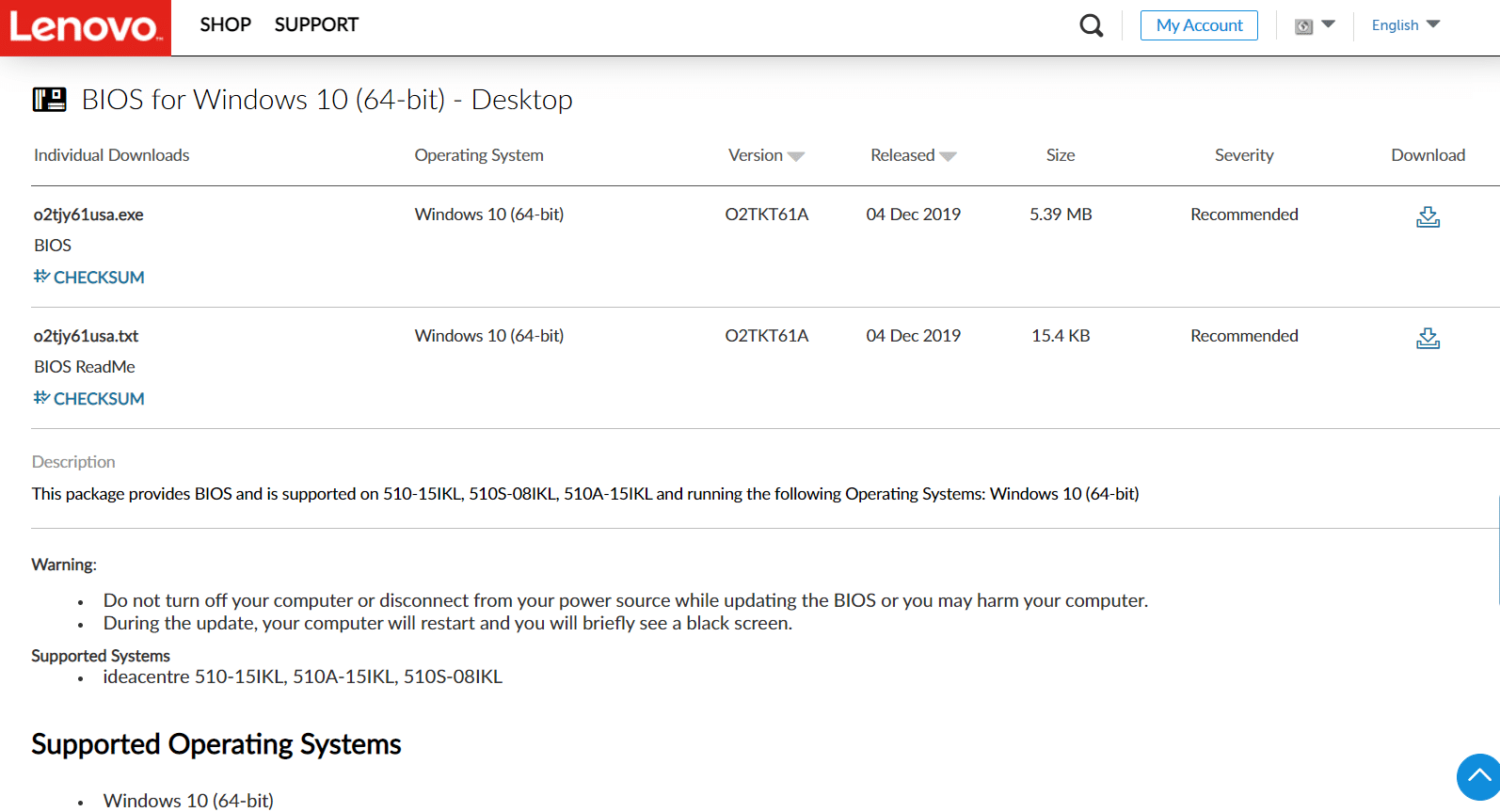
1. Descărcați driverul BIOS (de exemplu, Lenovo) pentru computerul dvs.
2. Închideți aplicațiile deschise și dezactivați software-ul antivirus.
3. Instalați actualizarea BIOS-ului. În timpul procesului, este posibil ca computerul să emită un bip sau ecranul să devină negru, ventilatoarele de răcire să pornească și să se oprească, iar butonul de pornire să se aprindă și să se stingă pentru câteva minute. Nu opriți sau reporniți computerul până la finalizarea actualizării.
4. În cele din urmă, reporniți computerul după finalizarea instalării.
Metoda 8: Repararea componentelor hardware
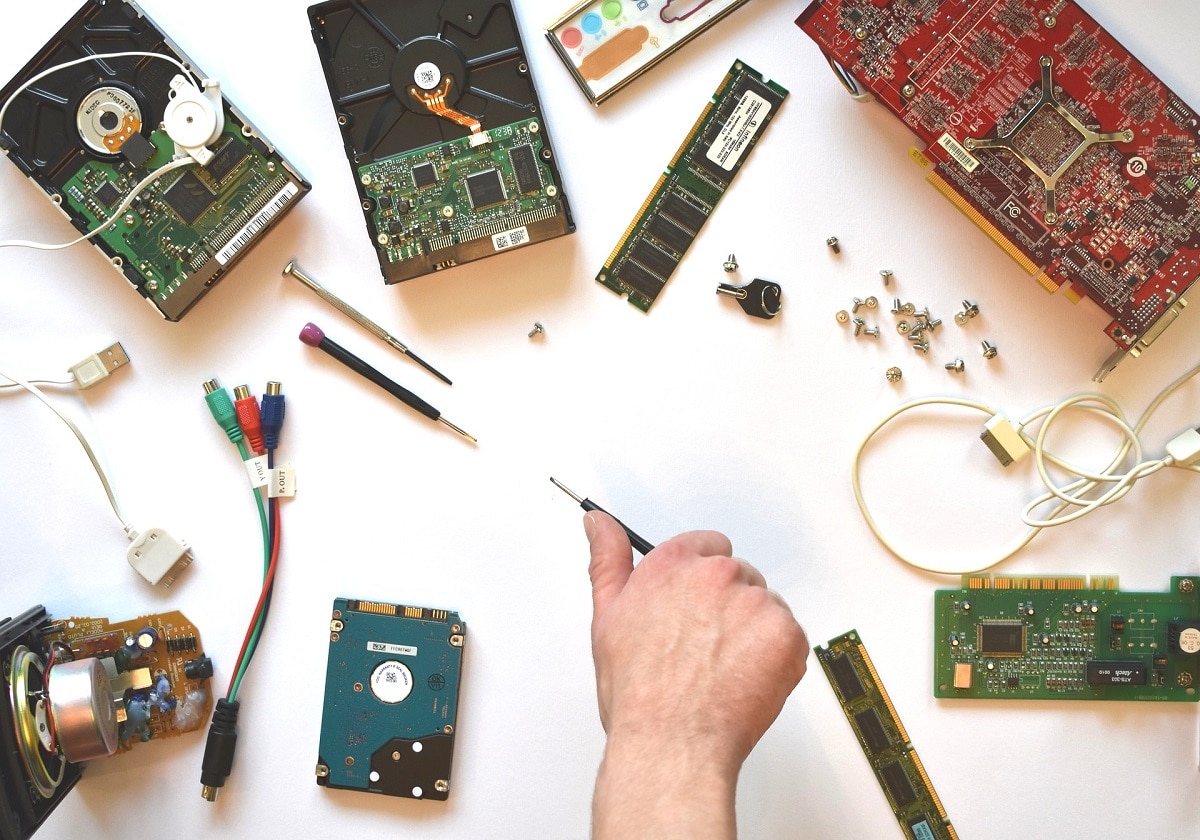
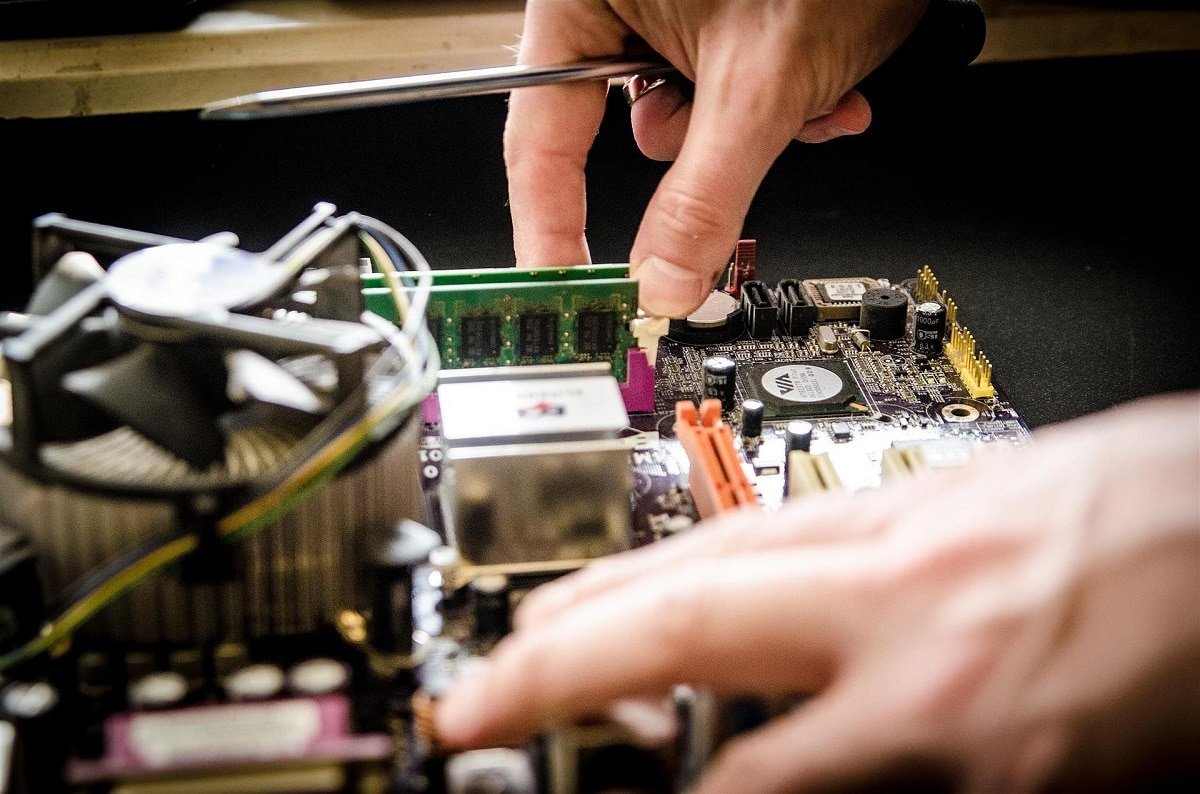
Problemele hardware pot duce la estomparea sau iluminarea inadecvată a ecranului, ceea ce poate necesita o vizită la un service pentru reparații. Este posibil ca bateria, unitatea de alimentare sau placa grafică a laptopului să fi fost slăbite sau deteriorate. Aceste probleme pot fi identificate doar prin deschiderea laptopului. Dacă o conexiune este slăbită, reparația nu ar trebui să dureze prea mult sau să fie costisitoare. În cazul unei componente hardware defecte, reparația este necesară.
Metoda 9: Înlocuirea invertorului LCD
O tensiune scăzută la invertorul LCD poate cauza un ecran tern, o luminozitate prea scăzută chiar și la 100% sau un ecran de laptop prea întunecat la luminozitatea maximă. Invertorul este componenta responsabilă pentru iluminarea de fundal a ecranului. În aceste cazuri, înlocuirea invertorului poate fi necesară.
Metoda 10: Efectuarea unei resetări hardware complete
Puteți rezolva problema estompării automate a ecranului în Windows 10 printr-o resetare hardware completă, urmând pașii de mai jos:
Opțiunea I: Pentru computere cu baterie detașabilă
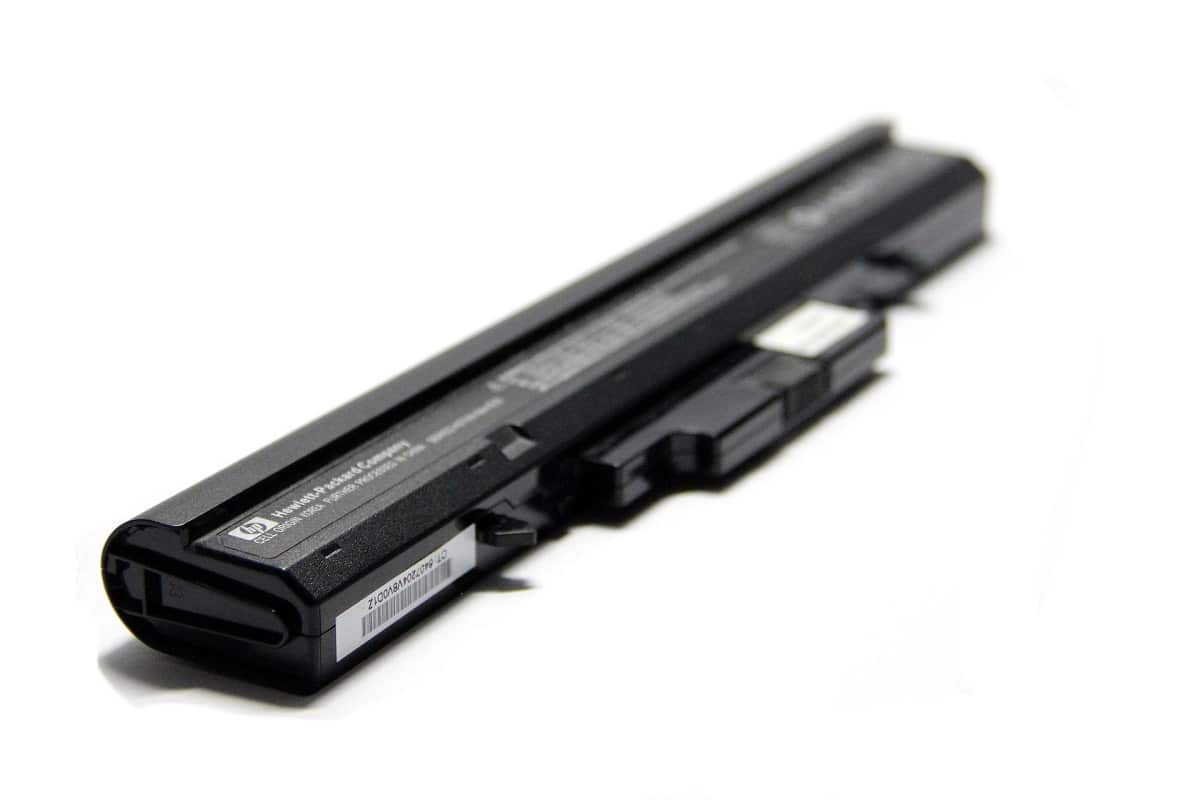
Deconectați toate perifericele externe și adaptorul de alimentare de la computer. Pentru computerele cu baterie detașabilă, scoateți bateria.
1. Scoateți bateria din compartimentul său.
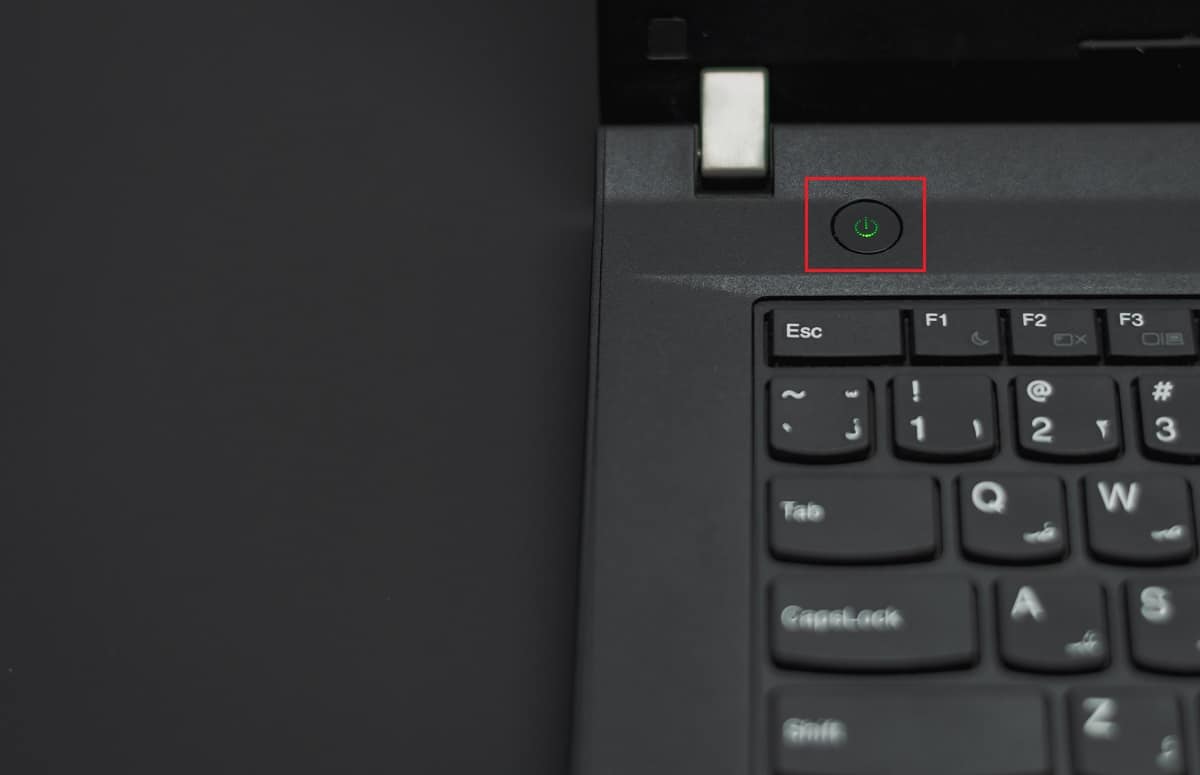
2. Pentru a descărca orice sarcină electrică reziduală din condensatoare, apăsați și mențineți apăsat butonul de pornire timp de aproximativ 15 secunde.
3. Reintroduceți bateria și conectați adaptorul de alimentare.
4. Apăsați butonul de pornire pentru a porni computerul.
5. Când se deschide meniul de pornire, selectați Start Windows Normal cu ajutorul tastelor săgeți și apăsați Enter.
Acum, puteți conecta din nou dispozitivele, unul câte unul. Utilizați Windows Update pentru a menține actualizate toate driverele.
Opțiunea II: Pentru computere cu baterie nedemontabilă
1. Deconectați toate dispozitivele periferice și adaptorul de alimentare de la computer.
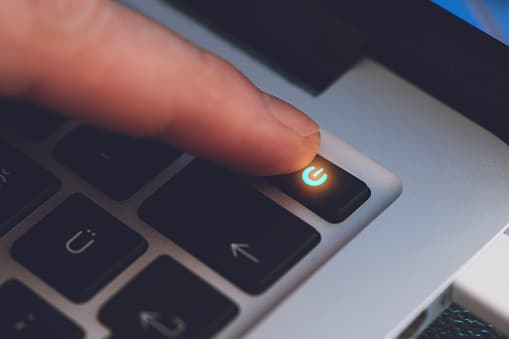
2. Apăsați și mențineți apăsat butonul de pornire timp de 15 secunde pentru majoritatea sistemelor, pentru a le reseta.
3. Conectați adaptorul de alimentare, dar nu alte dispozitive.
4. Porniți computerul apăsând butonul de pornire.
5. Selectați Start Windows Normal și apăsați tasta Enter.
6. După resetare, reconectați toate dispozitivele periferice, unul câte unul.
7. Rulați Windows Update și actualizați toate driverele.
Dacă bateria computerului este sigilată, nu încercați să o scoateți, deoarece acest lucru va anula garanția. Urmați instrucțiunile de mai sus.
Întrebări frecvente (FAQs)
Î1. De ce ecranul meu este foarte întunecat, chiar și atunci când este setat la luminozitate maximă?
Răspuns: O tensiune scăzută la invertorul LCD, responsabil de lumina de fundal a ecranului, ar putea fi sursa problemei. Dacă nu o puteți remedia, luați în considerare înlocuirea afișajului.
Î2. De ce se estompează ecranul laptopului când funcționează pe baterie?
Răspuns: Când un laptop este deconectat de la sursa de curent alternativ, cu o baterie descărcată, intră în modul de economisire a energiei.
Î3. De ce se estompează ecranul singur la intervale regulate?
Răspuns: Funcțiile de protecție a ochilor din Windows 10 includ atenuarea și aplicarea filtrelor de culoare pe ecran la intervale regulate, pentru a proteja vederea.
***
Sperăm că aceste informații v-au fost utile pentru a rezolva problema estompării automate a ecranului în Windows 10. Vă rugăm să ne spuneți care metodă s-a dovedit cea mai eficientă pentru dvs. Nu ezitați să trimiteți orice întrebări sau recomandări în secțiunea de comentarii de mai jos.