Navigare Rapidă
Puncte Esențiale
- Fundalul consolei PS5 se ajustează automat, în funcție de jocul sau secțiunea de meniu selectată.
- Personalizarea fundalului profilului PS5 este realizabilă, dar modificările nu sunt vizibile pe ecranul principal al consolei.
- Spre deosebire de PS4, PS5 nu oferă teme, însă există opțiuni de personalizare a profilului utilizatorului.
Utilizatorii de console apreciază posibilitatea de a personaliza interfața cu ajutorul temelor și fundalurilor. Dar oare este posibil să modifici fundalul sau tema pe PS5?
Posibilitatea de a schimba fundalul pe PS5: Explicații detaliate

Spre deosebire de PS4, unde fundalul putea fi personalizat, pe PS5 acesta se adaptează automat în funcție de jocul sau opțiunea de meniu selectată. Aceste fundaluri dinamice nu pot fi modificate manual și se schimbă în mod continuu.
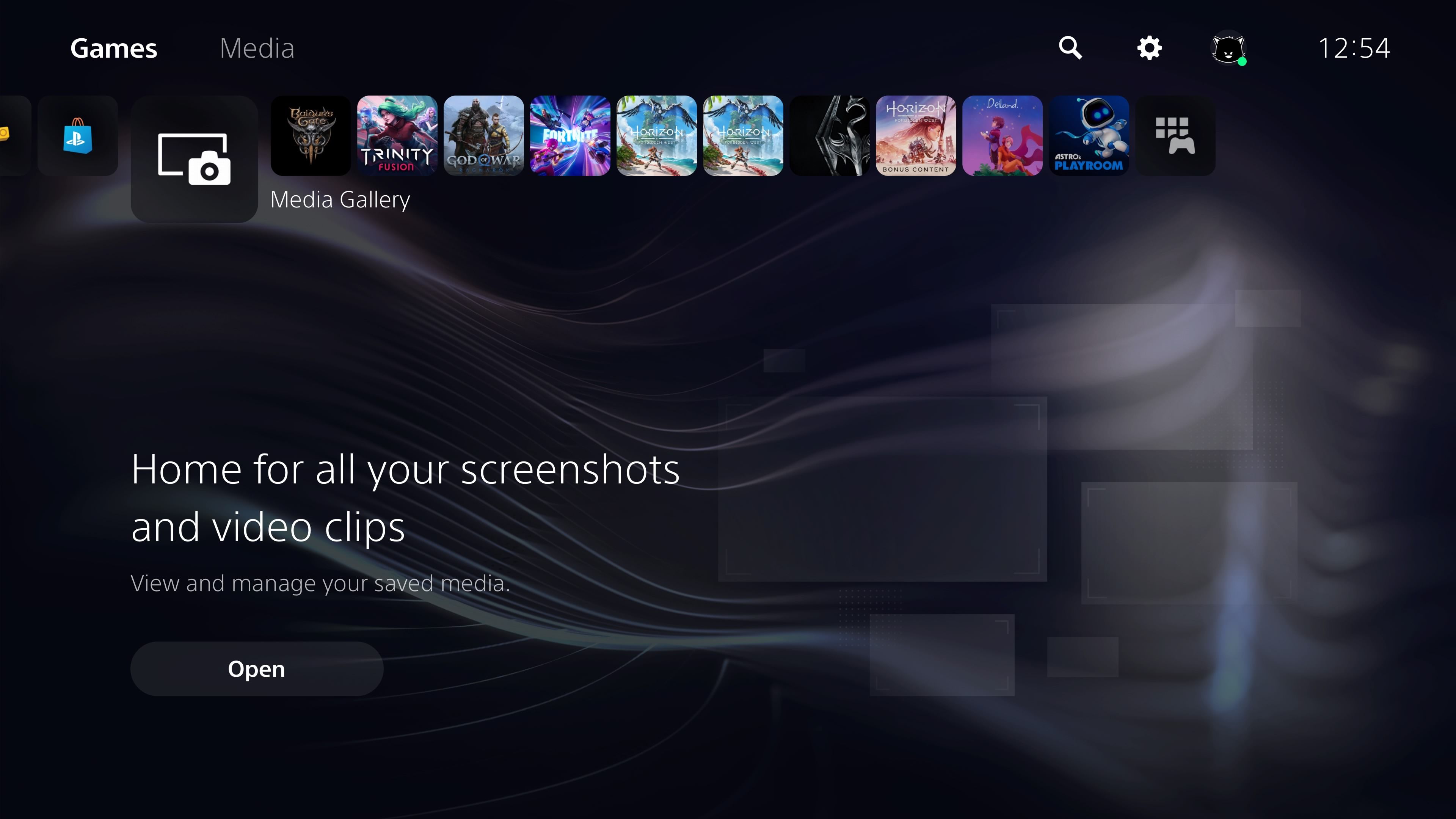
De exemplu, dacă selectezi jocul Baldur’s Gate 3, fundalul va afișa coperta acestuia. La fel, dacă schimbi selecția cu un alt titlu, fundalul se va actualiza corespunzător.
Poți schimba imaginea de copertă sau fundalul profilului tău PS5, dar acesta nu va fi afișat pe ecranul principal al consolei, ci doar în cadrul profilului tău personal.
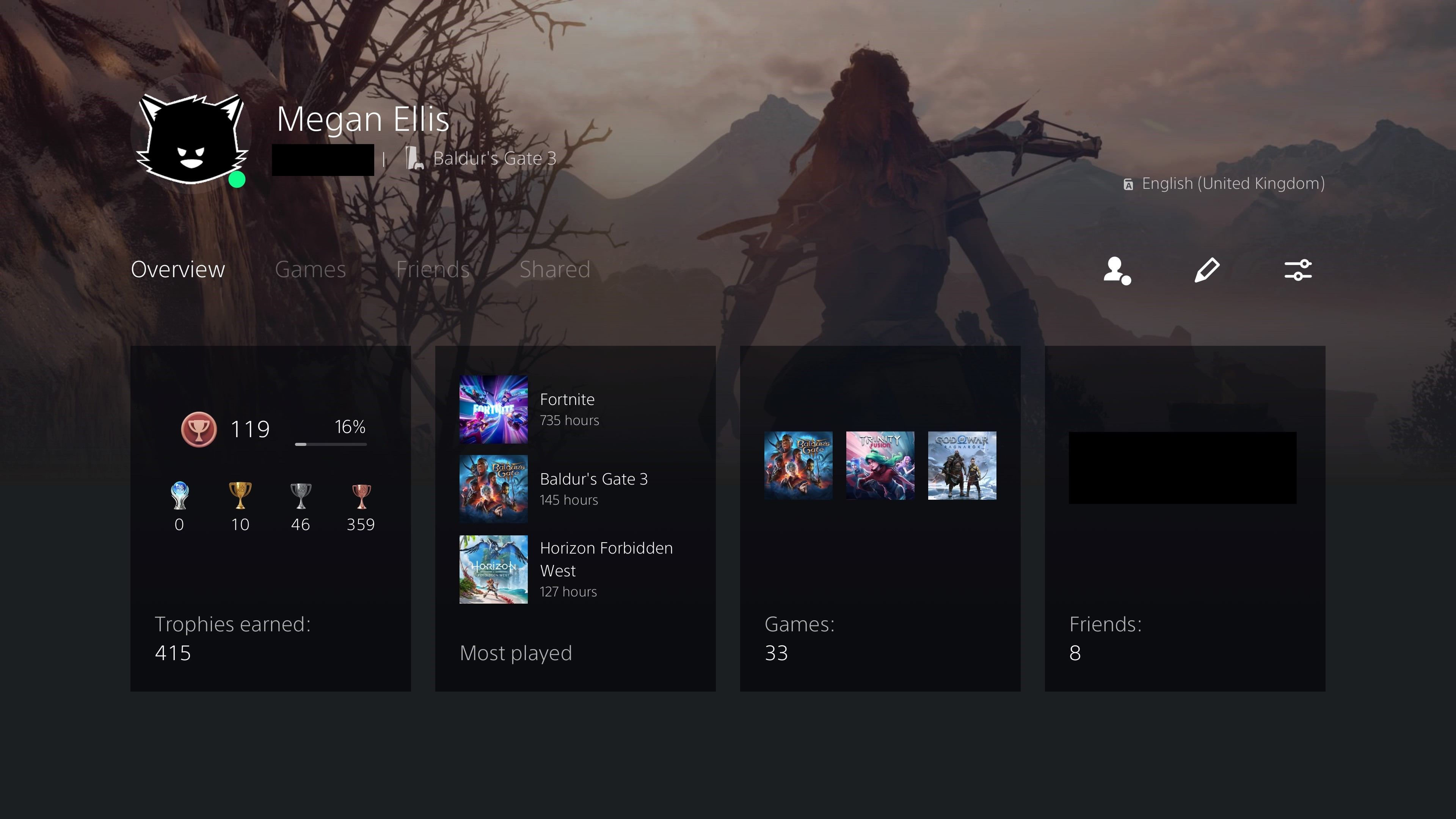
Există teme disponibile pentru PS5?
Spre deosebire de PS4, PS5 nu permite utilizarea de teme. Este posibil ca această funcție să fie introdusă în viitor, oferind astfel mai multe opțiuni de personalizare utilizatorilor.
Cu toate acestea, ai la dispoziție câteva opțiuni de personalizare a profilului tău pe PS5.
Ghid: Cum modifici fundalul profilului tău PS5
Pentru a personaliza PS5, poți modifica anumite aspecte ale profilului tău, inclusiv fotografia de profil (avatar) și imaginea de fundal.
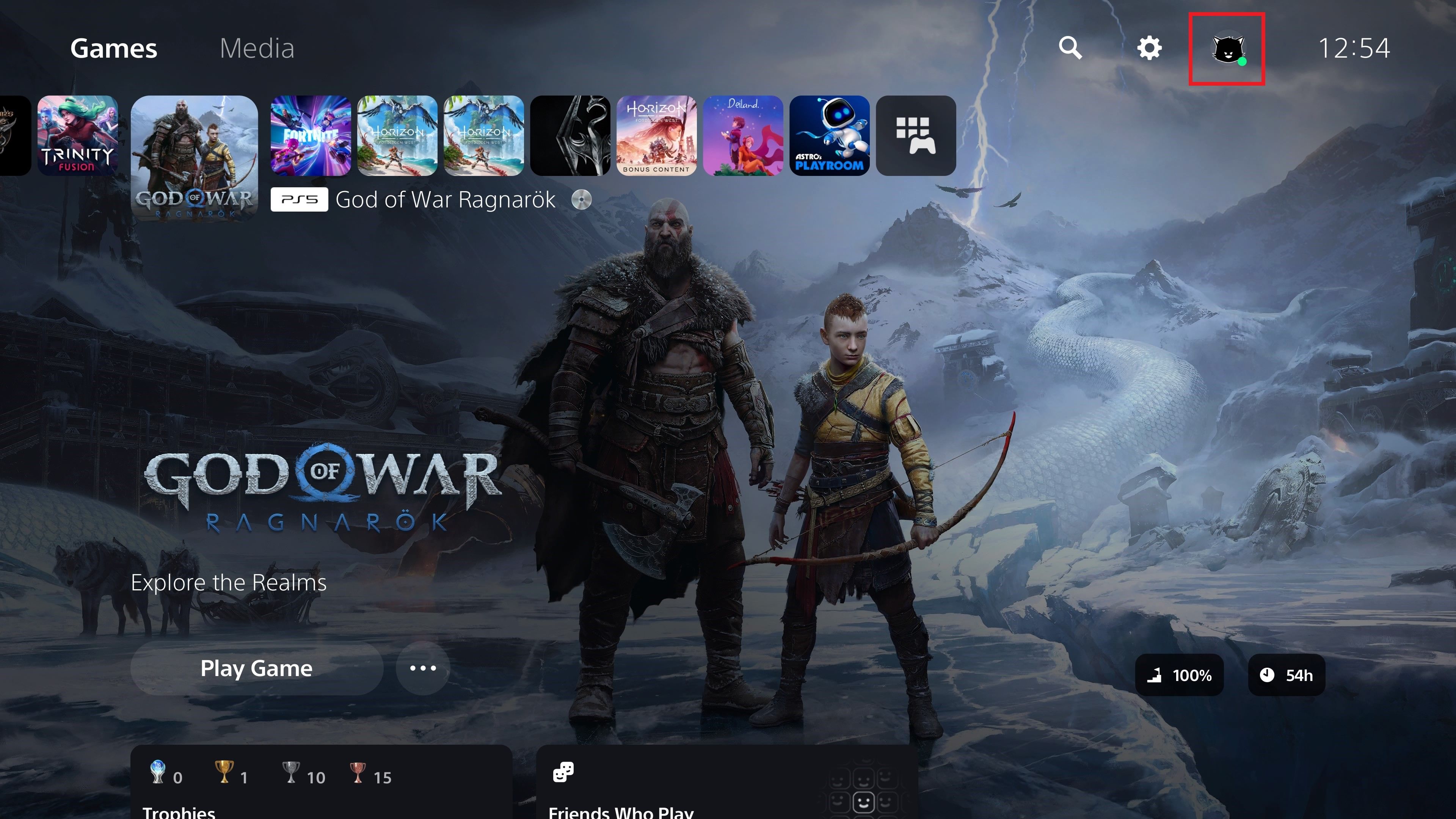
Pentru a edita profilul, mergi la ecranul de start al PS5 și selectează avatarul tău din colțul din dreapta sus. Apoi, din meniul drop-down, alege opțiunea „Profil”.
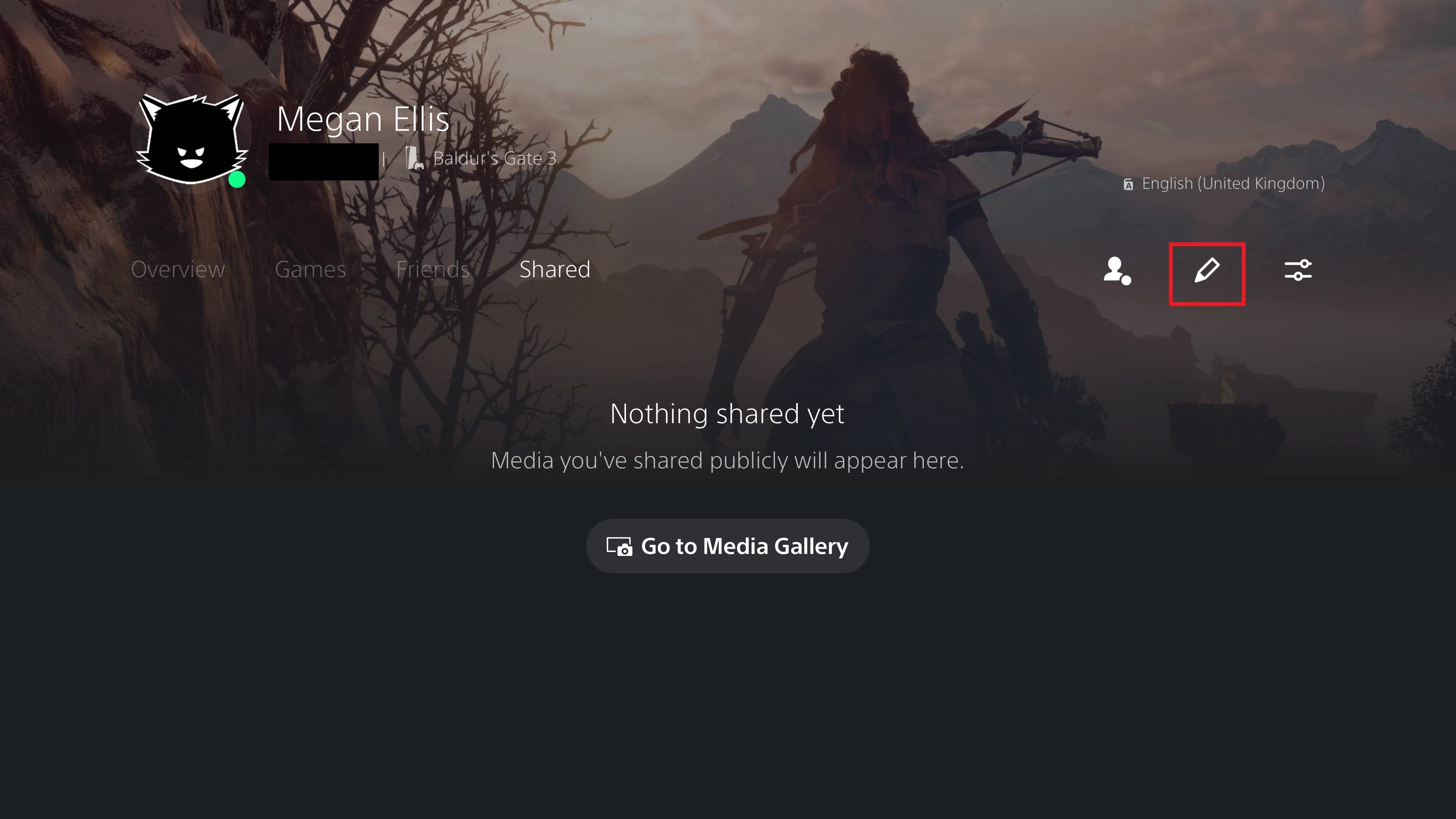
Vei fi direcționat către pagina ta de profil, vizibilă pentru tine și prietenii tăi, în funcție de setările de confidențialitate.
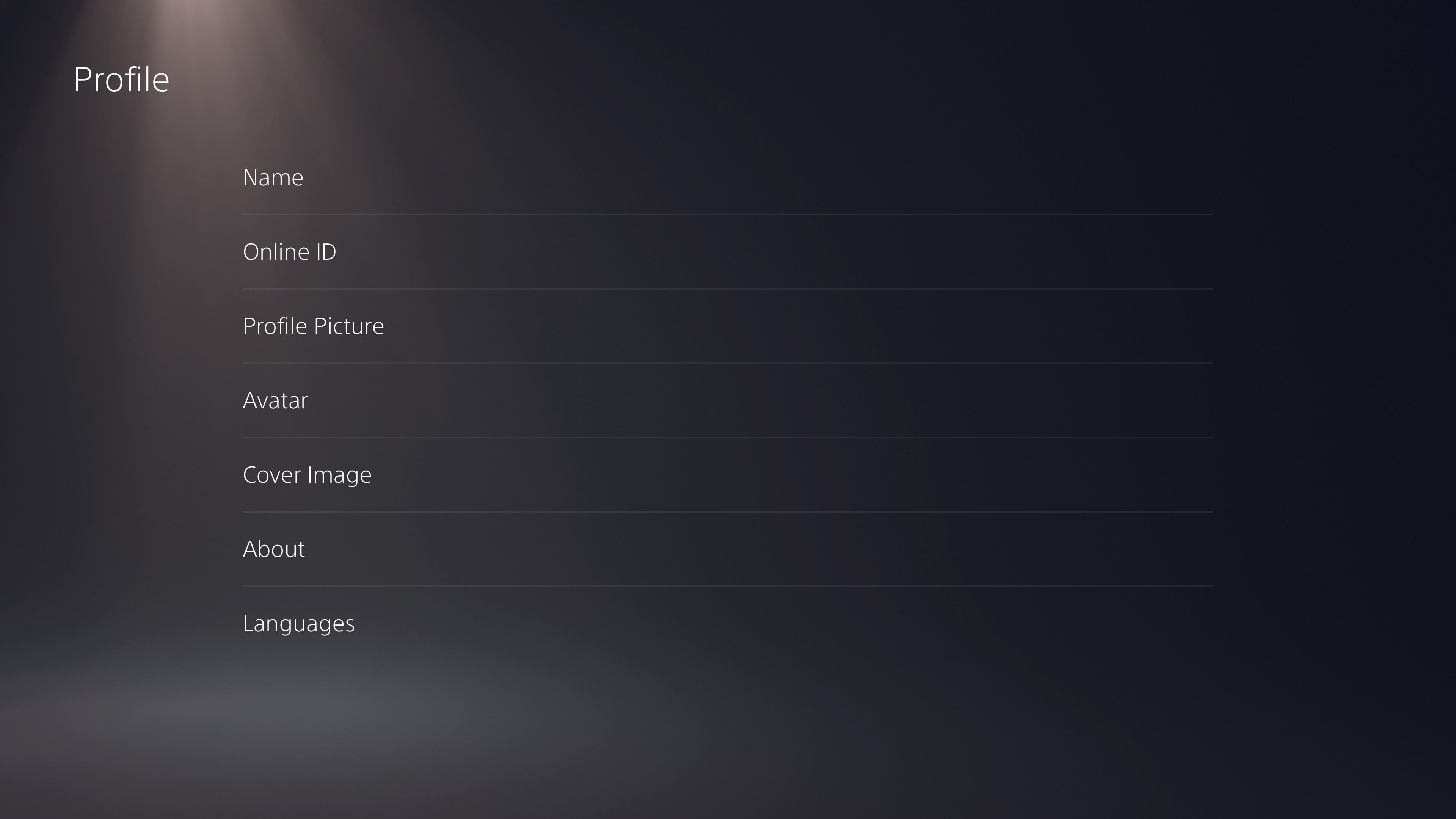
Pentru a începe editarea profilului, apasă pe pictograma creion din dreapta. Aceasta te va duce la un meniu de unde poți alege aspectul profilului pe care vrei să-l modifici.
Pentru a schimba fundalul profilului, alege opțiunea „Imagine de copertă”.
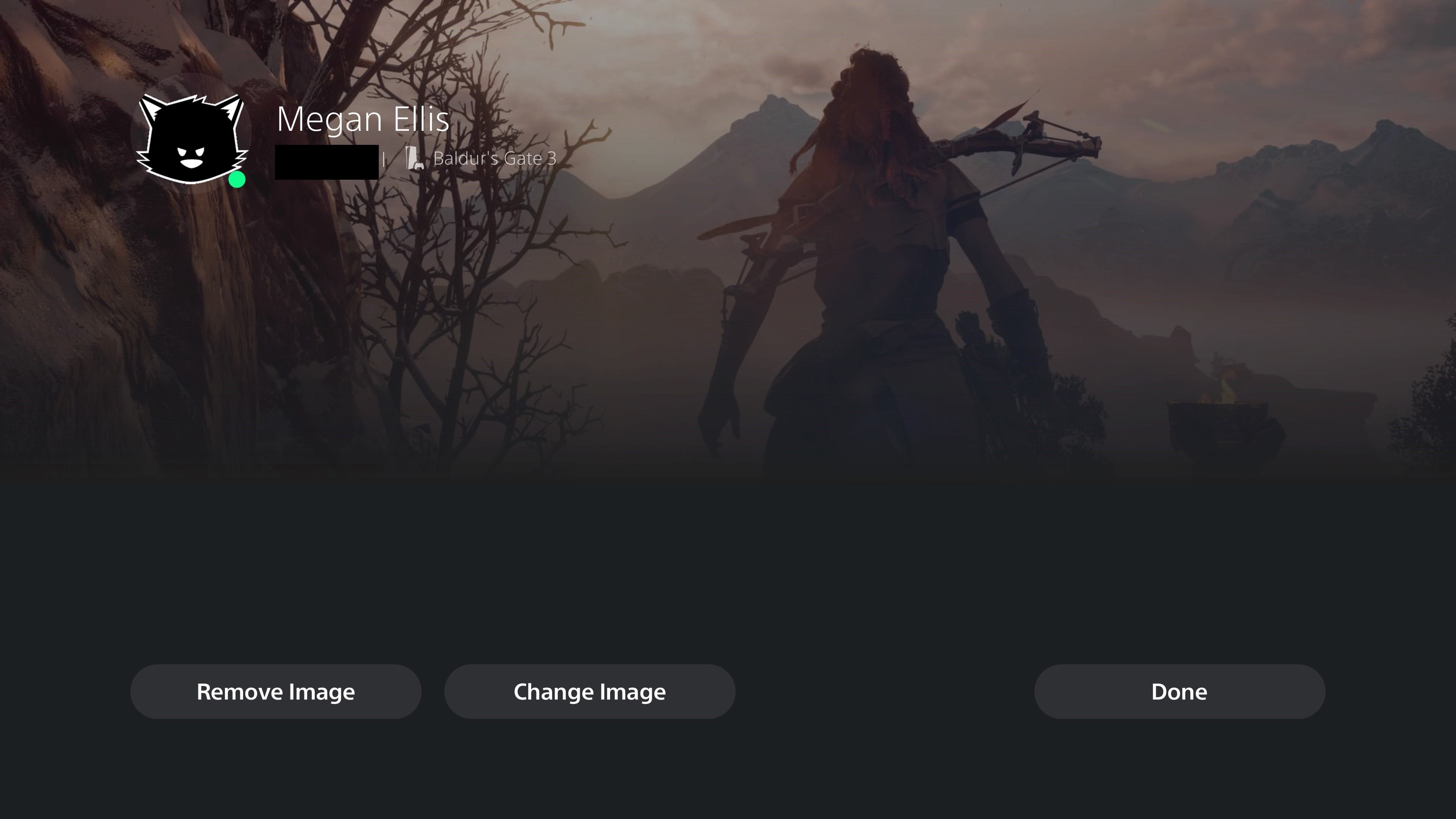
Dacă ai deja un fundal importat de pe PS4, poți alege să-l elimini. Pentru a selecta o nouă imagine, alege „Schimbă imaginea”. Dacă adaugi o imagine pentru prima dată, alege „Selectați imaginea”.
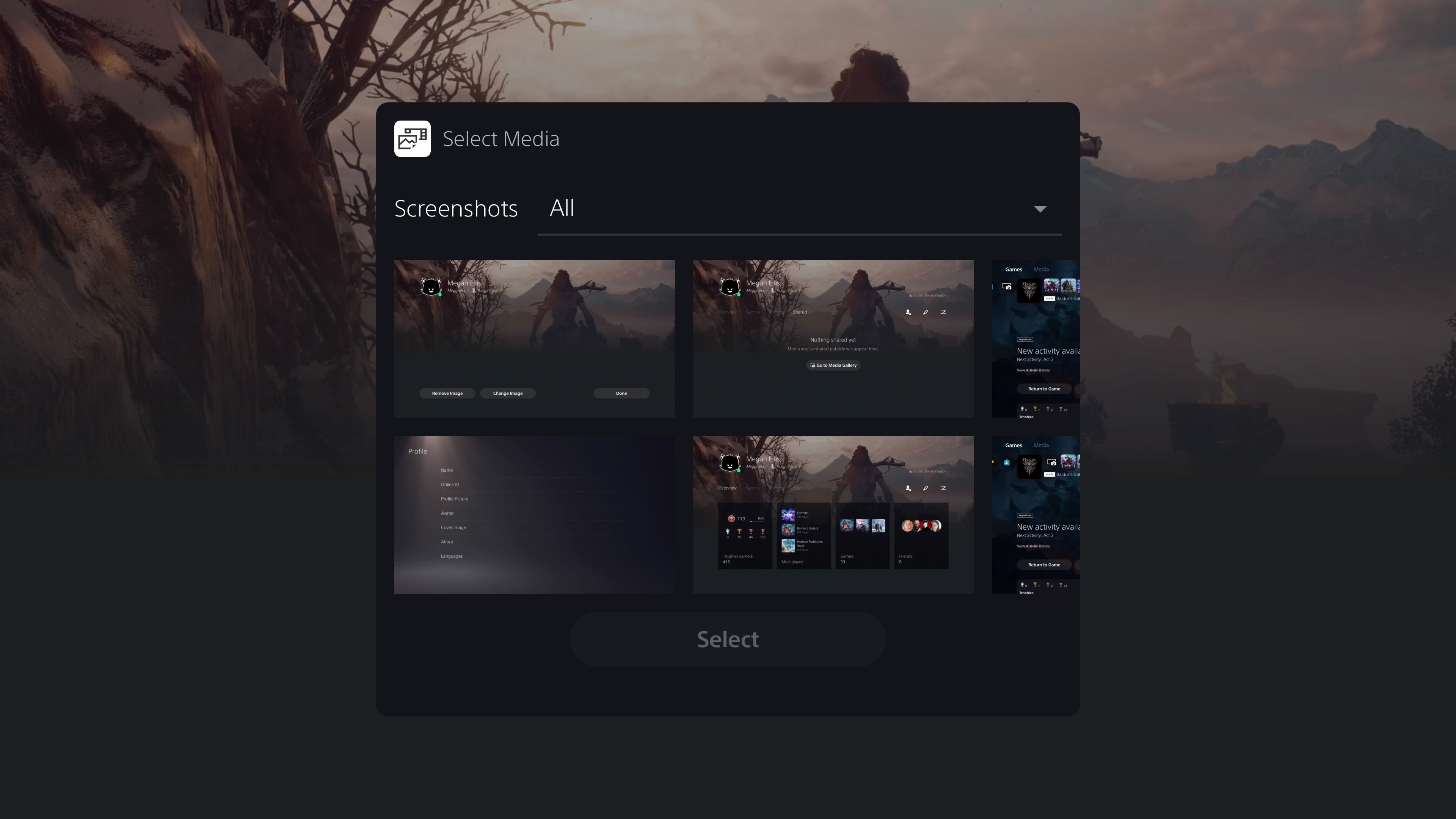
Galeria media se va deschide, permițându-ți să selectezi o nouă imagine de fundal pentru profil. După ce ai ales imaginea dorită, apasă pe butonul „Selectați”. Ai posibilitatea de a decupa imaginea și apoi să salvezi modificările.
După ce ai modificat fundalul, apasă butonul „Terminat”.
Pentru a personaliza în continuare profilul, de exemplu, prin schimbarea avatarului, revino la meniul de editare și alege „Poză de profil”. Aici poți opta pentru un avatar prestabilit sau să încarci o fotografie prin aplicația PS.
Dacă selectezi opțiunea „Avatar” din meniul de editare, vei putea alege dintre diverse avatare oferite din jocurile tale, precum și avatare implicite de la Sony.
Chiar dacă aceste opțiuni de personalizare sunt limitate, ele îți pot oferi o modalitate de a evidenția interfața ta de utilizator PS5. Se speră că Sony va introduce mai multe opțiuni de personalizare în viitor, astfel încât fundalurile PS5 să nu mai fie atât de restrictive.