Acest articol nu se limitează doar la instrucțiuni despre cum să activați sau dezactivați tastele lipicioase, ci este un ghid detaliat pentru a înțelege și a utiliza această funcție pentru a simplifica anumite acțiuni pe un computer cu sistem de operare Windows. Vă invităm să citiți în continuare pentru a descoperi beneficiile.
Lucrul cu un calculator care rulează Windows este adesea o aventură plină de surprize. Există o mulțime de caracteristici, uneori ascunse chiar sub ochii noștri, despre a căror existență nu ne-am fi gândit niciodată.
Deși un utilizator avansat de Windows poate descoperi numeroase utilități, și un utilizator obișnuit are multe de explorat în acest sistem de operare.
O astfel de funcție, de care merită să țineți cont, sunt Tastele Lipicioase (Sticky Keys). Dacă sunteți utilizator Windows, probabil ați întâlnit cel puțin o dată următoarea solicitare:
De câte ori ați văzut această notificare și ați închis-o iritat, fără a încerca vreodată să înțelegeți despre ce este vorba?
Ce reprezintă Tastele Lipicioase?
Tastele Lipicioase vă permit să folosiți tastele modificatoare (Ctrl, Shift, Alt și ⊞) fără a fi necesar să le apăsați continuu.
De exemplu, acestea vă pot ajuta să selectați tot, să copiați și să lipiți apăsând succesiv tastele A, C și V, în loc de combinațiile Ctrl+A, Ctrl+C și Ctrl+V.
În esență, o tastă modificatoare „rămâne activă” până când o dezactivați. În plus, puteți executa comenzi rapide complexe, cum ar fi Ctrl+Alt+Delete, apăsând tastele individual, una după alta.
Activarea și dezactivarea acestei funcții sunt extrem de simple și nu este necesar să accesați Panoul de Control de fiecare dată, sau chiar niciodată dacă sunteți familiarizat cu anumite combinații de taste.
Să vedem cum funcționează…
Cum se activează Tastele Lipicioase?
Există mai multe metode pentru a activa Tastele Lipicioase. Vom prezenta toate modalitățile disponibile în Windows 10 și 11.
Prin apăsarea tastei Shift
Această metodă este identică atât în Windows 10, cât și în Windows 11.
Cea mai simplă modalitate de a activa această funcționalitate este să apăsați tasta Shift de cinci ori consecutiv. Veți vedea ulterior mesajul „Doriți să activați tastele lipite?” (așa cum apare în imaginea anterioară), urmat de un semnal sonor.
Apăsați „Da” pentru a continua.
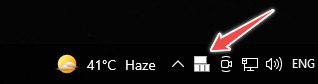
Bara de activități va afișa o notificare care indică faptul că tastele lipicioase sunt active. Totuși, această notificare poate fi uneori ascunsă în zona de notificări, indicată de simbolul ⬆️, situat lângă alți indicatori.
Din Setările Windows
Această modalitate diferă ușor în funcție de versiunea de Windows utilizată, așadar vom prezenta ambele cazuri.
Windows 10
Accesați Setări > Accesibilitate > Tastatură > Taste lipicioase.
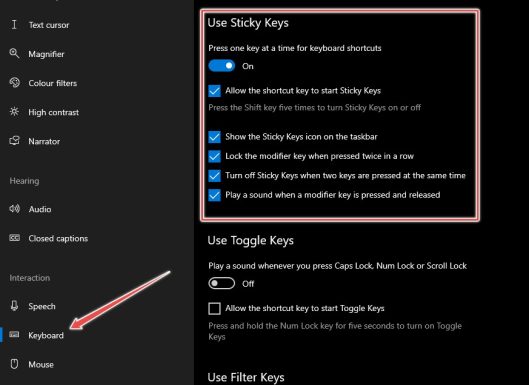
Alternativ, puteți căuta direct „Taste lipicioase” în bara de căutare și faceți clic pe opțiunea corespunzătoare pentru a ajunge în această zonă.
Windows 11
Aici, navigați la Setări > Accesibilitate > Tastatură > Taste lipite.
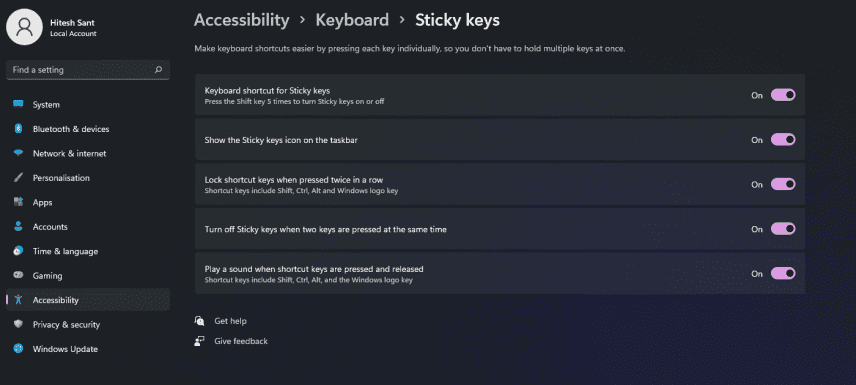
Toate opțiunile sunt identice cu cele din Windows 10 și funcționează în același mod.
Din Panoul de Control
Activarea tastelor lipicioase din Panoul de Control este la fel de simplă, iar pașii sunt identici pentru ambele versiuni de Windows.
Prin urmare, vom continua cu Windows 10.
Mergeți la Panou de control > Toate elementele panoului de control > Centru de acces ușor > Simplificați utilizarea tastaturii > Configurați tastele lipicioase pentru a deschide acest meniu:
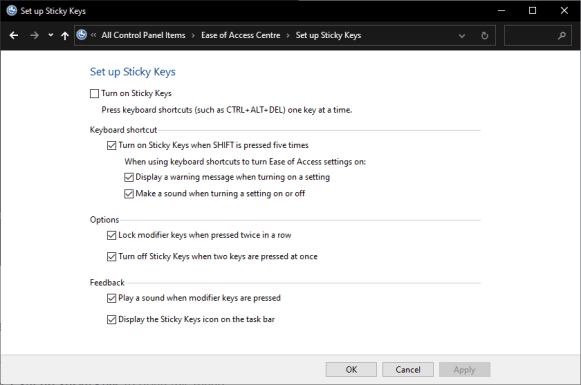
Aici aveți posibilitatea să personalizați toate setările legate de Tastele Lipicioase conform preferințelor personale.
Setări rapide (Windows 11)
Această metodă este specifică Windows 11.
Începeți prin a apăsa combinația de taste ⊞ + A.
În fereastra pop-up, selectați Accesibilitate.
Activați comutatorul Taste lipicioase, situat în partea de jos.
Acum sunteți pregătit să le folosiți:
Acestea au fost câteva metode de a activa această funcție. Să vedem în continuare…
Cum folosim Tastele Lipicioase?
Deși setările sunt destul de simple, voi încerca să le explic în detaliu pentru a face înțelegerea și mai ușoară.
Am văzut deja cum le activăm. În particular, apăsarea tastei Shift de cinci ori este cea mai rapidă modalitate, cu excepția situației în care doriți să modificați anumite setări.
Vom continua, presupunând că nu am modificat nicio setare în Panoul de Control.
Să luăm un exemplu comun: operațiunea de selectare-copiere-lipire, presupunând că tastele lipicioase sunt active.
Veți apăsa tasta Ctrl (tasta modificatoare) de două ori pentru a o bloca. Două semnale sonore consecutive vă vor confirma selecția.
Acest lucru înseamnă că tasta Ctrl este activă și va rămâne așa până când o dezactivăm (vom vedea cum mai târziu).
Acum, tot ce trebuie să faceți este să apăsați tastele A, C și V pentru a selecta tot, copia și lipi, deoarece tasta Ctrl este considerată ca fiind „apăsată” permanent.
Dar, uneori, este necesar să selectați anumite elemente în mod specific și nu tot conținutul. Pentru aceasta, trebuie să blocați o altă tastă modificatoare – Shift. Acest lucru se face similar, apăsând tasta Shift de două ori (rețineți din nou cele două semnale sonore).
Acum aveți tastele Ctrl și Shift în mod activ și puteți utiliza celelalte taste de comandă rapidă pentru selecție (tastele săgeți), respectiv pentru copiere-lipire (tastele C și V).
Pentru a dezactiva o tastă modificatoare, apăsați-o o singură dată (un semnal sonor diferit).
Sau apăsați simultan două taste modificatoare pentru a dezactiva complet Tastele Lipicioase (un alt semnal sonor unic).
Să recapitulăm:
| Acțiunea | Tastele implicate | Descriere |
| Activarea tastelor lipicioase | Apăsați Shift de cinci ori | Se activează funcția |
| Blocarea unei taste modificatoare (Ctrl, Shift, Alt, ⊞) | Atingeți tasta modificatoare de două ori succesiv | Tasta va rămâne activă până la dezactivare |
| Deblocarea unei taste modificatoare | Apăsați tasta modificatoare o singură dată | Tasta nu va mai fi considerată activă |
| Dezactivarea tastelor lipicioase | Apăsați oricare două taste modificatoare simultan | Se dezactivează complet funcția |
Concluzie
Sperăm că acest articol v-a oferit o înțelegere clară a modului de utilizare a tastelor lipicioase în Windows 10 și 11.
Dar nu ne oprim aici; vă recomandăm să aruncați o privire la modul God din Windows, comenzile rapide de la tastatură în Windows 11 și multe alte sfaturi și trucuri utile pentru sistemul de operare Windows.