Arhivele cu extensia .tar.gz sunt frecvent numite „tarball-uri”.
Denumirea „tarball” provine din combinarea a două elemente: „.tar”, care reprezintă formatul Tape Archive, și „.gz”, care indică algoritmul de compresie gzip.
Fișierele .tar.gz sunt utilizate pe scară largă pentru a distribui codul sursă și a implementa servere web, datorită versatilității și compresiei eficiente pe care o oferă.
Mai întâi, vom clarifica diferența dintre formatele de fișier .tar și .tar.gz, subliniind beneficiile fiecăruia.
Apoi, vom explora procesul pas cu pas de dezarhivare, atât pe sistemele Linux, cât și pe cele Windows.
Să începem!
Fișiere .tar
Extensia .tar semnifică „arhivă bandă” (tape archive).
Un fișier .tar este o arhivă necomprimată.
Acesta grupează fișierele și directoarele într-un singur loc, păstrând structura originală și metadatele fișierelor. Cu alte cuvinte, ia toate fișierele specificate și le adună într-un singur recipient.
Totuși, nu comprimă datele, ceea ce rezultă într-o dimensiune mai mare a fișierului comparativ cu formatele comprimate.
Fișiere .tar.gz
Aceste fișiere sunt rezultatul a două etape: arhivare și comprimare.
Extensia .tar.gz indică un fișier care este o arhivă .tar comprimată folosind utilitarul gzip.
Compresia Gzip reduce dimensiunea totală a fișierului, ceea ce îl face mai eficient pentru distribuție, backup și stocare.
Acest format este des întâlnit în mediul Unix/Linux și este utilizat frecvent pentru crearea de arhive comprimate.
Compresia realizată este fără pierderi, ceea ce înseamnă că nu se pierde nici o informație în timpul comprimării, iar fișierele originale pot fi restaurate complet la extragere.
Citește și: Exemple de comenzi tar pentru administratori de sistem și dezvoltatori
Compararea fișierelor .tar vs. .tar.gz
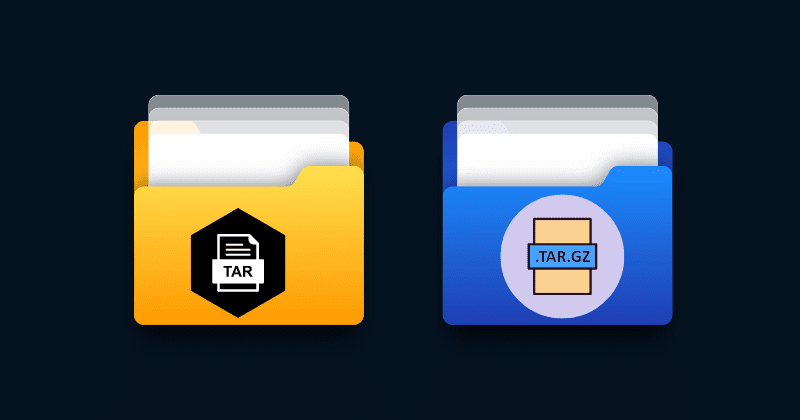
Ambele formate sunt utilizate pentru a reuni mai multe fișiere și directoare într-un singur fișier, dar diferă prin modul în care gestionează compresia. Iată câteva diferențe majore între fișierele .tar și .tar.gz.
| Caracteristică | Fișiere .tar | Fișiere .tar.gz |
| Compresie | Fără compresie, fișierele sunt stocate nealterate | Compresie utilizând gzip |
| Extensie fișier | .tar | .tar.gz sau .tgz |
| Raport de compresie | Niciunul | Raport de compresie ridicat |
| Utilizare ideală | Doar arhivare | Distribuție și arhivare |
| Dimensiune fișier | Mai mare | Mai mică |
| Extracție | Mai rapidă | Mai lentă (datorită decompresiei) |
| Avantaj | Backup-uri simple | Transfer eficient de date, distribuire software |
Beneficiile fișierelor .tar.gz
Aceste fișiere oferă numeroase avantaje, fiind o alegere populară pentru arhivarea și distribuirea fișierelor. Iată câteva dintre beneficiile majore:
Păstrarea atributelor fișierului
Fișierele .tar.gz mențin atributele esențiale ale fișierelor, cum ar fi permisiunile, marcajele de timp și informațiile despre proprietar. La extragerea arhivei, aceste atribute sunt restaurate, păstrându-se caracteristicile originale.
Organizarea fișierelor
După cum am menționat deja, formatul .tar permite gruparea mai multor fișiere într-un singur fișier, facilitând organizarea datelor asociate sau a structurilor complexe de directoare într-o singură arhivă.
Acest lucru simplifică managementul fișierelor și reduce riscul de pierdere a datelor în timpul transferurilor.
Integritatea sumei de control
Compresia gzip utilizează o sumă de control pentru a asigura integritatea datelor. La extragerea fișierelor dintr-o arhivă .tar.gz, suma de control este verificată automat pentru a detecta și gestiona eventualele corupții ale datelor.
Standard open-source
Formatul .tar.gz este un standard open-source, ceea ce înseamnă că nu este legat de un anumit software proprietar.
Backup-uri incrementale
Aceste fișiere pot fi utilizate în strategii de backup incrementale, unde doar fișierele noi sau modificate sunt adăugate la arhivă.
Pentru a dezarhiva fișiere .tar.gz, este necesar să folosiți comenzi sau instrumente specifice, în funcție de sistemul de operare. Vom explora procesul de extracție atât pentru platformele Linux, cât și pentru Windows.
Sistemele Linux dispun de instrumente integrate care pot extrage cu ușurință fișierele .tar.gz. Cel mai frecvent folosit instrument de linie de comandă pentru acest scop este tar. Urmați acești pași:
Metoda 1: Utilizarea liniei de comandă
Pasul 1: Deschideți un terminal.
Pasul 2: Navigați la directorul unde se află fișierul folosind comanda „cd”. De exemplu, pentru a naviga la folderul „Descărcări”:
cd ~/Downloads
Pasul 3: Apoi, efectuați dezarhivarea formatului .tar.gz. Pentru aceasta, folosiți următoarea comandă:
tar -zxvf your_file.tar.gz
Opțiunile utilizate aici sunt:
z: Utilizează gzip pentru decompresia fișierului.
x: Extrage fișierele.
v: Mod detaliat (opțional, afișează detalii despre proces).
f: Specifică numele fișierului de extras.
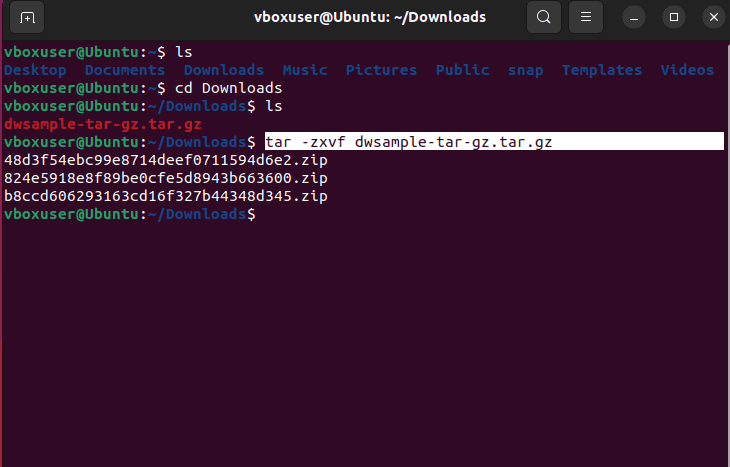
După cum se poate vedea în imaginea de mai sus, fișierele din arhivă sunt extrase în directorul curent.
Metoda 2: Utilizarea File Manager (GUI)
Pasul 1: Deschideți managerul de fișiere (de exemplu, Nemo, Nautilus, Dolphin).
Pasul 2: Faceți clic dreapta pe fișierul .tar.gz.
Pasul 3: Selectați opțiunea „Extract Here” sau „Extract to” – în funcție de dorința de a extrage fișierele în aceeași locație sau într-un folder diferit.
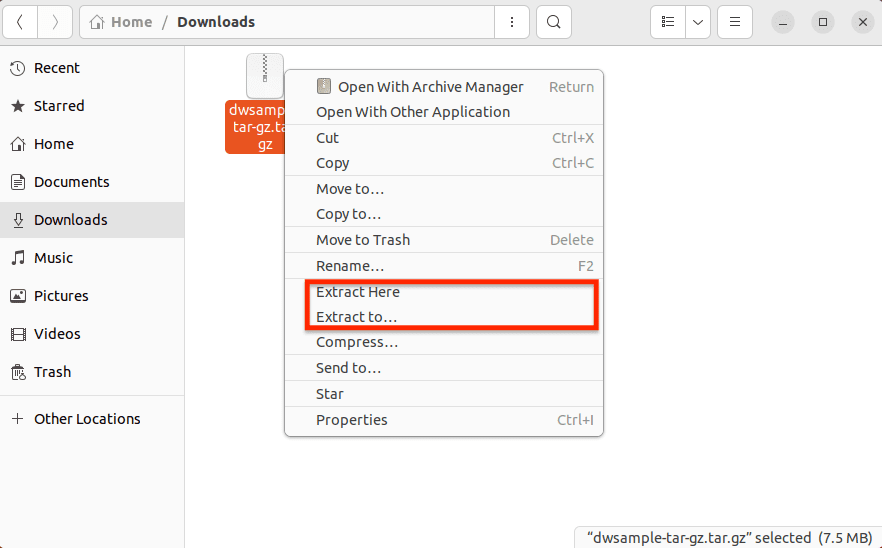
Fișierele vor fi extrase în locația selectată.
Pe sistemul Windows, puteți dezarhiva cu ușurință fișiere .tar.gz folosind instrumente terțe, cum ar fi 7-zip și Winrar.
Metoda 1: Utilizarea 7-Zip
7-Zip este un instrument gratuit și open-source cu rate ridicate de compresie, care suportă o gamă largă de formate de arhivă. Oferă criptare AES-256 pentru a proteja datele sensibile din arhive. Utilizatorii pot utiliza interfața de linie de comandă cu 7 zip pentru sarcini de extracție automate sau prin scripturi.
De asemenea, se integrează cu meniul contextual Windows Explorer, permițând utilizatorilor să creeze și să extragă arhive direct din meniul accesat cu clic dreapta.
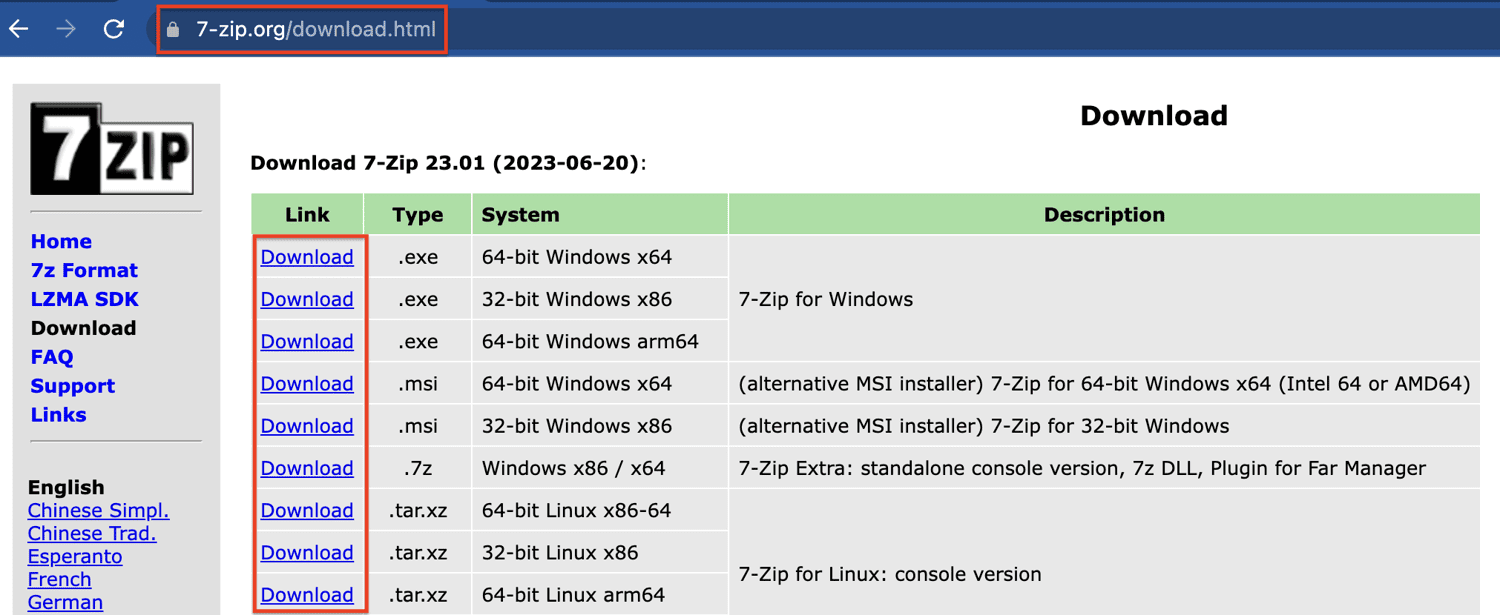
Pasul 1: Accesați site-ul oficial și descărcați versiunea potrivită pentru sistemul dvs. de operare Windows.
Pasul 2: Instalați 7-Zip urmând instrucțiunile afișate pe ecran.
Pasul 3: Navigați la directorul unde se află fișierul și faceți clic dreapta pe acesta.
Pasul 4: Plasați cursorul peste opțiunea 7-Zip și alegeți „Extract Here” din meniul contextual.
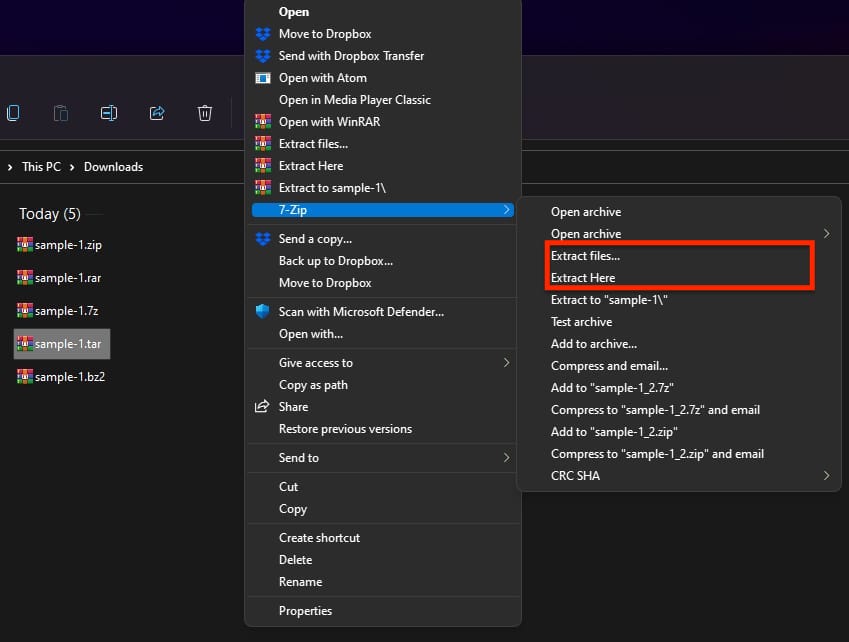
Metoda de extragere este identică pentru fișierele tar care conțin compresie, cum ar fi .tar.gz, .tar.bz2 și altele.
Metoda 2: Utilizarea WinRAR
WinRAR este un software popular de compresie și arhivare a fișierelor. Permite utilizatorilor să creeze, să vizualizeze și să extragă fișiere în diferite formate de arhivă, incluzând formatul său nativ .RAR, precum și alte formate comune, cum ar fi .ZIP, .7z, ISO, .TAR și multe altele.
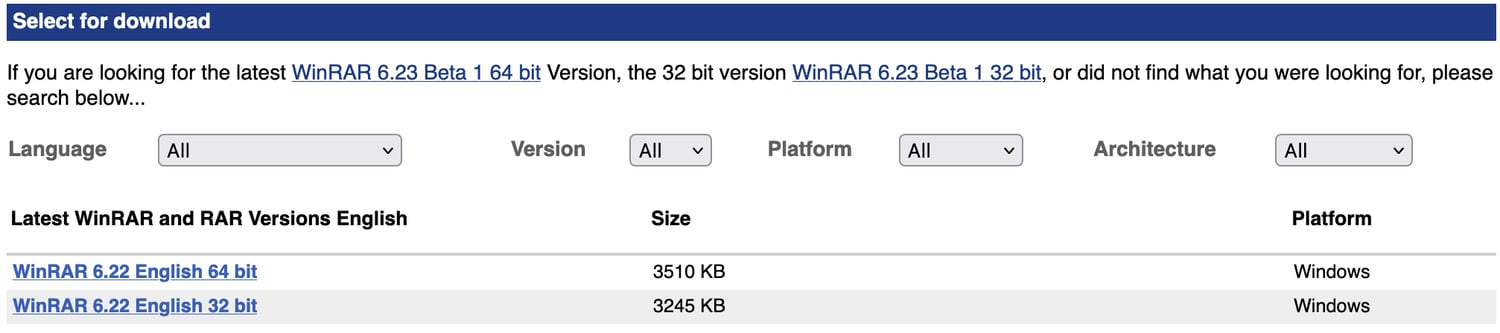
Pasul 1: WinRAR vine preinstalat pe majoritatea sistemelor Windows. În cazul în care lipsește, descărcați-l și instalați-l de pe site-ul oficial.
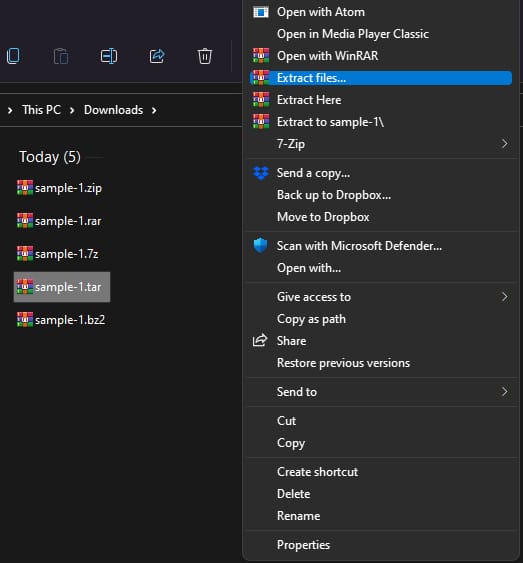
Pasul 2: Faceți clic dreapta pe fișier și selectați „Extract Here” pentru a extrage conținutul arhivei în același director, sau puteți alege o altă locație.
WinRAR este distribuit ca shareware, ceea ce înseamnă că utilizatorii îl pot descărca și folosi gratuit în perioada de probă. Versiunea de probă nu are limitări de timp, și poate fi utilizată chiar și după expirarea perioadei de probă, cu memento-uri ocazionale de achiziționare a licenței.
Nota autorului✍️
Fișierele .tar.gz oferă o metodă organizată de a stoca și distribui mai multe fișiere, economisind spațiu pe disc.
Indiferent dacă preferați instrumentele din linia de comandă sau arhivatoarele grafice, procesul de extragere este destul de simplu.
În Linux, utilizatorii au mai multe modalități de a extrage fișierele .tar.gz, fie prin terminal, fie prin arhivatoare grafice. Metoda terminalului este recomandată celor familiarizați cu interacțiunile din linia de comandă, în timp ce arhivatoarele grafice oferă o experiență mai ușor de utilizat și sunt potrivite pentru începători.
Pe de altă parte, utilizatorii Windows pot folosi instrumente terțe, cum ar fi 7-zip sau WinRAR, pentru a extrage fișierele fără efort.
De asemenea, s-ar putea să vă intereseze să aflați despre cele mai bune alternative la WinZip pentru comprimarea fișierelor.