În ultima perioadă, Safari s-a afirmat ca un concurent serios pentru rolul de browser implicit pe iPhone și iPad, concurând cu alternative precum Google Chrome sau Microsoft Edge. Beneficiază de suport pentru extensii, o bară de file personalizabilă, opțiunea de a adapta pagina de start, consum redus de resurse și o sincronizare impecabilă între iPhone și Mac. Totuși, unii utilizatori s-au confruntat cu dispariția aleatorie a filelor Safari. Dacă și tu te numeri printre aceștia, nu te îngrijora, avem soluții! Iată 7 metode de a remedia problema filelor Safari care dispar pe iPhone și iPad.
7 Metode pentru a Remedia Dispariția Filelor Safari pe iPhone sau iPad (2022)
1. Vizualizarea Tuturor Ferestrelor Safari (Doar iPad)
Pe iPad, ai posibilitatea de a deschide multiple ferestre ale aceleiași aplicații, facilitând productivitatea și gestionarea ferestrelor. Această funcție poate duce însă la situația în care filele Safari deschise într-o altă fereastră să nu fie vizibile, creând impresia că au dispărut.
- Pentru a verifica dacă aceasta este cauza, apasă lung pictograma Safari de pe ecranul principal sau din Dock. Vei observa opțiunea „Afișați toate ferestrele”.
- Selectează această opțiune, iar iPadOS îți va afișa toate ferestrele Safari active.
- Poți naviga între ferestre pentru a identifica dacă filele „dispărute” se află într-o altă fereastră.
2. Combinarea Ferestrelor pentru a Găsi Filele Safari Ascunse (Doar iPad)
În cazul în care ai multiple ferestre Safari deschise pe iPad și preferi să nu comuți constant între ele, poți combina toate ferestrele într-una singură, accesând astfel mai ușor toate filele.
- Atinge și menține apăsată pictograma Prezentare generală a filelor (cea cu patru pătrate într-un cadran), apoi selectează „Îmbina toate ferestrele”.
- Toate filele deschise, inclusiv cele care nu erau vizibile în ecranul Prezentare generală a filelor, vor apărea acum în fereastra curentă.
3. Accesarea Filelor Safari Închise Recent (iPhone și iPad)
Dacă ai închis din greșeală file importante în Safari, ai la dispoziție o modalitate de a le redeschide, similar cu comanda + shift + T de pe desktop. Iată cum:
- Deschide vizualizarea filelor în Safari și apasă lung butonul „+”. Se va afișa o listă cu filele închise recent.
- Poți derula prin listă și selecta orice filă dorești să o redeschizi.
Aceasta este o metodă eficientă pentru a recupera file închise accidental, fie că a fost o singură filă sau un grup de file.
4. Salvarea Tuturor Filelor Safari Deschise (iPhone și iPad)
Deși nu este o soluție directă pentru filele dispărute, salvarea tuturor filelor deschise te poate ajuta să le accesezi rapid ulterior. De la iOS 13 încoace, acest proces a devenit mult mai simplu.
Salvarea Tuturor Filelor Safari Deschise pe iPhone
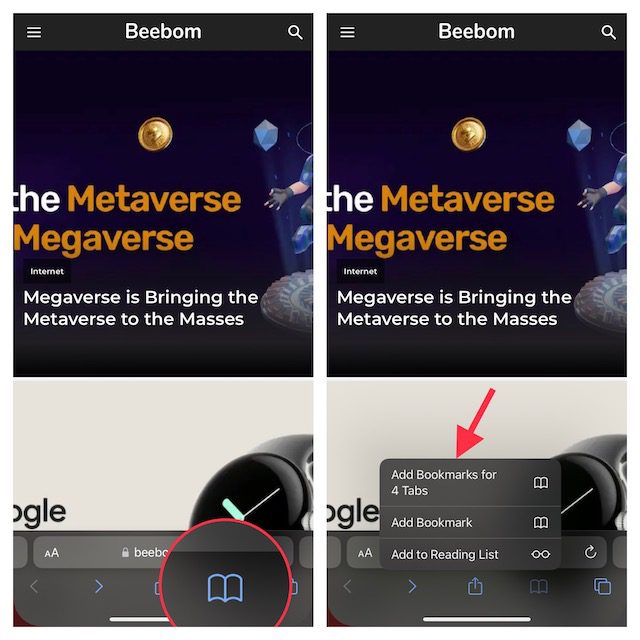
- Asigură-te că ai câteva file deschise în Safari. Apoi, apasă lung pictograma Marcaj de pe una dintre file.
- În fereastra pop-up, alege „Adaugă marcaje pentru filele X”.
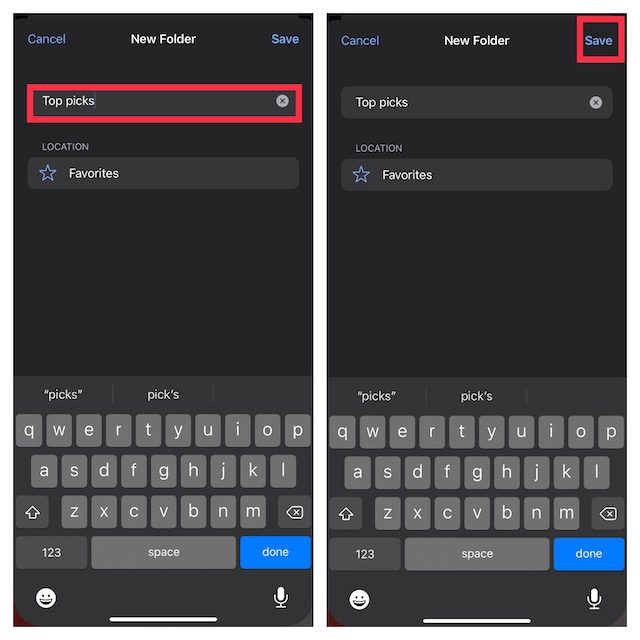
- Denumește folderul cu file și salvează-l în locația dorită.
Salvarea Tuturor Filelor Safari Deschise pe iPad
- Apasă lung pe bara de adrese în Safari și selectează „Adaugă marcaje pentru filele X”.
- Apoi, introdu un nume potrivit și salvează-l în locația preferată.
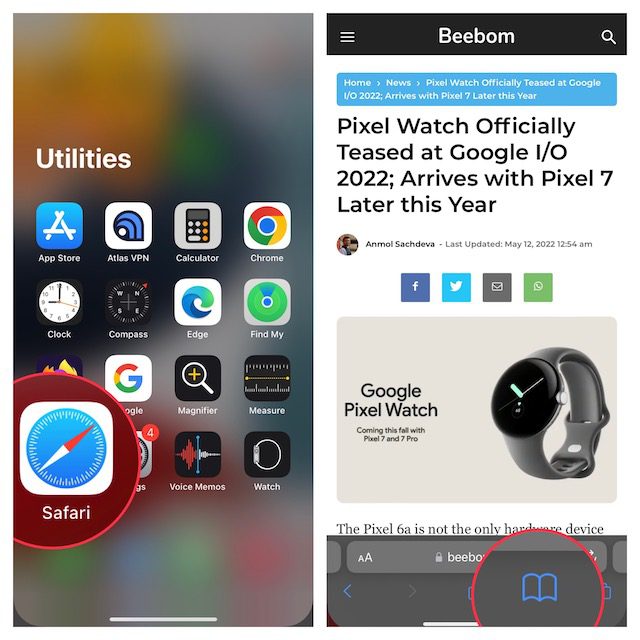
Pentru a accesa marcajele salvate, apasă pictograma Marcaje din interfața principală sau din bara laterală.
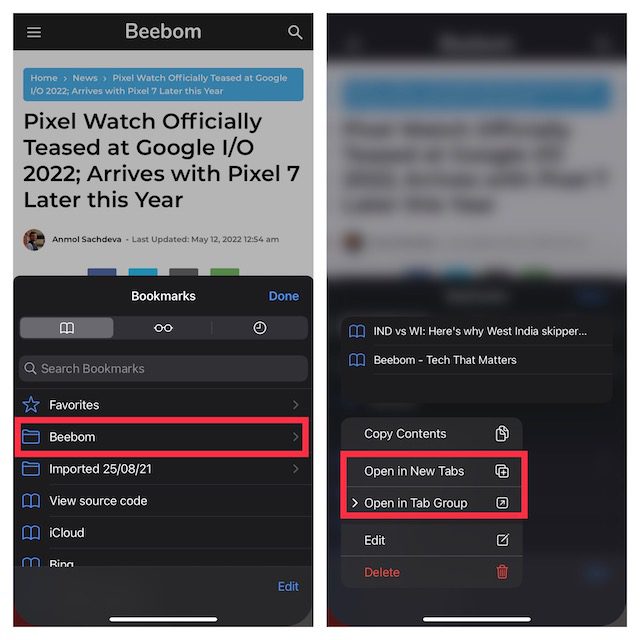
Apasă lung un folder cu marcaje și selectează „Deschide în file noi” sau „Deschide în grup de file”.
5. Dezactivarea Închiderii Automate a Filelor Safari (iPhone și iPad)
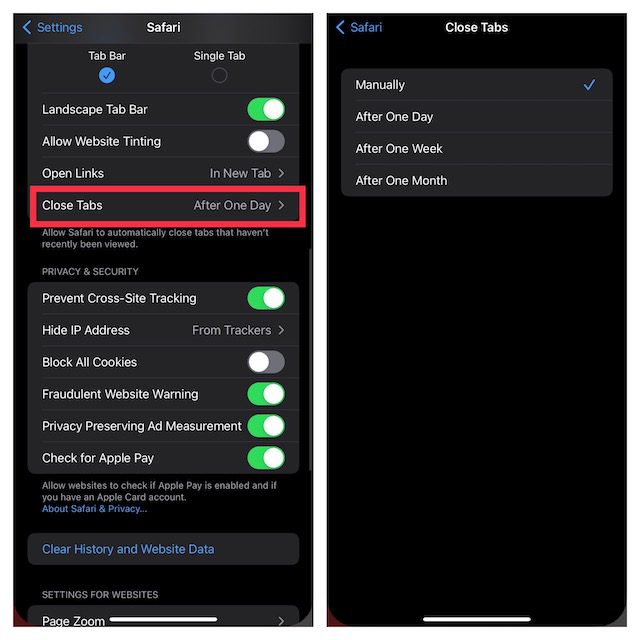
iOS și iPadOS oferă opțiunea de a închide automat filele Safari după o zi, o săptămână sau o lună. Dacă ai activată această funcție, recomandăm să optezi pentru închiderea manuală a filelor.
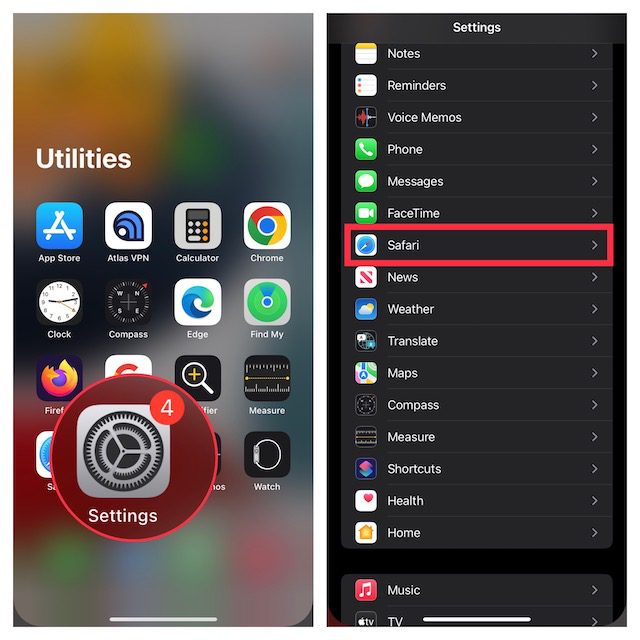
- Deschide aplicația Setări pe iPhone sau iPad și selectează Safari.
- În secțiunea File, atinge „Închideți filele” și alege „Manual”.
6. Resetarea Forțată a iPhone-ului sau iPad-ului
Resetarea forțată, cunoscută și ca repornire hard, este o metodă eficientă pentru a rezolva diverse probleme ale iOS. Nu îți face griji, aceasta nu va șterge date sau conținut media.
Resetarea Forțată a iPhone 8 sau Modelelor Ulterioare și iPad fără Buton Acasă
- Apasă rapid și eliberează butonul de creștere a volumului. Apoi, apasă rapid și eliberează butonul de reducere a volumului.
- Apasă și menține apăsat butonul lateral/de sus până când apare sigla Apple pe ecran.
Resetarea Forțată a iPhone 7 și 7 Plus
- Apasă simultan butonul de reducere a volumului și butonul lateral până când apare sigla Apple.
Resetarea Forțată a iPhone 6s sau Modelelor Anterioare și iPad cu Buton Acasă
- Apasă simultan butonul de pornire și butonul lateral/de sus până când ecranul devine negru și apare sigla Apple.
După repornirea dispozitivului, deschide Safari, navighează puțin și verifică dacă problema a fost rezolvată.
7. Actualizarea iPhone-ului sau iPad-ului
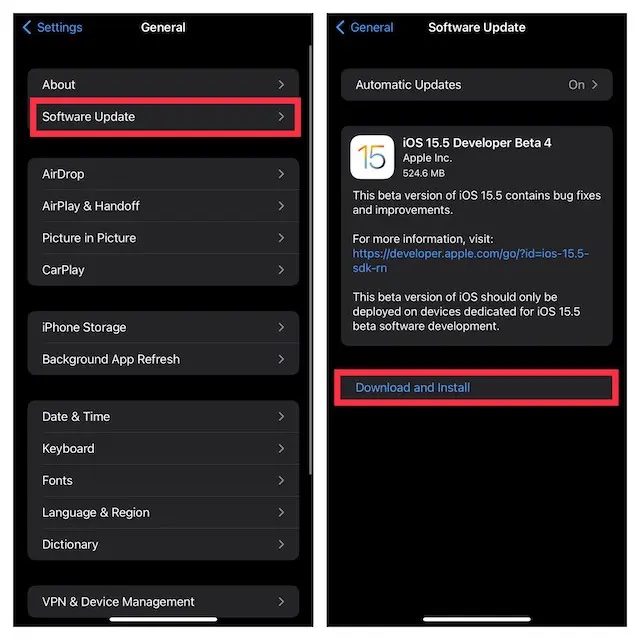
Dacă filele Safari continuă să dispară, problema ar putea fi cauzată de o eroare software. Încearcă să actualizezi dispozitivul la cea mai recentă versiune iOS/iPadOS. Apple include adesea remedieri de erori în actualizările software, ceea ce ar putea rezolva problema filelor dispărute.
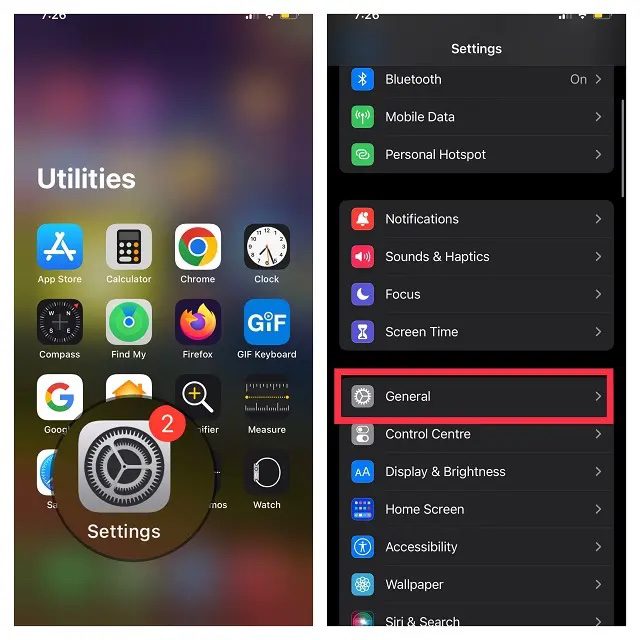
- Deschide aplicația Setări pe iPhone sau iPad și selectează General.
- Atinge „Actualizare software”, apoi descarcă și instalează cea mai recentă versiune de iOS/iPadOS.
Filele Safari care Dispar pe iPhone și iPad – Remediate!
Acestea sunt principalele metode de a remedia dispariția filelor Safari pe iPhone și iPad. De cele mai multe ori, filele „dispărute” se află pur și simplu într-o altă fereastră, dar dacă problema este mai complexă, sperăm că aceste soluții te-au ajutat. Spune-ne în comentarii ce metodă a funcționat pentru tine!