În loc de a oferi funcționalități noi prin actualizări majore anuale, Microsoft implementează modificări cu reduceri ale anumitor funcții. Așa cum am explicat în analiza noastră despre Windows 12, gigantul tehnologic din Redmond trece la un nou ritm de actualizare cu introducerea etapizată a modificărilor prin intermediul „Momentelor” în 2023. Însă, chiar înainte de asta, Microsoft a integrat suportul pentru tab-uri în File Explorer odată cu actualizarea Windows 11 22H2. Cu toate acestea, mulți utilizatori încă nu beneficiază de cea mai recentă interfață File Explorer. Numeroși utilizatori semnalează că File Explorer nu afișează tab-urile, chiar dacă au instalat actualizarea Windows 11 22H2. Prin urmare, în acest articol, vom oferi un ghid detaliat despre cum să soluționăm problema „File Explorer nu afișează tab-urile” în Windows 11.
Cum să rezolvi problema tab-urilor din File Explorer care nu apar în Windows 11 (2023)
În acest tutorial, am inclus șase metode distincte pentru a readuce tab-urile în File Explorer în Windows 11. Puteți consulta tabelul de mai jos și urmați instrucțiunile pas cu pas.
1. Actualizați la versiunea Windows 11 22H2
În primul rând, înainte de orice, asigurați-vă că sistemul dumneavoastră este actualizat la versiunea Windows 11 22H2 (numită și actualizarea Windows 11 2022). Suportul pentru tab-uri în File Explorer a fost introdus oficial în versiunea stabilă a Windows 11 odată cu actualizarea 22H2. Trebuie să aveți Windows 11 Build 22621.675 sau o versiune superioară (KB5019509, 18 octombrie). Prin urmare, dacă doriți ca tab-urile File Explorer să funcționeze implicit, trebuie să instalați această versiune după actualizarea 22H2.
1. Pentru a verifica versiunea sistemului de operare, folosiți combinația de taste Windows 11 „Windows + R”. Aceasta va deschide fereastra Run. Acum, tastați winver și apăsați Enter.
2. Aici, confirmați că aveți cea mai recentă actualizare Windows 11 22H2 (Build 22621.675 sau o versiune ulterioară).
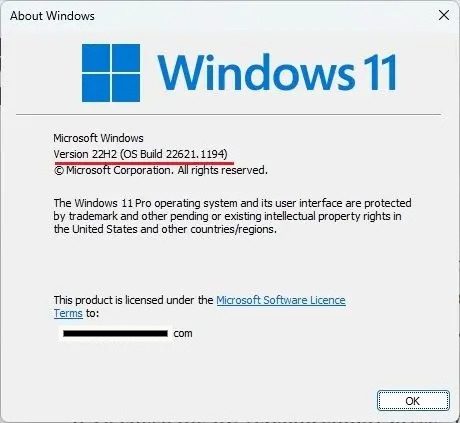
3. Dacă aveți o versiune mai veche, consultați ghidul nostru pentru a afla cum să instalați actualizarea Windows 11 22H2.
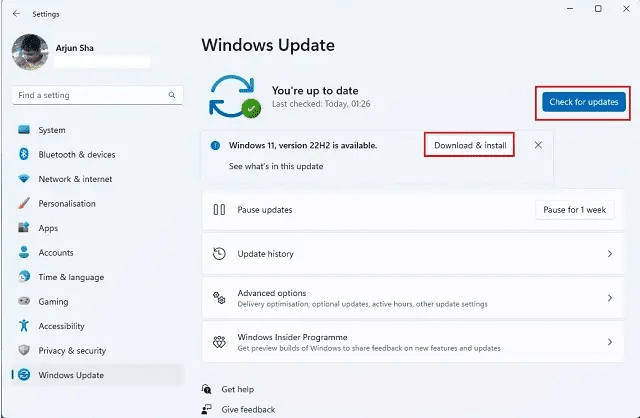
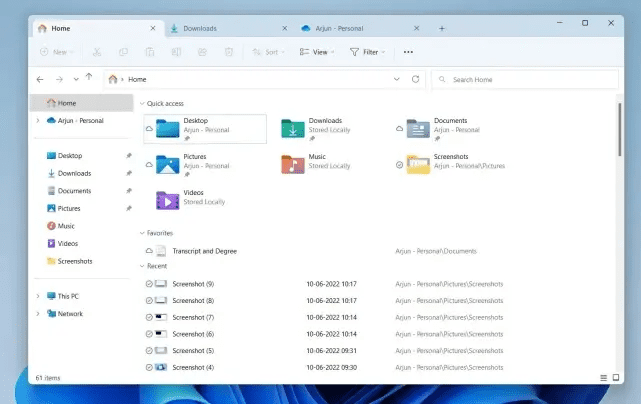
4. După ce ați instalat cea mai recentă actualizare, deschideți File Explorer pentru a vedea noua interfață cu tab-uri. Deși actualizarea stabilă nu permite mutarea tab-urilor sau extragerea lor pentru a deschide ferestre noi, aceste funcții sunt testate în canalele Dev și Beta. Vizionați cele mai recente videoclipuri YouTube despre Windows 11 pentru a le vedea în acțiune.
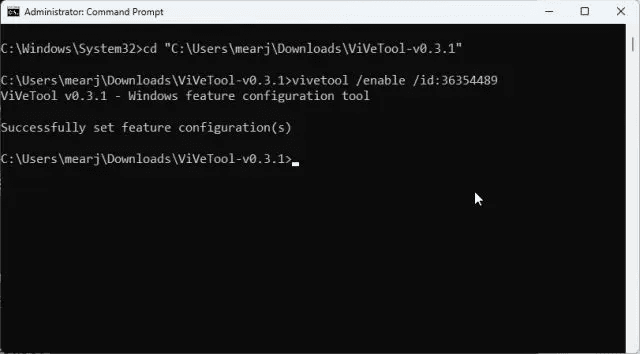
2. Forțați activarea tab-urilor în File Explorer cu ViVeTool
Dacă tab-urile File Explorer nu apar în Windows 11 chiar și după instalarea actualizării 22H2, este posibil să fie necesar să forțați activarea funcției folosind ViVeTool. Am elaborat deja un tutorial detaliat despre cum să activați tab-urile în File Explorer pe Windows 11, deci vă rugăm să urmați acel ghid. După executarea comenzilor, suntem destul de siguri că tab-urile vor fi activate pentru Explorer pe computerul dumneavoastră.
3. Reporniți Windows Explorer
Adesea, File Explorer nu afișează noile funcții și modificări din cauza proceselor vechi care rulează în fundal. Problema se agravează mai ales atunci când nu reporniți computerul în mod regulat. Cu toate acestea, dacă repornim manual arborele de proces, acesta începe să arate noile schimbări. Deci, să repornim Windows Explorer și să sperăm că tab-urile File Explorer vor apărea.
1. Pentru a reporni Windows Explorer, apăsați combinația de taste „Ctrl + Shift + Esc” pentru a deschide Task Manager. Acum, sub fila „Procese”, selectați „Windows Explorer” și faceți clic pe „Reporniți sarcina”.
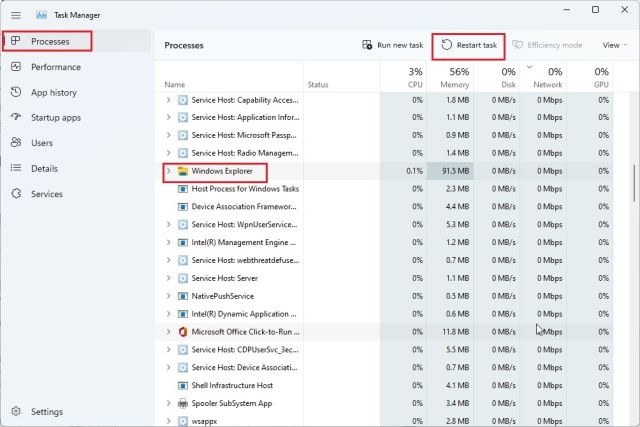
3. Acum, toate elementele Windows se vor reîncărca instantaneu. Dacă tab-urile Explorer nu s-au afișat mai devreme în Windows 11, este probabil ca această acțiune să rezolve problema.
4. Ștergeți memoria cache a Exploratorului de fișiere
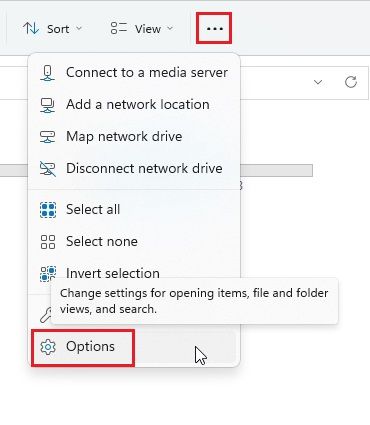
1. Dacă File Explorer încă nu afișează tab-urile în Windows 11, continuați și ștergeți memoria cache asociată Explorer-ului. Pentru a face acest lucru, apăsați „Windows + E” pentru a deschide File Explorer. Acum, faceți clic pe pictograma cu 3 puncte din meniul de sus și selectați „Opțiuni” din meniul derulant.
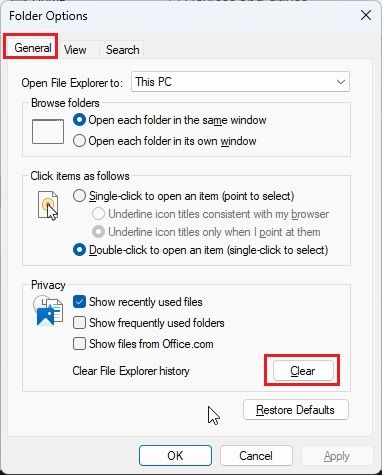
2. Aici, în fila „General”, faceți clic pe butonul „Ștergeți” de lângă „Ștergeți istoricul exploratorului de fișiere” din partea de jos. Acum, faceți clic pe Aplicare -> OK. Aceasta va șterge istoricul File Explorer și, posibil, va face ca tab-urile să apară în managerul de fișiere nativ.
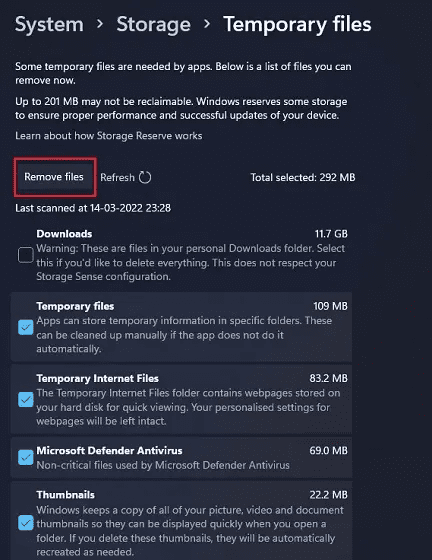
3. În plus, este recomandat să ștergeți memoria cache a sistemului în Windows 11, urmând ghidul nostru specific.
5. Rulați System File Checker (SFC)
Dacă tab-urile File Explorer tot nu apar, rulați instrumentul SFC care verifică și validează toate fișierele de sistem. Acesta va asigura că niciunul dintre fișierele de sistem Windows 11 nu este corupt. Pentru a face acest lucru, urmați pașii de mai jos.
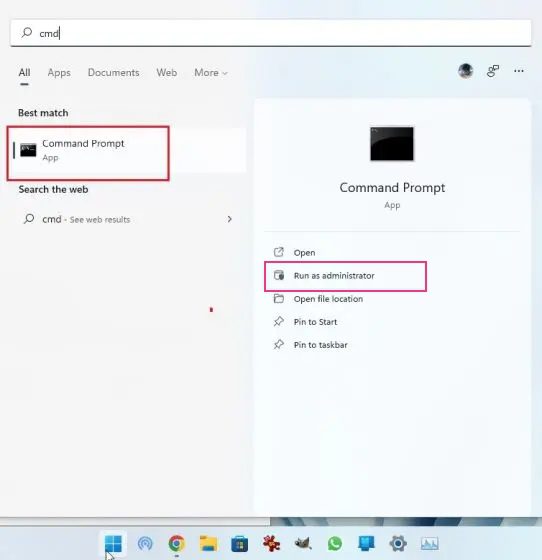
1. Apăsați tasta Windows și tastați „cmd”. Acum, faceți clic pe „Run ca administrator” în panoul din dreapta.
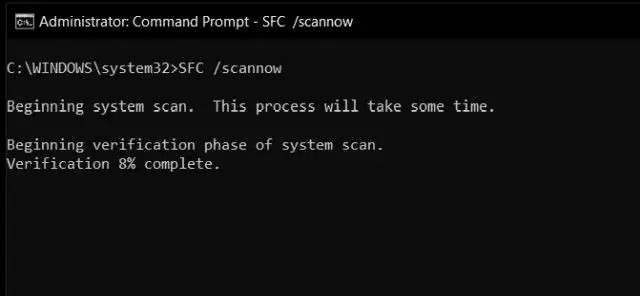
2. Apoi, introduceți comanda de mai jos în fereastra Command Prompt și apăsați Enter. Lăsați-l să termine procesul și apoi reporniți computerul. După aceea, verificați dacă tab-urile apar în File Explorer în Windows 11 sau nu.
SFC /scannow
6. Reinstalați actualizarea Windows 11 22H2
Dacă nimic nu a funcționat până acum, este posibil să fie nevoie să reinstalați actualizarea Windows 11 22H2 pe computerul dumneavoastră. Aceasta va readuce cu siguranță tab-urile în File Explorer, facilitând multitasking-ul. Iată cum să procedați.
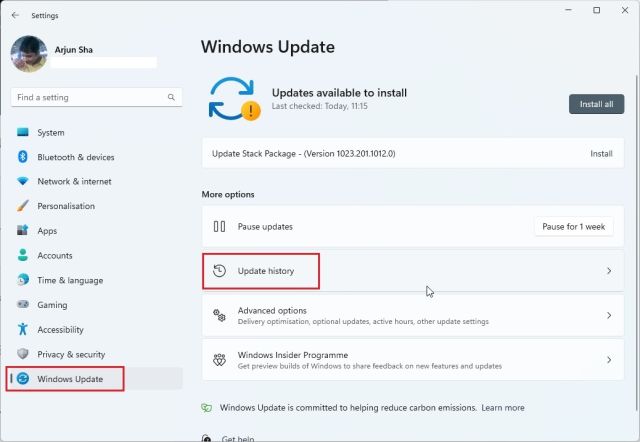
1. Apăsați „Windows + I” pentru a deschide Setările Windows și navigați la „Windows Update” din bara laterală din stânga. Apoi, faceți clic pe „Istoricul actualizărilor” în panoul din dreapta.
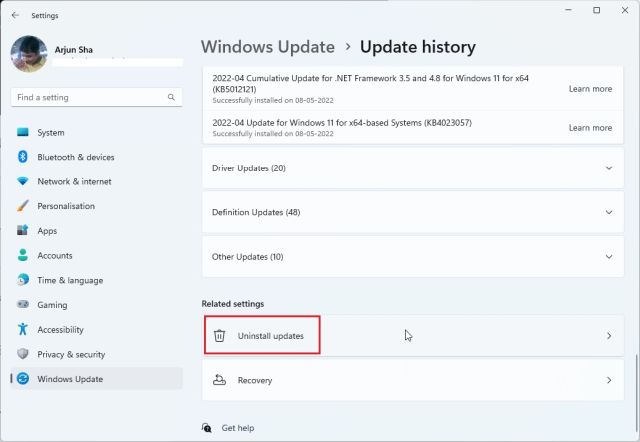
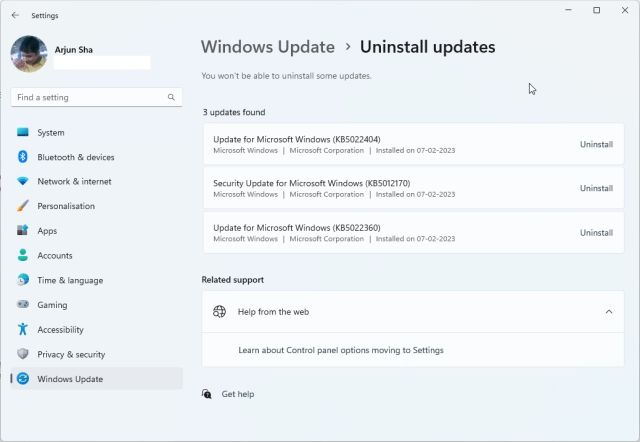
2. Acum, derulați în jos și căutați opțiunea „Dezinstalați actualizări”. Faceți clic pe ea pentru a o deschide.
3. Aici, parcurgeți toate actualizările instalate recent și căutați versiunea 22H2. Acum, faceți clic pe „Dezinstalare” de lângă aceasta și reporniți computerul. Dacă versiunea 22H2 nu apare aici, ar trebui să efectuați o instalare curată a Windows 11.
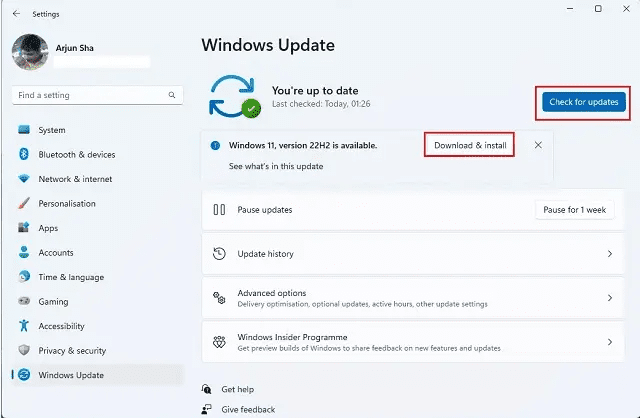
4. În cele din urmă, verificați din nou actualizările în Setările Windows și instalați din nou actualizarea Windows 11 22H2. Ulterior, instalați următoarea actualizare (KB5019509), iar tab-urile File Explorer ar trebui să apară în Windows 11.
Obțineți tab-uri în File Explorer pe Windows 11
Acestea sunt modalitățile prin care puteți obține tab-uri în File Explorer dacă nu au apărut anterior în Windows 11. Așa cum am menționat, trebuie să aveți versiunea Windows 11 22H2 pentru a accesa funcția de tab-uri. Prin urmare, înainte de a încerca orice soluție, actualizați-vă computerul. În orice caz, asta este tot din partea noastră. Dacă doriți să știți cum să realizați o înregistrare a ecranului folosind Instrumentul Snipping în Windows 11, consultați ghidul nostru corespunzător. Iar dacă doriți să activați și să utilizați Internet Explorer în Windows 11, tutorialul nostru vă va oferi toate informațiile necesare. În final, dacă aveți întrebări, vă rugăm să ne scrieți în comentariile de mai jos.