Înainte de lansarea oficială a sistemului Windows 10, am explorat în detaliu meniul Start. Odată cu adăugarea de noi funcționalități și evoluția sa, am analizat metodele de personalizare a diverselor componente ale acestui meniu. Acum, odată cu versiunea stabilă (sau relativ stabilă) a Windows 10, avem o imagine clară asupra elementelor pe care le putem adăuga sau elimina din meniul Start. Acest articol detaliază pas cu pas cum să modificați aspectul meniului Start, adăugând și eliminând diverse elemente.
Adăugarea și Eliminarea Dalelor Aplicațiilor
Meniul Start conține implicit dale predefinite. Pentru a elimina o dală nedorită, dați clic dreapta pe ea și selectați „Anulare fixare din Start”.
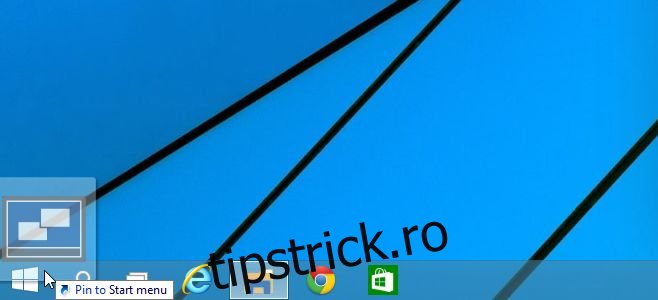
Pentru a fixa o aplicație în meniul Start, dați clic dreapta pe ea, fie din lista „Toate aplicațiile”, fie de pe o comandă rapidă de pe desktop și alegeți „Fixați la Start” din meniul contextual.
Adăugarea și Eliminarea Folderelor
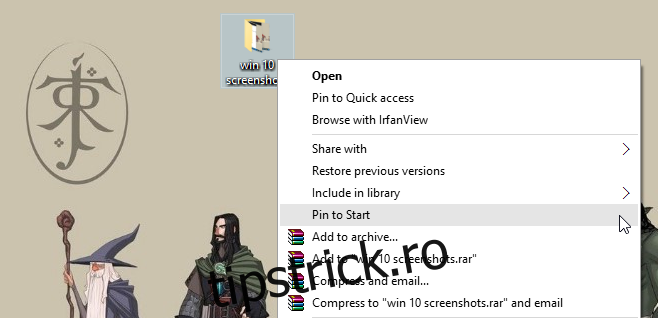
Dați clic dreapta pe un folder și selectați opțiunea „Fixați la Start”. Pentru a-l elimina, dați clic dreapta pe dala corespunzătoare din meniul Start și alegeți „Anulare fixare din Start”.
Adăugarea și Eliminarea Melodiilor, Albumelor sau Playlisturilor
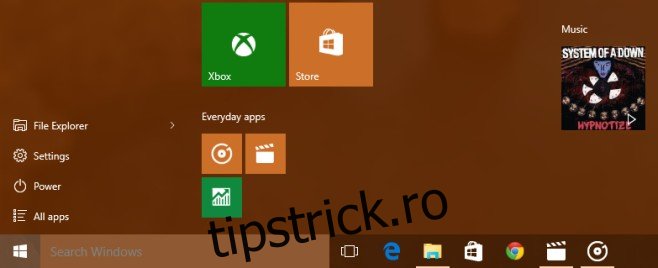
Pentru a gestiona aceste elemente, este necesară aplicația Groove. Am dedicat un articol scurt acestui subiect, pe care îl puteți găsi aici: Fixați albumele și playlisturile preferate în meniul Start în Windows 10. Redarea unui album, a unei melodii sau a unui playlist se face simplu, printr-un clic pe dala respectivă. Pentru a elimina elementul, dați clic dreapta pe dală și selectați opțiunea de anulare a fixării.
Adăugarea și Eliminarea Bibliotecilor
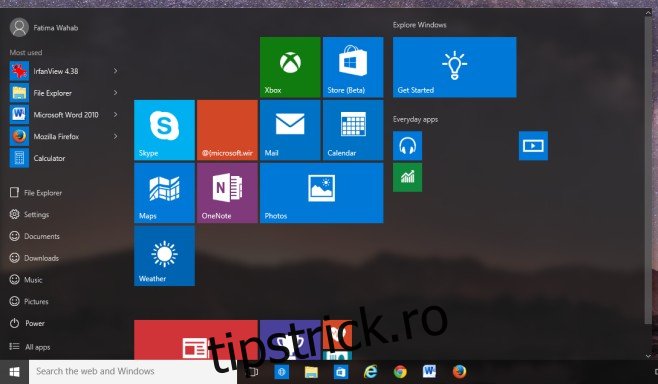
Această funcționalitate permite adăugarea de link-uri către „Documente”, „Imagini”, etc., deasupra butonului de Start. Pentru a adăuga aceste biblioteci și alte foldere, accesați aplicația „Setări”. Consultați articolul: Adăugați comenzi rapide la bibliotecile Windows în meniul Start din Windows 10.
Adăugarea de Linkuri către Site-uri Web
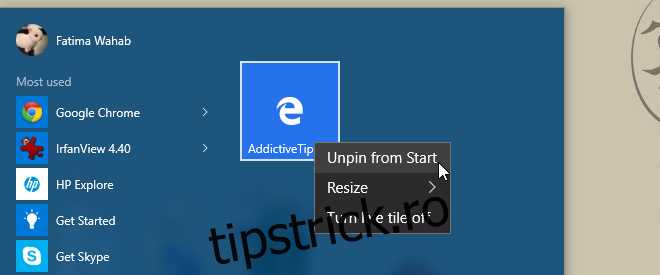
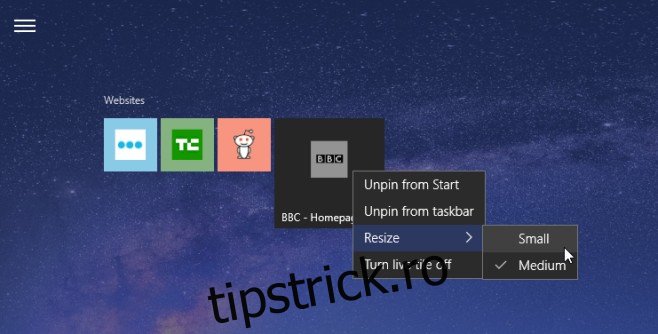
Această opțiune este momentan limitată la browserul Edge. Consultați ghidul: Fixați site-urile dvs. preferate în meniul Start din Windows 10. Captura de ecran de mai jos ilustrează procedura de anulare a fixării unui site web.
Redimensionarea Dalelor
Pentru a schimba dimensiunea unei dale, dați clic dreapta pe ea și selectați opțiunea „Redimensionare” din meniul contextual, apoi alegeți dimensiunea dorită.
Gruparea și Denumirea Grupurilor de Dale
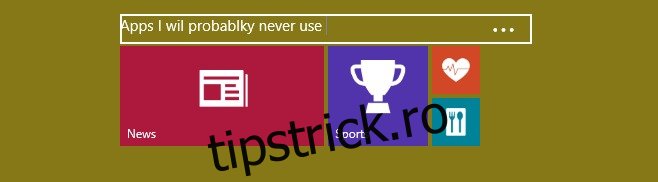
Pentru a grupa dale, faceți clic pe ele și trageți-le într-o nouă locație în meniul Start. Acestea se aliniază la o grilă invizibilă, facilitând organizarea lor. Vedeți și: Cum să denumiți grupurile de aplicații în meniul Start din Windows 10.
Funcționalitatea Drag-and-Drop
S-ar putea să fiți surprins de câte elemente puteți fixa în meniul Start prin simpla glisare și plasare.
Am omis cumva ceva? Împărtășiți sugestiile dvs. în secțiunea de comentarii.