Aspecte cheie de reținut
- Alegerea instalării Windows pe un Chromebook oferă acces la un univers extins de aplicații, dar este crucial să fii conștient de eventualele limitări ale componentelor hardware.
- Verifică cu atenție dacă Chromebookul tău îndeplinește cerințele minime de sistem înainte de a demara procesul de instalare a Windows.
- După finalizarea instalării Windows, asigură-te că instalezi driverele corespunzătoare pentru a adapta și optimiza configurația.
Windows 10 se prezintă ca o alternativă versatilă și robustă la ChromeOS. Deși Chromebookurile nu sunt livrate inițial cu Windows, poți totuși instala acest sistem de operare printr-o procedură relativ simplă.
Cum va transforma instalarea Windows Chromebookul tău
Instalarea Windows pe Chromebook va debloca dispozitivul de sub restricțiile ChromeOS, oferindu-ți acces la un spectru impresionant de aplicații Windows. Din păcate, această tranziție vine și cu anumite dezavantaje.
Windows este un sistem de operare care necesită resurse semnificative, așa că este posibil să descoperi că specificațiile hardware ale Chromebookului tău, care anterior erau suficiente, nu mai sunt la fel de performante sub Windows. Chiar și după ce reușești să creezi un sistem „Chrultrabook”, cum unii îl numesc, este posibil să preferi în continuare ChromeOS.
Este important de reținut că va trebui să înlături sistemul de operare Chrome, cu excepția cazului în care ai două unități de stocare. Nu este posibilă funcționarea dual-boot (ChromeOS și Windows) pe aceeași unitate.
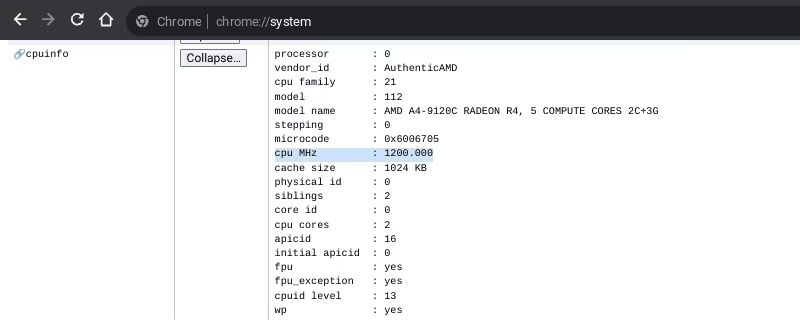
Înainte de a descărca Windows 10, verifică în setările chrome://system dacă Chromebookul tău dispune de cel puțin 20 GB spațiu pe disc, 2 GB RAM și o frecvență a procesorului de 1 GHz, deși este recomandat un hardware mai performant.
Procesul de instalare a Windows pe un Chromebook este riscant, iar reinstalarea ChromeOS este o operațiune complexă. Evaluează cu atenție riscurile potențiale pentru Chromebook și garanția sa și abordează instalarea Windows 10 cu prudență.
Descărcarea Windows și pregătirea unui USB bootabil
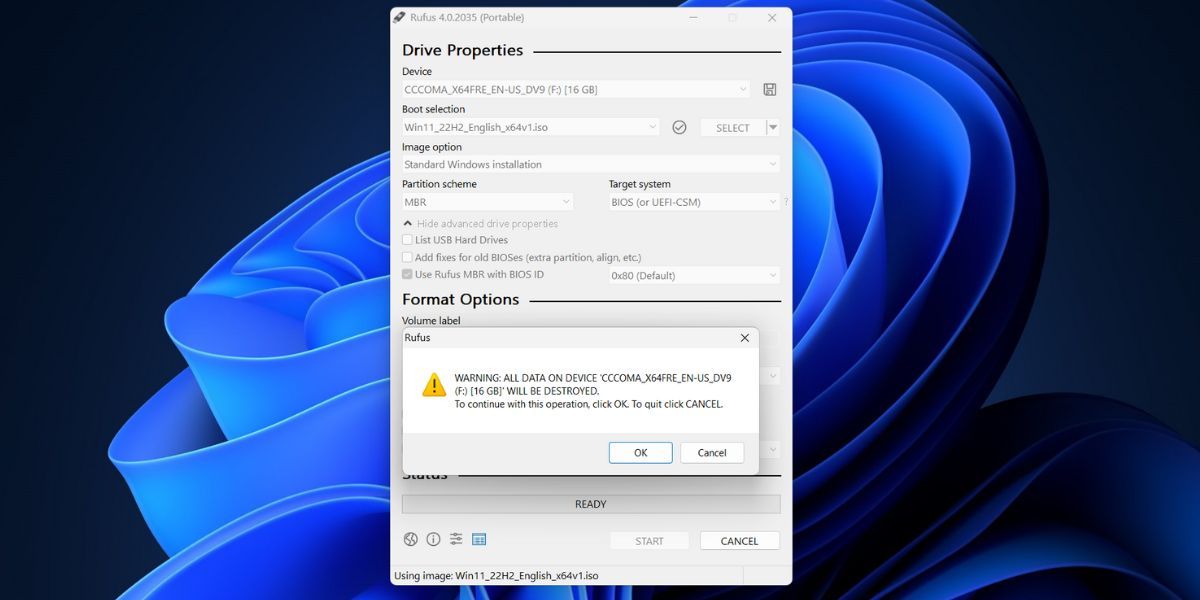
Pentru a instala Windows pe Chromebook, va trebui să descarci versiunea oficială Windows 10 ISO și să creezi un stick USB bootabil. Acest stick de instalare trebuie creat folosind un alt dispozitiv cu Windows sau Linux.
Deși poți crea unități de pornire cu Chromebook Recovery Tool, această metodă se potrivește mai bine distribuțiilor Linux. De regulă, nu funcționează cu ISO-uri Windows, iar utilitarul de recuperare Chromebook setează stick-urile USB în mod read-only, ceea ce este frustrant de modificat. În schimb, este recomandat să creezi un stick de instalare Windows 10 folosind Rufus sau un program similar.
Accesarea modului dezvoltator și instalarea firmware-ului UEFI
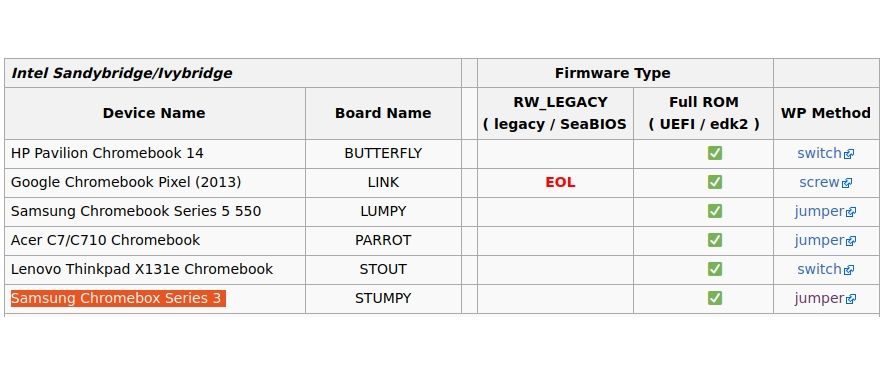
După ce ai pregătit un stick USB bootabil, va trebui să dezactivezi protecția la scriere pe Chromebook. Metoda de urmat depinde de modelul Chromebookului tău, dar o poți afla consultând wiki-ul MrChromebox.tech. Urmează indicațiile specifice pentru modelul tău de Chromebook.
Pentru a instala firmware-ul UEFI:
- Începe prin a activa modul dezvoltator.
- După ce te autentifici în contul tău, deschide Consola pentru dezvoltatori (Ctrl + Alt + Reîmprospătare).
- Introdu chronos ca nume localhost, apoi introdu această comandă:
cd; curl -LO mrchromebox.tech/firmware-util.sh && sudo bash firmware-util.sh
- Când apare fereastra UEFI Flash, introdu 2 pentru a selecta opțiunea Instalare/Actualizare firmware UEFI (ROM complet).
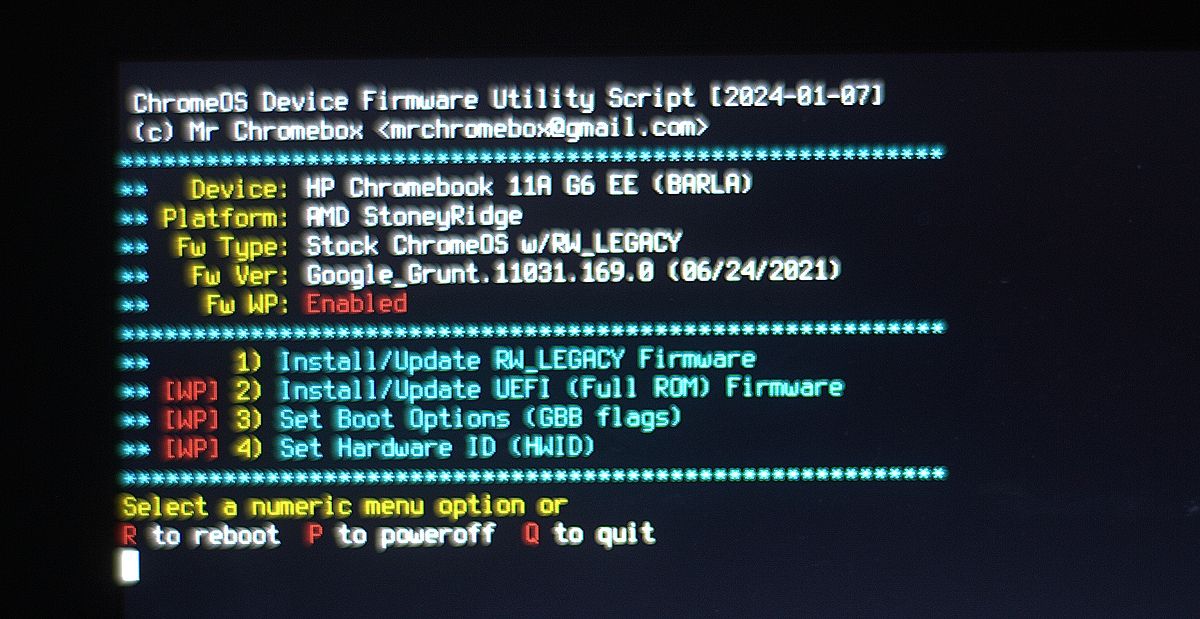
- Introdu Y pentru a confirma selecția, apoi introdu U pentru a confirma că vrei să instalezi firmware compatibil UEFI.
În final, va apărea un prompt care te va întreba dacă vrei să creezi o copie de rezervă a firmware-ului actual. Este esențial să faci asta, deoarece îți permite să revii la ChromeOS dacă decizi că setup-ul „Chultrabook” nu este pentru tine.
- Asigură-te că ai introdus un stick USB de rezervă separat.
- Confirmă că vrei să scrii firmware-ul .rom pe stick-ul USB introducând numărul corespunzător acestuia din lista de dispozitive.
Odată ce ai terminat de instalat noul firmware UEFI și ai făcut o copie de rezervă a vechiului firmware ChromeOS, ești pregătit să începi instalarea Windows pe Chromebook. De asemenea, poți anula modificările făcute pentru a dezactiva protecția la scriere. De exemplu, poți reinstala șurubul de protecție la scriere dacă Chromebookul îl are.
Rularea programului de instalare Windows pe Chromebook
În sfârșit, ești gata să instalezi Windows.
- Închide Chromebookul.
- Conectează stick-ul USB bootabil cu Windows.
- Apasă butonul de pornire pentru a porni din nou Chromebookul.
- Apasă tasta ESC imediat ce Chromebookul pornește pentru a accesa BIOS-ul.
- Navighează la setările Ordine de pornire și ajustează ordinea de boot, astfel încât stick-ul USB să fie primul dispozitiv de pornire.
- Repornește Chromebookul și așteaptă să pornească meniul de instalare Windows. Va trebui să conectezi o tastatură sau un mouse USB pentru a naviga prin programul de instalare.
Continuă cu programul de instalare Windows:
- Setează preferințele de bază și apasă Instalează acum.
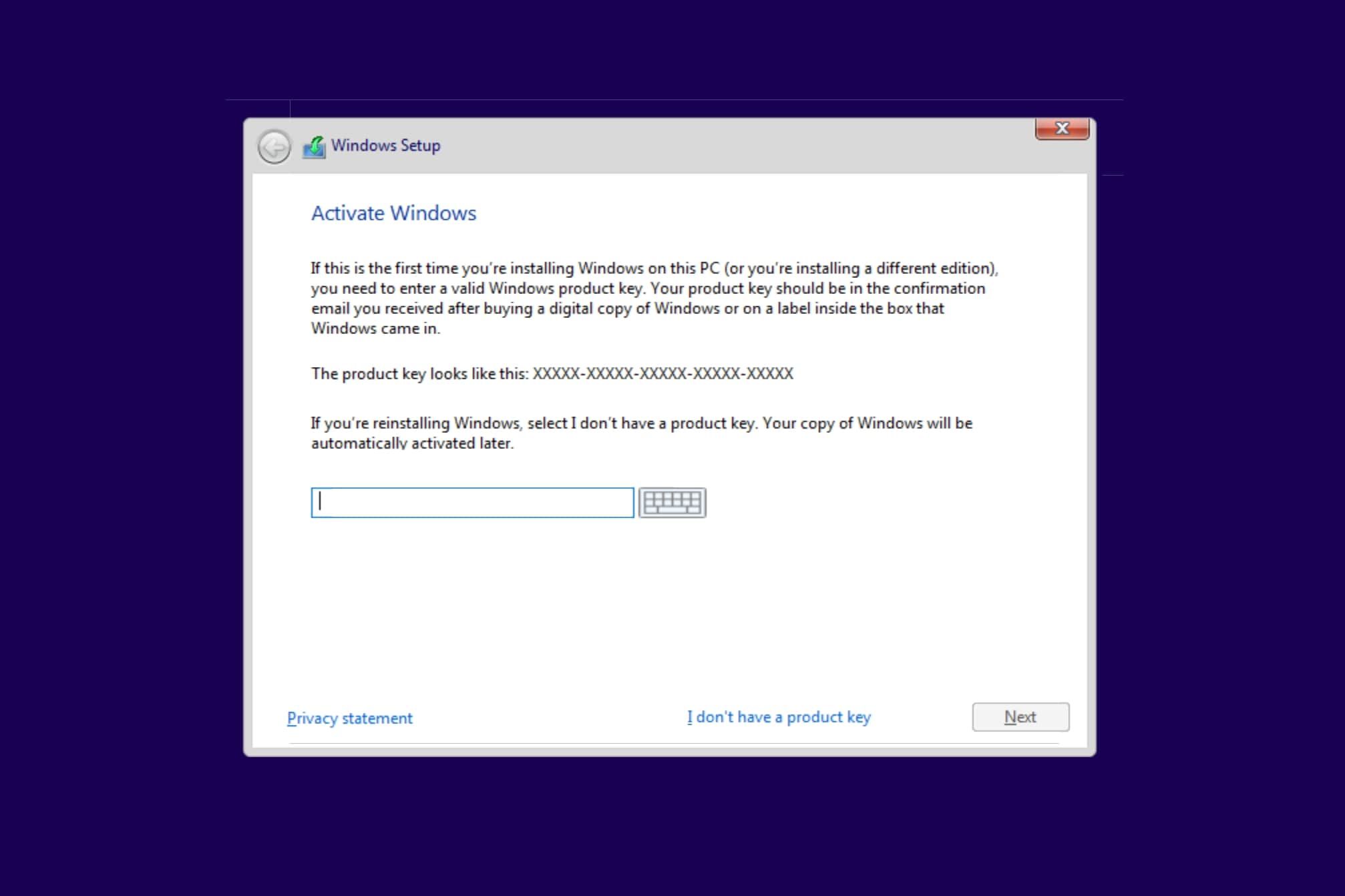
- Ți se va solicita să introduci o cheie de produs. Selectează Nu am o cheie de produs, apoi alege versiunea dorită de Windows din lista derulantă.
- Selectează Personalizat: Instalează numai Windows (avansat) când ți se solicită să alegi un mod de instalare. Poți reorganiza partițiile după cum dorești, dar este recomandat să instalezi Windows pe cea mai mare partiție.
Când Chromebookul repornește sau revine la începutul programului de instalare, scoate stick-ul USB și repornește dispozitivul. Dacă instalarea a reușit, Chromebookul ar trebui să pornească cu fereastra finală de configurare Windows.
Descărcarea driverelor Windows și personalizarea configurației
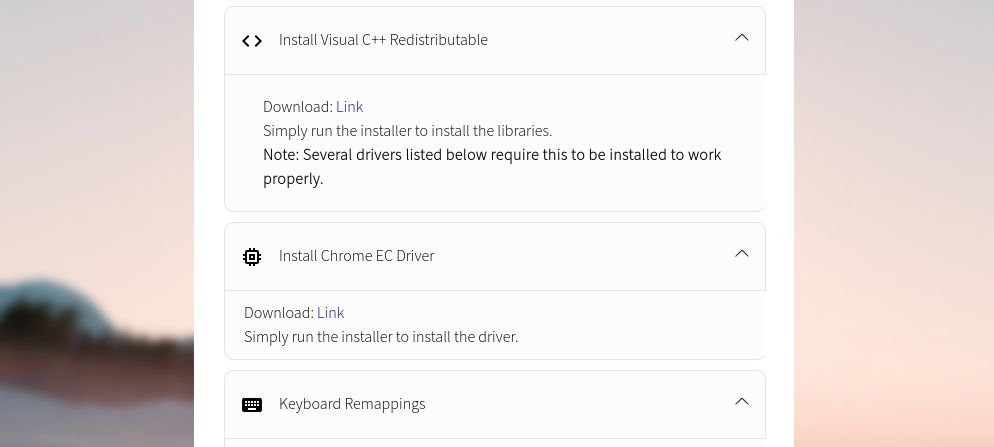
Deși probabil ai depășit etapa dificilă a instalării Windows pe Chromebook, mai ai câteva drivere de instalat înainte ca noul tău sistem de operare să fie gata de utilizare. Cel mai simplu mod de a găsi driverele corecte pentru Chromebookul tău este să folosești Ghidul de instalare Windows pe Chromebook oferit de Coolstar.
Driverele pe care va trebui să le descarci sunt specifice fiecărui dispozitiv, așa că este indicat să ai încredere în tutorialele oferite de Coolstar. În plus, poți face pașii de bază pentru a personaliza Windows 10 și a instala câteva aplicații de personalizare Windows, dacă nu ești mulțumit de opțiunile standard oferite.