Modalități de accesare a fișierelor criptate VeraCrypt pe Android
Securizarea datelor personale este o preocupare importantă pentru mulți utilizatori de calculatoare. Instrumente de criptare performante, cum ar fi VeraCrypt, permit protejarea eficientă a fișierelor sensibile. Deseori, este necesară accesarea acestor fișiere de pe dispozitivele mobile, inclusiv pe cele Android, ceea ce ridică întrebarea: cum se montează un volum criptat VeraCrypt pe Android? Acest articol explorează metodele de a accesa atât volume noi, cât și existente, utilizând aplicații dedicate.
Montarea Volumelor Criptate VeraCrypt pe Android
VeraCrypt este un software de criptare gratuit și open-source, foarte apreciat pentru capacitatea sa de a proteja datele. Deși nu oferă suport oficial pentru platforma Android, există soluții alternative care permit depășirea acestei limitări.
Aplicația EDS Lite, dezvoltată de sovworks, este o opțiune pentru crearea și accesarea containerelor criptate pe Android. Aceasta permite stocarea documentelor importante într-un mediu securizat.
- EDS Lite este o versiune gratuită și open-source a aplicației EDS, care oferă funcționalități extinse, dar este o aplicație plătită.
- Versiunea completă EDS costă 330 INR în Magazinul Google Play.
- EDS Lite are limitări în comparație cu versiunea completă EDS.
Pentru a monta volume VeraCrypt pe Android, aplicația EDS Lite este o opțiune viabilă. Mai jos găsiți instrucțiunile necesare pentru a realiza acest lucru.
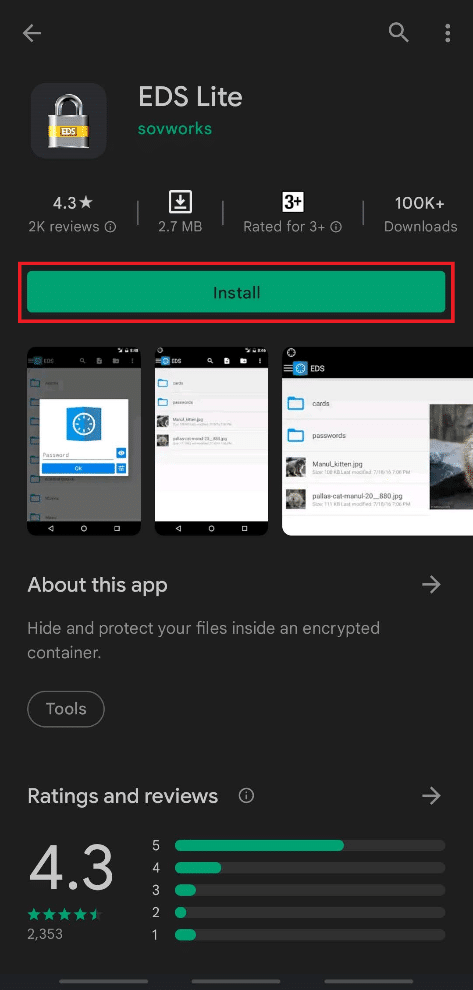
1. Descărcați și instalați EDS Lite din Google Play Store.
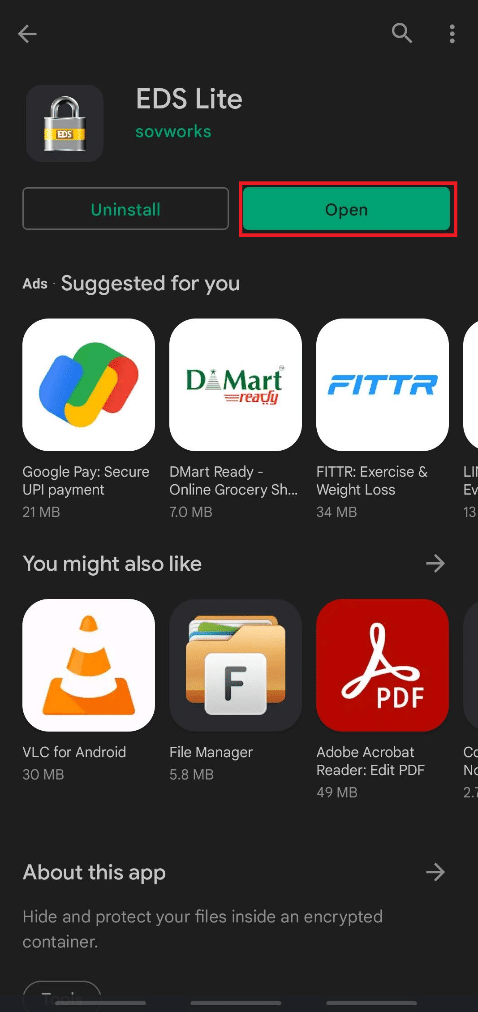
2. Lansați aplicația.
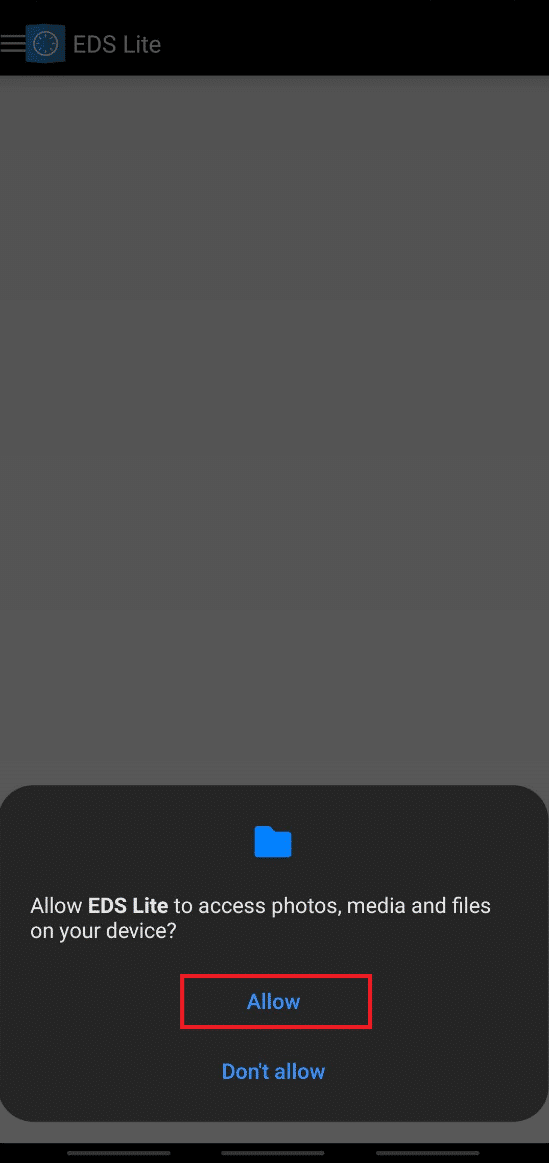
3. Acordați permisiunea aplicației de a accesa fișierele, conținutul media și fotografiile.
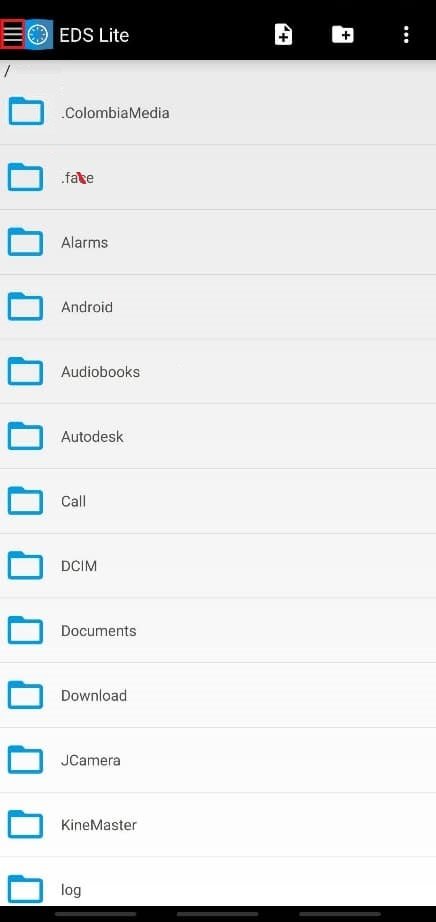
4. Deschideți meniul aplicației apăsând pictograma de tip hamburger din stânga sus.
5. Selectați opțiunea „Gestionare containere”.
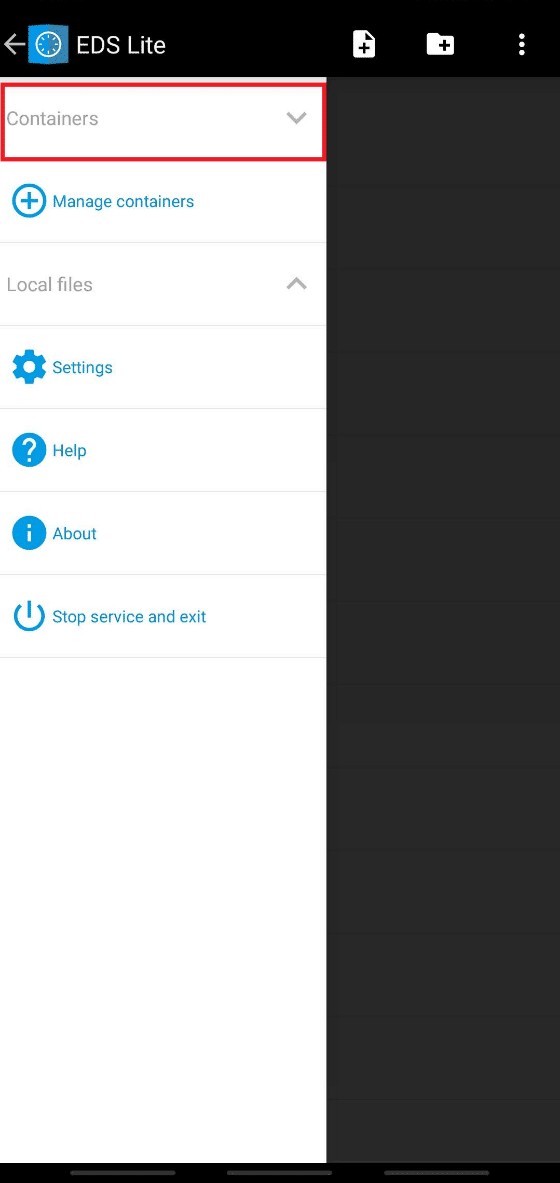
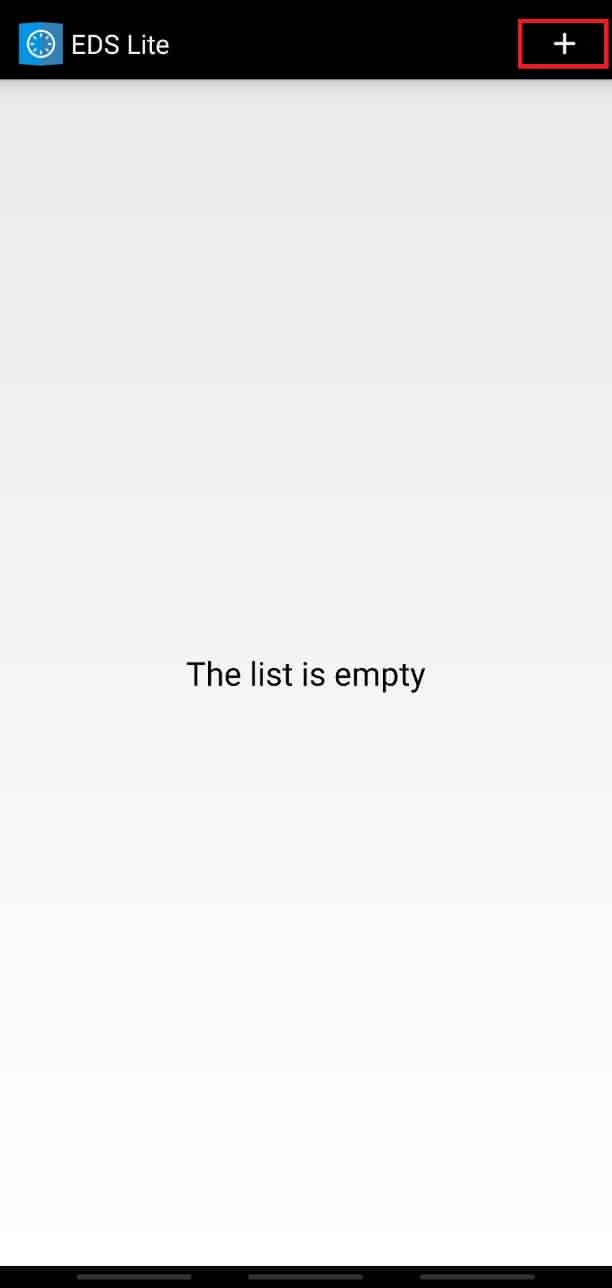
6. Atingeți pictograma „+” din colțul din dreapta sus.
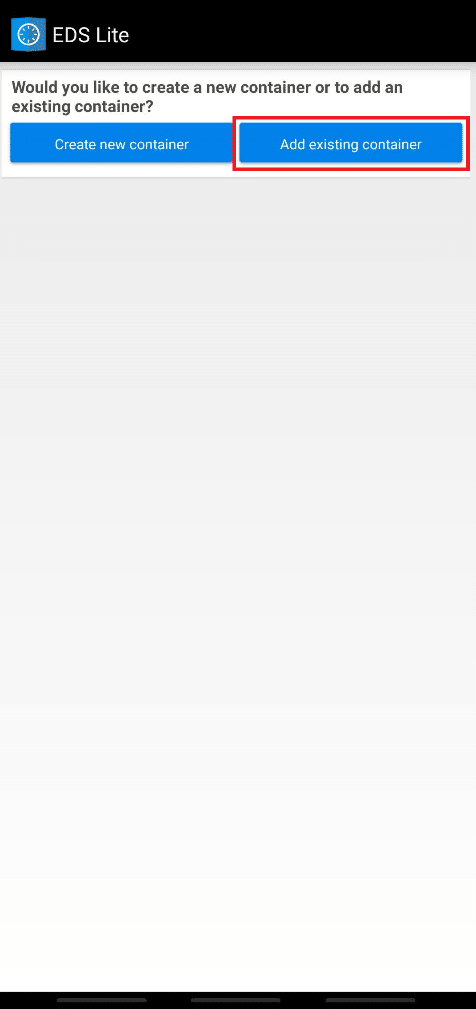
7. Apare o fereastră care întreabă dacă doriți să creați un container nou sau să adăugați unul existent. Alegeți între „Creați un container nou” sau „Adăugați un container existent”.
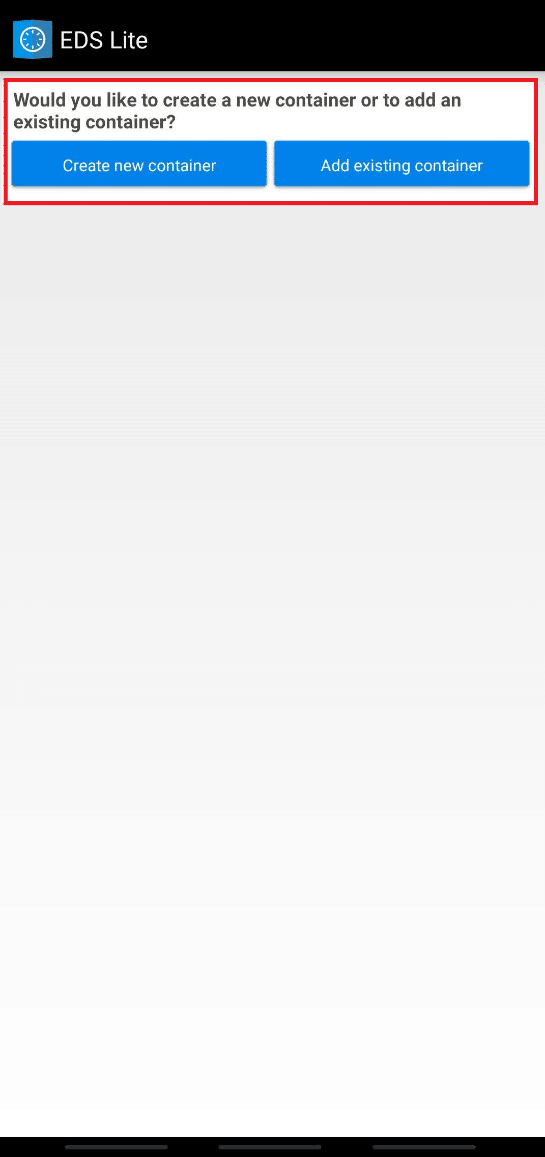
Mai jos, vom explica pașii pentru ambele variante, pentru a facilita înțelegerea modalităților de accesare a fișierelor criptate VeraCrypt pe dispozitivul Android.
Crearea unui Nou Volum VeraCrypt pe Android
Această opțiune vă permite să generați un container nou în care să stocați fișierele criptate. Iată pașii de urmat:
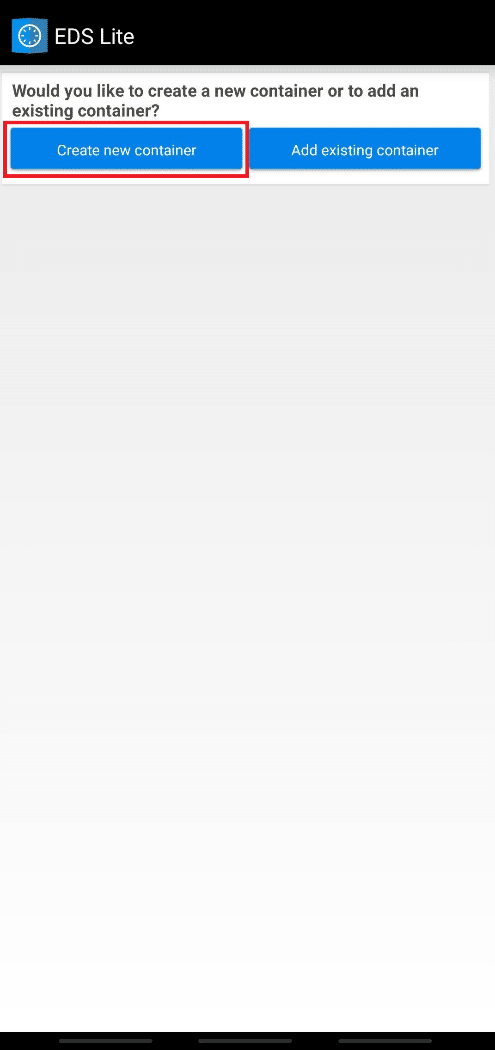
1. Selectați opțiunea „Creați un container nou”.
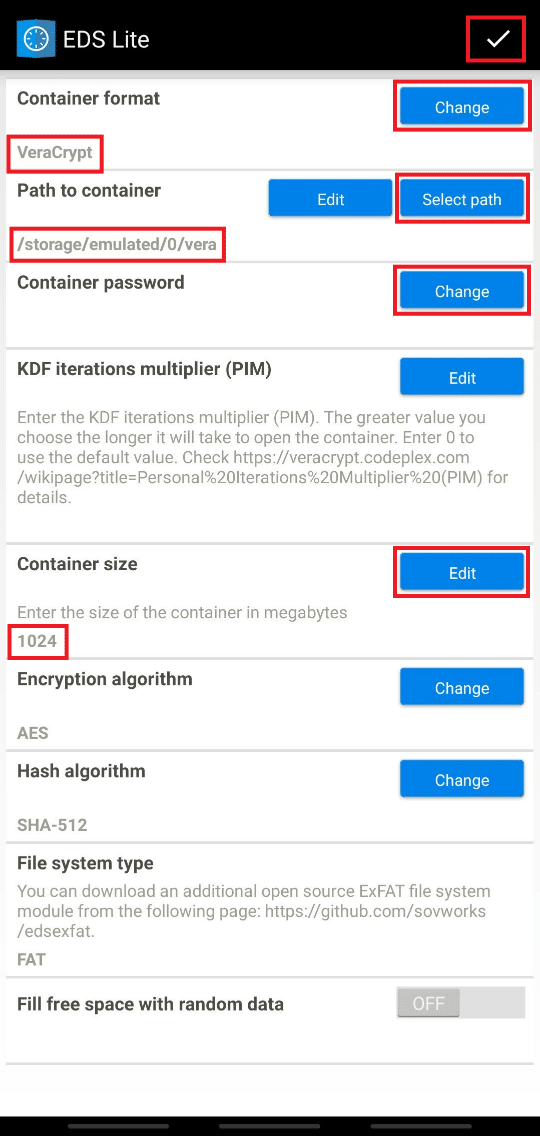
2. Setați formatul containerului la VeraCrypt.
3. Indicați locația containerului și setați o parolă.
4. Modificați dimensiunea containerului la 1024 (sau mărimea dorită), apoi apăsați butonul de confirmare.
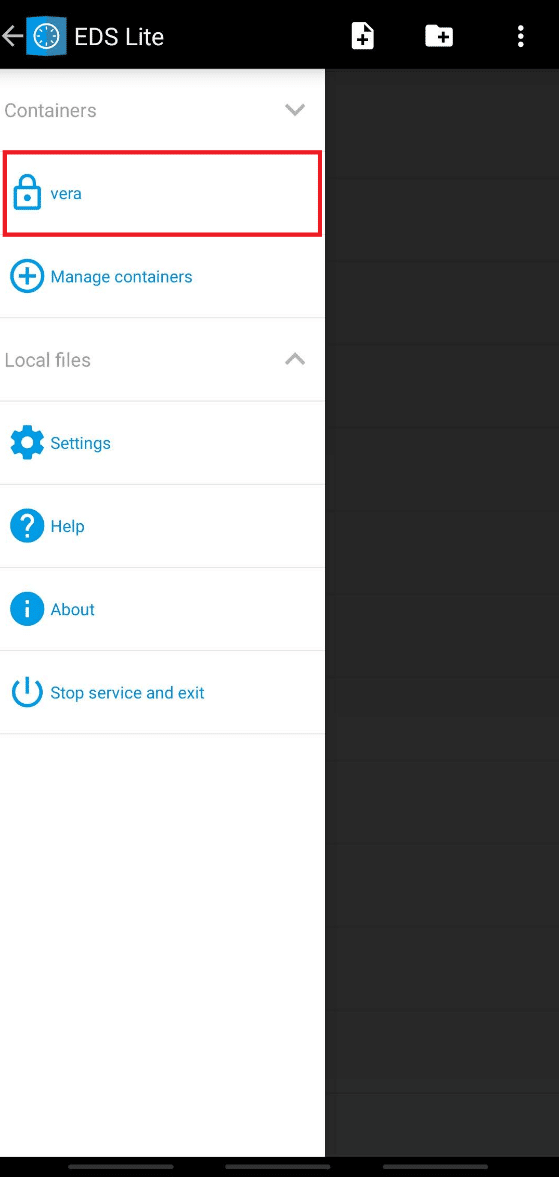
6. Din nou, deschideți meniul aplicației (pictograma hamburger).
7. Selectați volumul creat (e.g., „vera”).
8. Introduceți parola și apăsați „OK”.
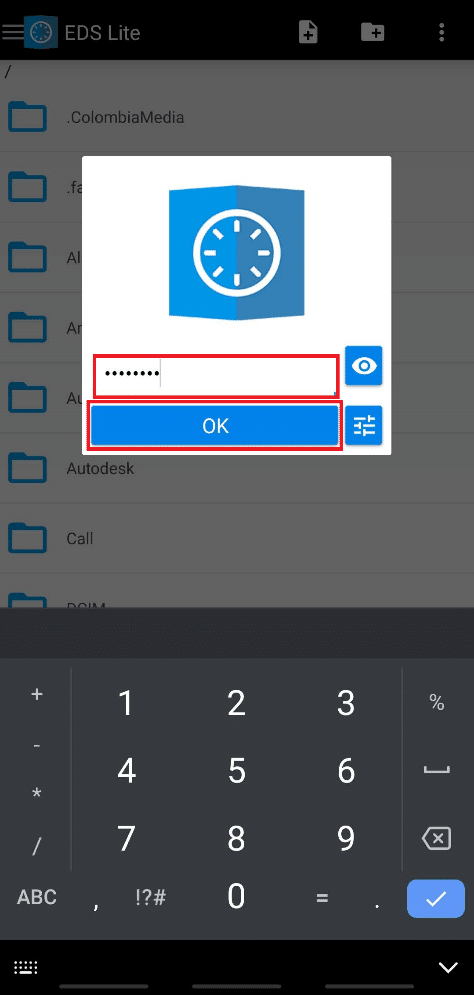
Acum aveți acces la fișierele din container și puteți adăuga sau modifica fișiere criptate.
Accesarea unui Volum VeraCrypt Existent pe Android
Pentru a accesa un container existent folosind EDS Lite, urmați acești pași:
1. Selectați opțiunea „Adăugați un container existent”.
2. Schimbați formatul containerului.
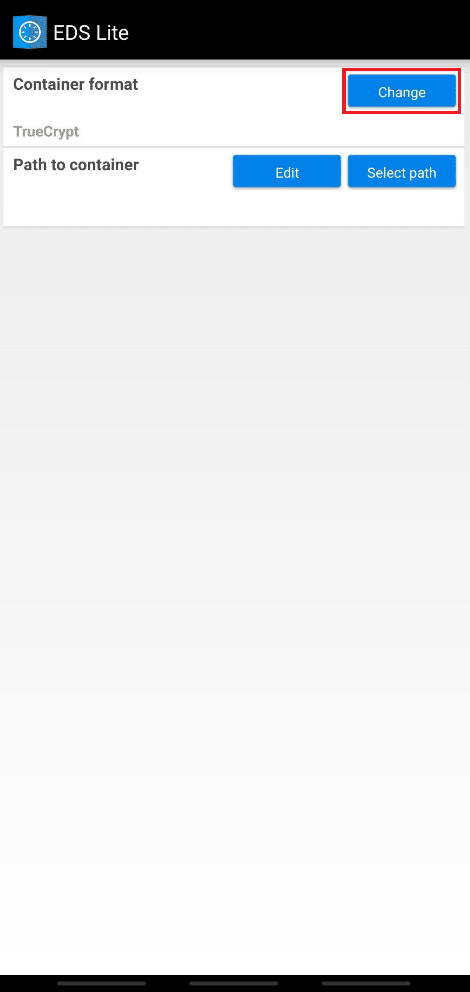
3. Selectați „VeraCrypt” din lista de formate.
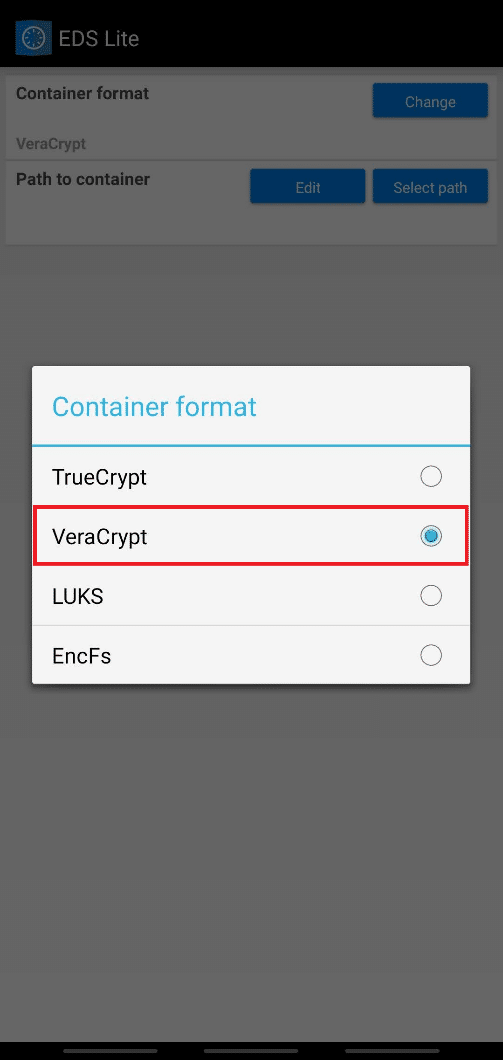
4. Selectați calea către fișierul containerului VeraCrypt.
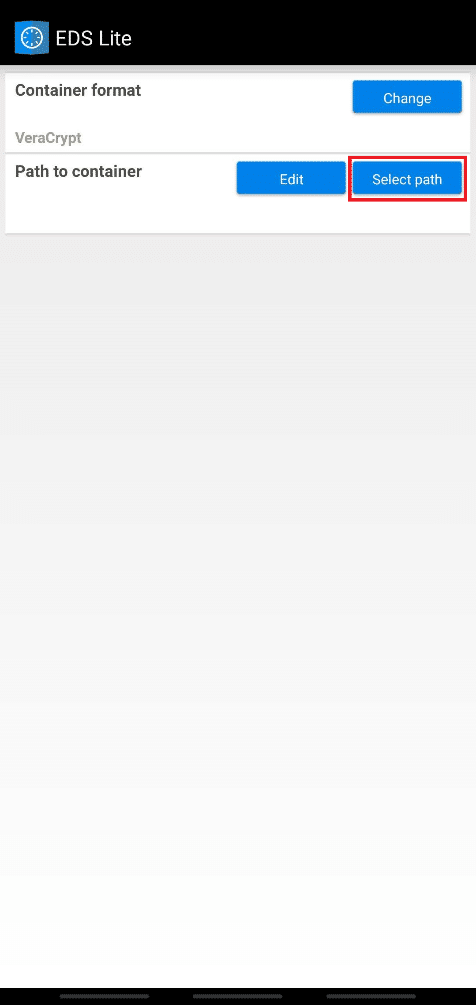
5. Confirmați acțiunea apăsând pictograma bifă.
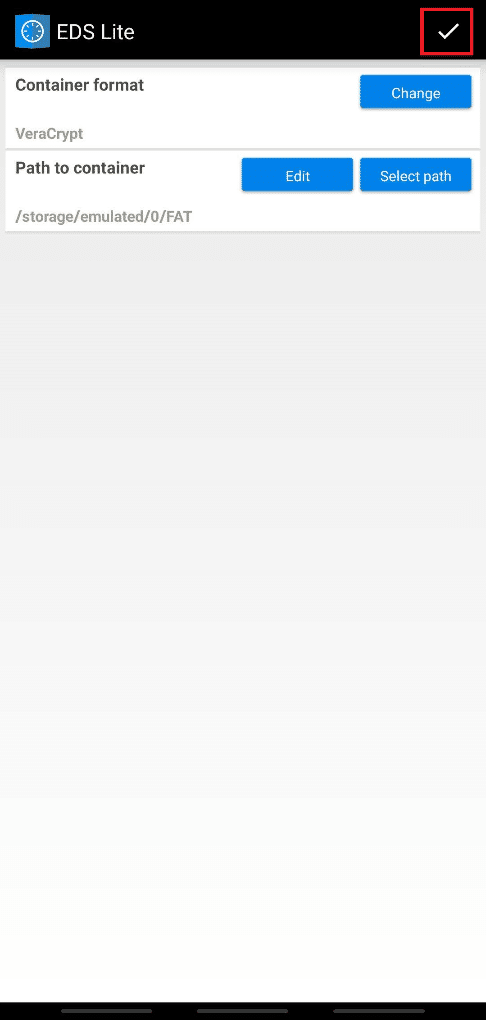
6. Deschideți meniul aplicației (pictograma hamburger).
7. Selectați volumul adăugat (e.g., „FAT”).
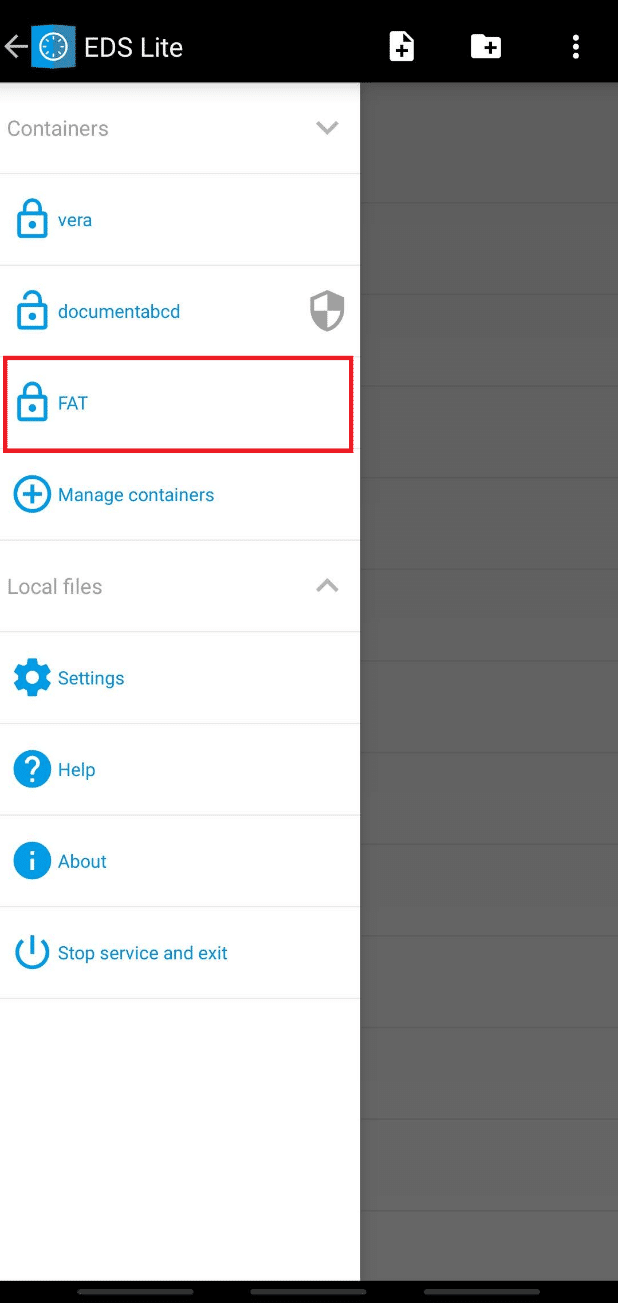
8. Introduceți parola și apăsați „OK”.
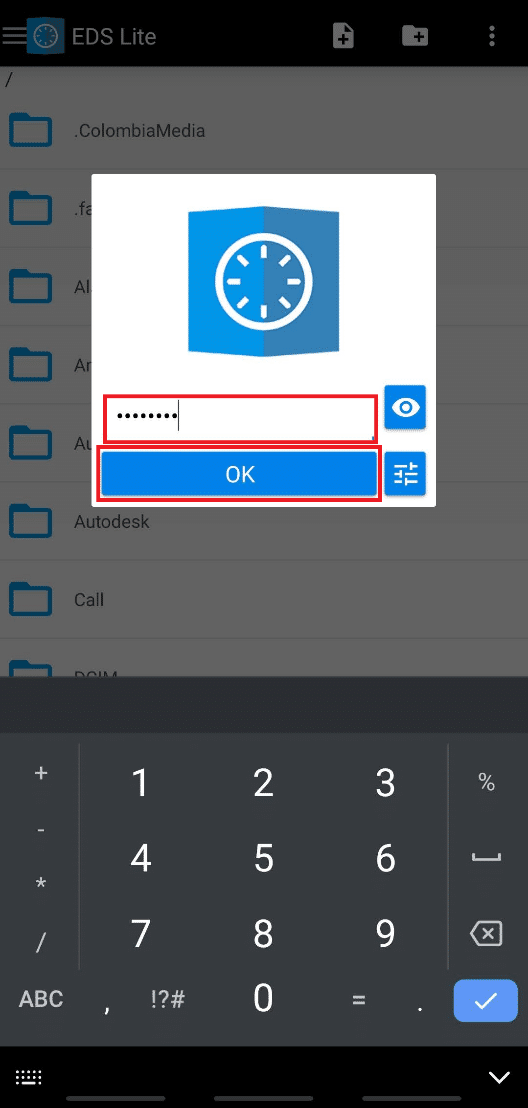
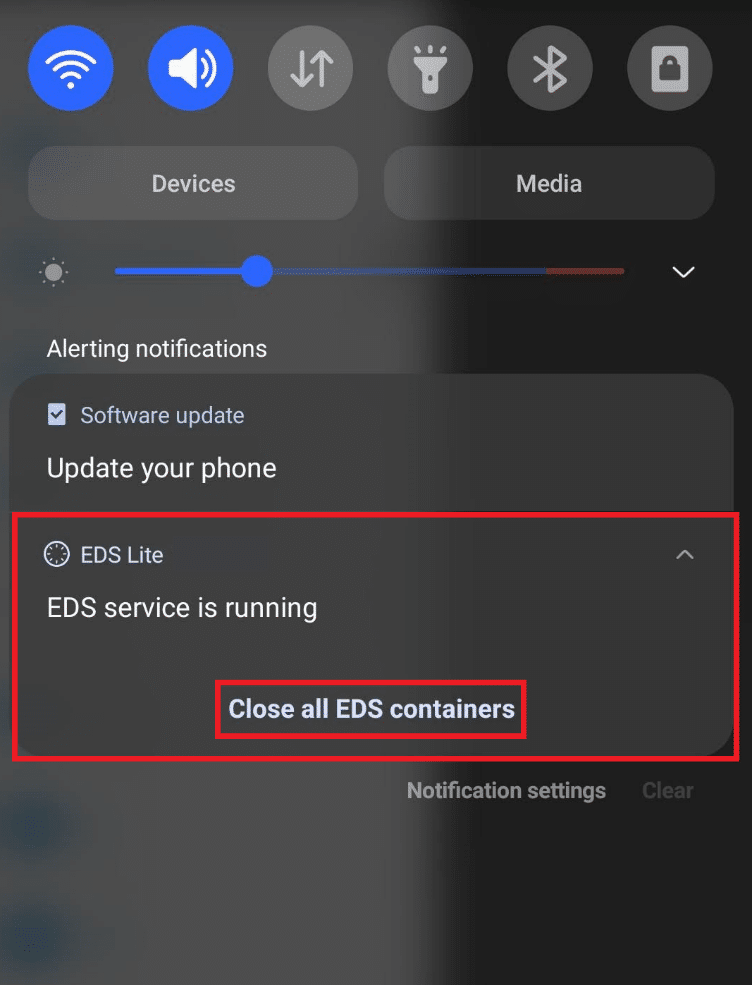
Acum aveți acces la fișierele din containerul existent. După ce ați finalizat lucrul cu containerul, este important să îl demontați. Acest lucru se poate face apăsând pe notificarea EDS din bara de notificări și selectând „Închideți toate containerele EDS”.
Întrebări frecvente
Î1. Ce tipuri de formate de fișiere pot fi montate pe EDS Lite?
Răspuns: EDS Lite permite montarea fișierelor FAT. Pentru fișiere exFAT, este necesar un plugin. NTFS nu este acceptat în EDS Lite, spre deosebire de versiunea completă EDS.
Î2. Pot accesa conținutul containerului din EDS Lite prin intermediul aplicației standard File Manager?
Răspuns: Nu, accesul la conținutul containerului este limitat la aplicația File Manager din EDS Lite. Pentru a accesa fișierele din alte aplicații de gestionare a fișierelor, trebuie să utilizați aplicații terță parte.
Acum aveți cunoștințele necesare pentru a utiliza VeraCrypt pe Android, fie prin crearea unui nou volum, fie prin montarea unui volum existent. Dacă aveți întrebări sau sugestii, nu ezitați să le împărtășiți în secțiunea de comentarii.