Cu ajutorul unui computer unic precum Raspberry Pi, poți utiliza o varietate extinsă de aplicații, incluzând și popularul mediu de dezvoltare Arduino IDE. Aceasta înseamnă că ai posibilitatea să programezi cu ușurință microcontrolerele conectate la Raspberry Pi prin USB, creând astfel proiecte electronice interactive.
Să analizăm împreună cum putem instala și rula mediul Arduino IDE pe platforma Raspberry Pi.
Elemente necesare
Pentru a putea utiliza Arduino IDE pe Raspberry Pi, vei avea nevoie de următoarele componente:
- O placă Raspberry Pi 3 sau 4, împreună cu alimentatorul corespunzător
- Un monitor sau televizor cu intrare HDMI
- Un card microSD cu o capacitate de minimum 8 GB, necesar pentru sistemul de operare oficial Raspberry Pi
Pregătirea Raspberry Pi
Modelul Raspberry Pi 4 este de preferat pentru instalarea Arduino IDE datorită capacității sale de procesare superioare și memoriei RAM generoase. Totuși, și Pi 3 este capabil să facă față. Dacă nu ai făcut-o deja, instalează sistemul de operare Raspberry Pi pe cardul microSD utilizând instrumentul Raspberry Pi Imager.
După ce instalarea este finalizată, introdu cardul microSD în Raspberry Pi și conectează-l la monitor. În cazul în care nu ai un monitor disponibil, poți accesa Raspberry Pi de la distanță, de pe un alt computer, folosind VNC; pentru mai multe detalii, consultă ghidul despre cum să accesezi un Raspberry Pi de la distanță de pe computer.
Descărcarea Arduino IDE
Cea mai nouă versiune a Arduino IDE, 2.2.1, este disponibilă exclusiv pentru sistemele x86-64, în timp ce Raspberry Pi funcționează pe arhitectura ARM. Cu toate acestea, versiunea mai veche 1.8.19 este la fel de eficientă și oferă suport pentru arhitectura ARM. Începe prin a deschide terminalul, fie făcând clic pe pictograma acestuia de pe desktop, fie apăsând combinația de taste Ctrl + Alt + T. Apoi, folosește următoarea comandă pentru a descărca Arduino IDE:
wget https://downloads.arduino.cc/arduino-1.8.19-linuxarm.tar.xz
Instalarea Arduino IDE
După ce descărcarea s-a finalizat, folosește comanda de mai jos pentru a extrage fișierele necesare în sesiunea curentă de terminal:
tar -xf arduino-1.8.19-linuxarm.tar.xz
Ulterior, navighează în directorul nou creat, arduino-1.8.19, cu ajutorul acestei comenzi:
cd arduino-1.8.19
Pentru a finaliza instalarea, execută scriptul install.sh utilizând comanda:
sudo ./install.sh
Lansarea Arduino IDE
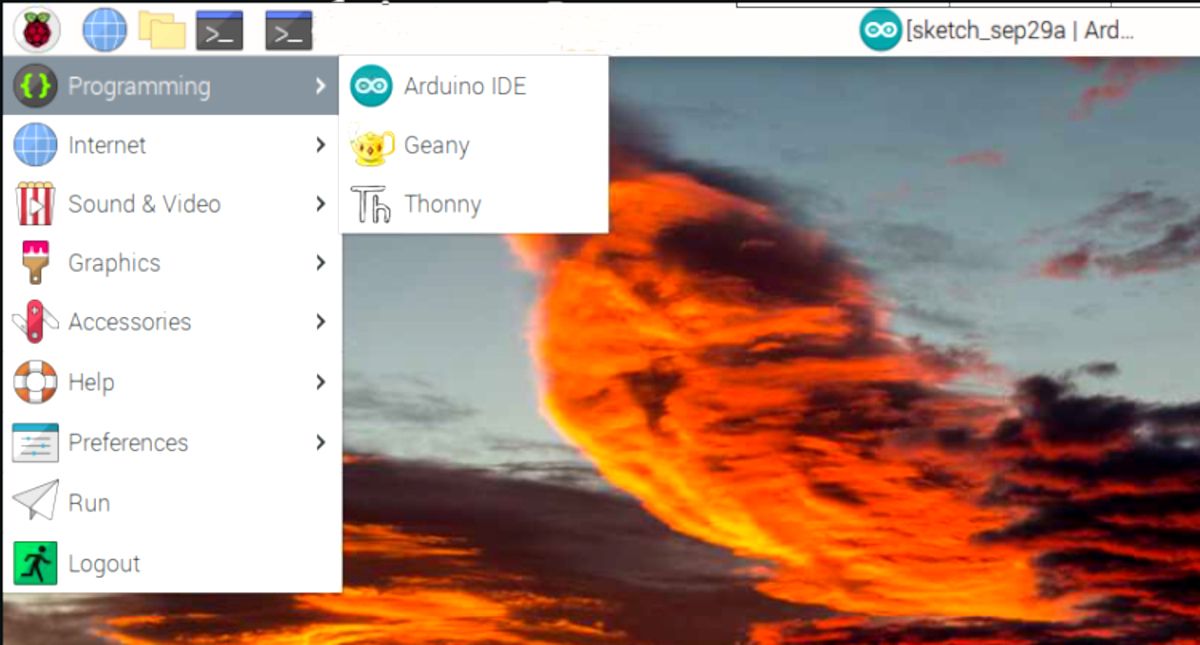
Pentru a localiza și a lansa Arduino IDE, dă clic pe sigla Raspberry din colțul stânga sus al desktop-ului sistemului de operare Raspberry Pi, apoi selectează Programare > Arduino IDE. Aplicația se va deschide și poți începe să o utilizezi. Ca de obicei, va trebui să conectezi o placă de microcontroler prin USB pentru a putea încărca un program.
Poți utiliza chiar și un microcontroler Pico. Vezi ghidul despre cum să programezi un Raspberry Pi Pico folosind Arduino IDE.
Explorează, experimentează și inovează
Ai instalat cu succes mediul Arduino IDE pe Raspberry Pi. Acum poți încărca schițe Arduino pe un microcontroler conectat, similar modului în care ai proceda cu un calculator obișnuit.
În interiorul Arduino IDE vei descoperi o multitudine de biblioteci și o gamă variată de instrumente. Mediul IDE simplifică procesul de programare a microcontrolerelor, făcându-l mai accesibil și mai plăcut.