Îmbunătățește-ți experiența Minecraft și aspectul vizual prin instalarea OptiFine.
Oare cel mai popular joc din toate timpurile ar rămâne fără modificări? Absolut nu! Scopul acestora este de a adăuga un plus de realism blocurilor Minecraft. În plus, optimizarea ratei de cadre este o prioritate pentru fiecare jucător.
Chiar dacă este dificil de precizat numărul exact de moduri Minecraft, OptiFine se regăsește cu ușurință în orice top al celor mai bune.
Ce este OptiFine?
OptiFine este un instrument menit să optimizeze Minecraft, conducând la rate de cadre superioare și o grafică impresionantă.
Pe lângă experiența fluidă de joc, acest mod aduce o serie de alte îmbunătățiri care contribuie la un aspect mai realist al jocului.
Există numeroase ajustări și optimizări pentru a obține o grafică excepțională, fără a afecta performanța generală.
Animațiile îți oferă opțiunea de a personaliza elementele vizuale:
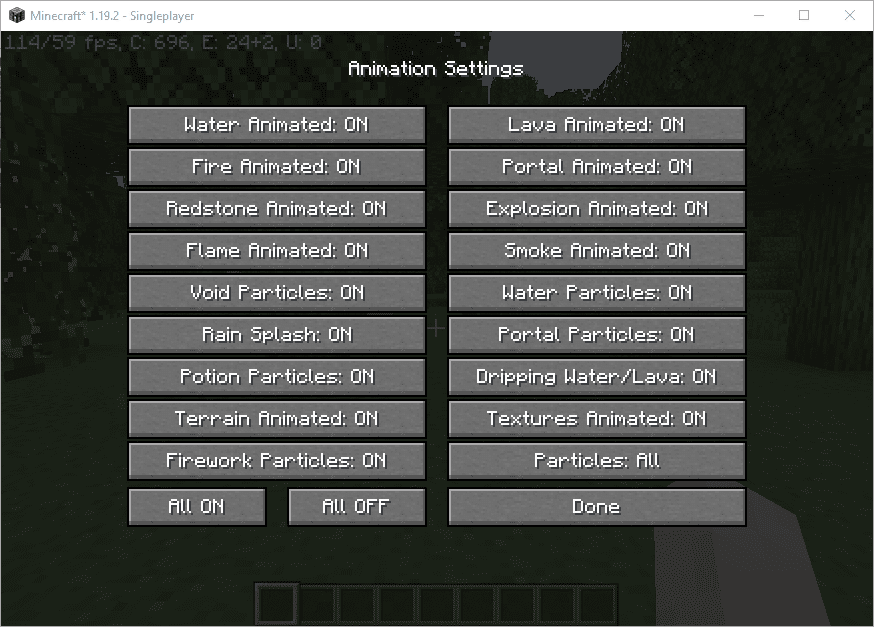
Totuși, dacă dorești o schimbare radicală a graficii Minecraft, atunci ai nevoie de shadere.
Analizează imaginea de mai jos pentru a observa diferențele dintre cele două variante, mai ales în ceea ce privește norii, apa, soarele, umbrele, etc.
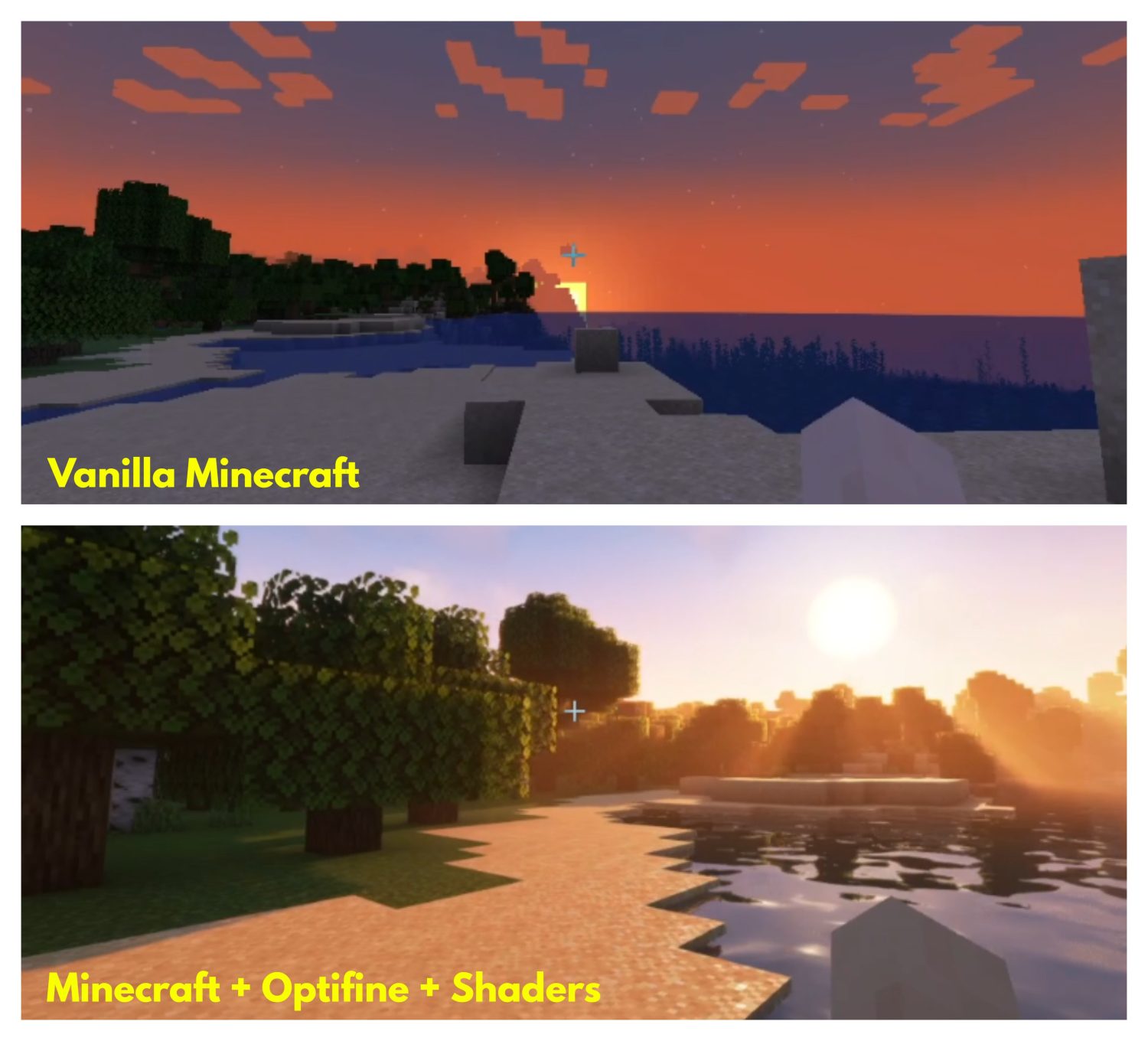
Acesta este doar un exemplu de shader (Complementary Shaders V4), dar există o multitudine de altele pe care le poți instala cu un simplu click. Totuși, nu te recomand să devii prea creativ, deoarece FPS-ul va fi afectat.
Totuși, OptiFine te poate ajuta dacă te-ai plictisit de aspectul standard al Minecraft.
La fel ca majoritatea modurilor, este complet gratuit. Cu toate acestea, poți dona dezvoltatorilor și obține o pelerină personalizată pentru a arăta altor jucători că folosești OptiFine.
Cum se instalează OptiFine
Există două modalități de a instala OptiFine: cu sau fără alte modificări. Cea din urmă este cea mai simplă, implicând o singură instalare. Totuși, va trebui să instalezi și Forge pentru a-l utiliza alături de alte moduri.
Înainte de a începe acest tutorial, asigură-te că ai instalată cea mai recentă versiune Java.
Optifine fără Moduri
Accesează site-ul oficial OptiFine și descarcă versiunea compatibilă cu Minecraft-ul tău.
Este posibil să primești o avertizare conform căreia fișierul ar putea fi dăunător calculatorului, dar o poți ignora dacă îl descarci de pe site-ul oficial OptiFine.
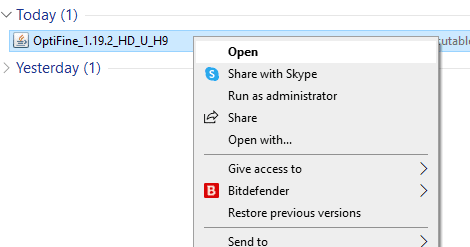
Deoarece Java este deja instalată, fișierul descărcat va fi un executabil pe care îl poți deschide printr-un click dreapta și alegerea opțiunii „Deschide”.
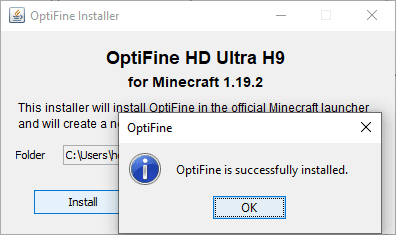
Ulterior, apasă „Instalare” în următorul ecran și instalarea se va finaliza în câteva secunde.
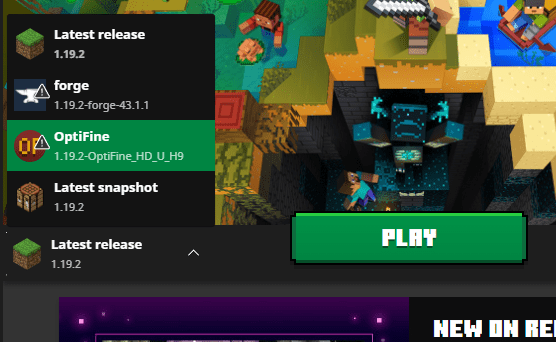
În final, pornește lansatorul Minecraft și alege profilul OptiFine pentru a vedea setările disponibile la Opțiuni > Setări video.
OptiFine cu Moduri
OptiFine oferă suport pentru Forge începând cu versiunea 1.14.4 de Minecraft. Forge te ajută să te joci Minecraft cu mai multe moduri, eliminând eventualele probleme de compatibilitate.
Pentru a face asta, mai întâi va trebui să instalezi Forge.
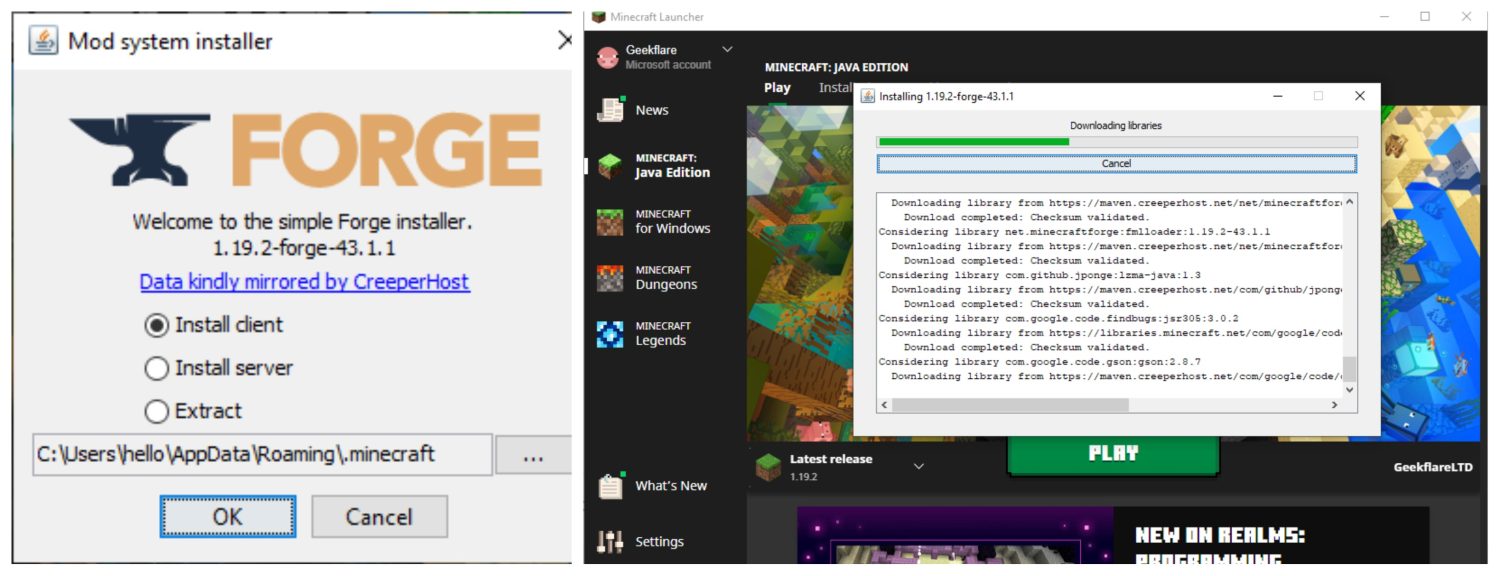
Acesta va fi tot un fișier jar executabil pe care îl poți deschide pentru a adăuga profilul Forge în lansatorul Minecraft.
Acum deschide fereastra „Run” apăsând tasta ⊞+R, apoi tastează %Appdata%/.minecraft și apasă „OK”.
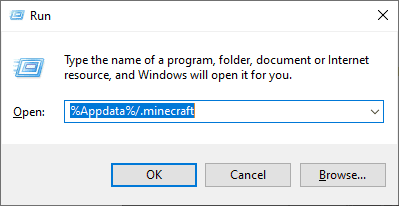
Acest lucru te va conduce în directorul Minecraft. Acum, caută folderul „mods” sau creează unul, dacă nu există.
În final, mută fișierul jar OptiFine în folderul „mods” și pornește Minecraft cu profilul Forge.
Nu vei observa nicio diferență până când nu accesezi „Setări video” din „Opțiuni”.
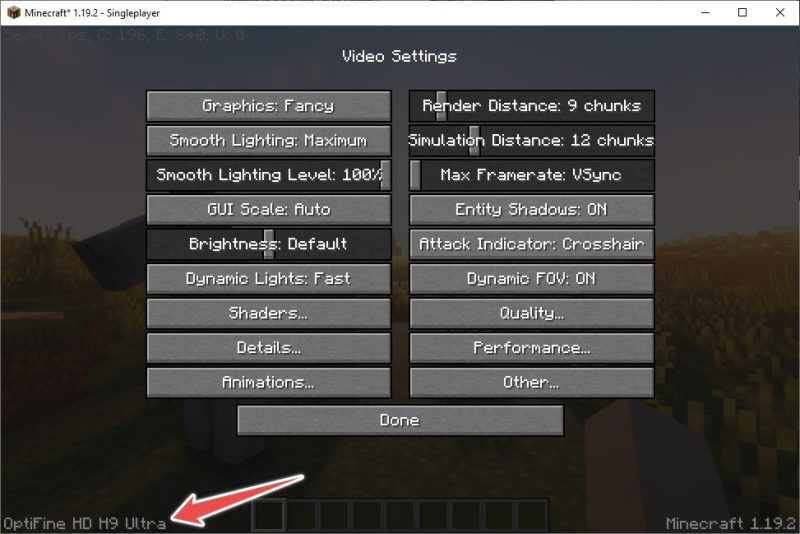
Acest lucru confirmă faptul că OptiFine este încărcat prin Forge.
Cum folosim Shaders cu OptiFine
Acum că știi cum să instalezi OptiFine, să vedem cum folosim shadere cu acesta.
Poți găsi o varietate de pachete de shadere pe acest wiki. Lista specifică impactul asupra FPS și versiunile compatibile de Minecraft, printre altele.
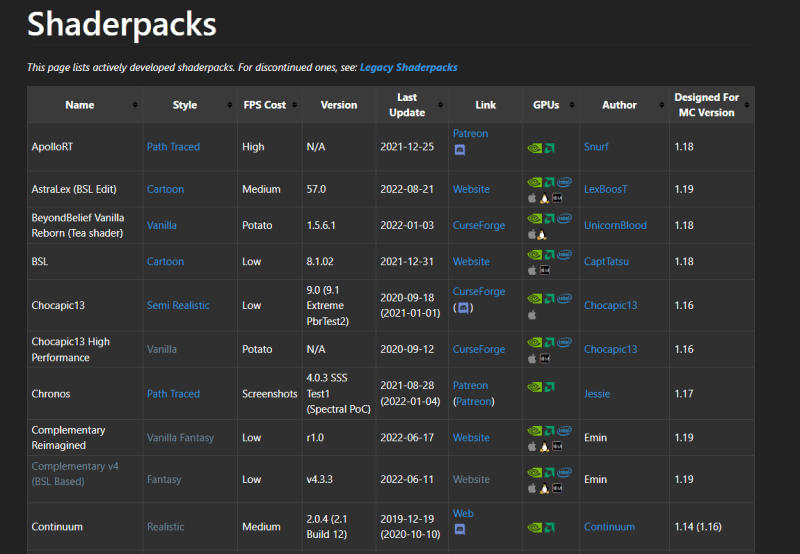
Coloana „Stil” îți oferă o previzualizare a aspectului pachetului, pe care o poți analiza înainte de a-l descărca. După aceea, poți descărca pachetul preferat și îl poți muta în folderul „shaderpacks”.
Acest folder se găsește în directorul Minecraft, așa cum am menționat la secțiunea „OptiFine cu Moduri”.
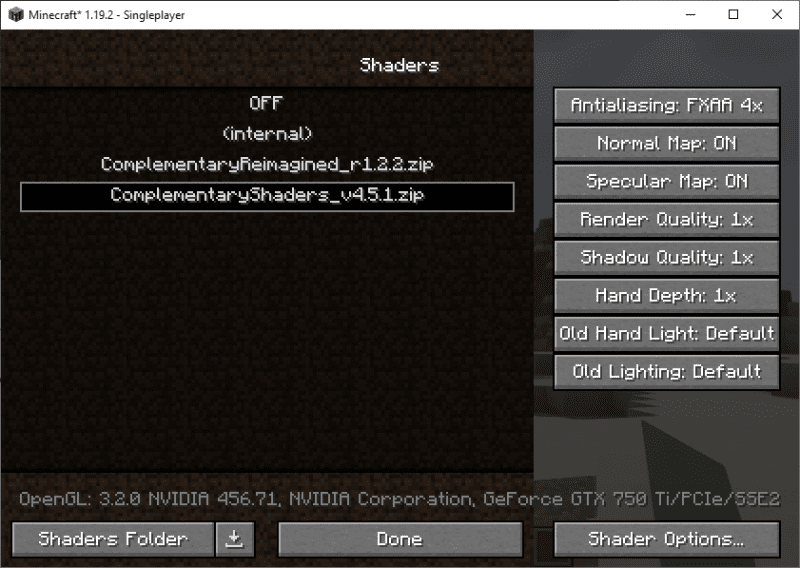
Alternativ, poți accesa secțiunea „Shaders” din „Setări video” și apoi poți apăsa pe „Folder Shaders”, în colțul stânga-jos.
Acest lucru va afișa o listă cu toate pachetele de shadere disponibile, pe care le poți selecta pe rând.
Concluzie
OptiFine este unul dintre cele mai utilizate moduri Minecraft, oferind un control detaliat asupra graficii jocului, pentru a obține un echilibru perfect între aspect și performanță.
Mai mult, permite utilizarea de shadere, aducând o îmbunătățire semnificativă față de grafica standard. Totuși, evită utilizarea shaderelor pentru a obține cel mai bun FPS posibil, în funcție de puterea de procesare a calculatorului tău.
De asemenea, Forge poate combina OptiFine cu alte moduri.
Și deși jocul solo este minunat, distracția începe odată cu multiplayer-ul. Pentru asta, poți crea un server Minecraft pe PC-ul tău Windows sau Linux. Alternativ, poți configura un server Minecraft pe Vultr pentru performanțe de top în modul multiplayer.