Vrei să încerci Linux? Este mai simplu decât ai crede! Ai posibilitatea să testezi Linux direct pe calculatorul tău, înainte de a-l instala. Dacă nu te convinge, repornești sistemul și revii la Windows. Iată pașii de urmat pentru a începe aventura cu Linux.
Alegerea și descărcarea unei distribuții Linux
Primul pas este să selectezi o distribuție Linux pe care dorești să o folosești. Aceste distribuții grupează nucleul Linux împreună cu alte software-uri, formând un sistem de operare complet, gata de utilizare. Diferite distribuții vin cu diverse instrumente de sistem, medii grafice, aplicații preinstalate și teme vizuale.
Ubuntu și Linux Mint sunt printre cele mai populare distribuții Linux. Manjaro este o altă variantă apreciată. Există o multitudine de opțiuni, fiecare cu particularitățile ei. Unele distribuții sunt mai potrivite pentru utilizatori cu experiență tehnică, în timp ce altele sunt mai accesibile începătorilor.
După ce ai decis asupra distribuției preferate, vizitează site-ul web oficial și descarcă programul de instalare. Acesta se prezintă sub forma unui fișier ISO, o imagine disc care conține toate fișierele necesare instalării Linux.
Uneori, vei fi întrebat să alegi între versiunile pe 32 și 64 de biți. Majoritatea computerelor moderne au procesoare pe 64 de biți. Dacă sistemul tău este fabricat în ultimii zece ani, ar trebui să alegi versiunea pe 64 de biți. Din ce în ce mai multe distribuții Linux renunță la suportul pentru arhitectura pe 32 de biți.
Crearea unui mediu de instalare bootabil
Pentru a porni, testa și instala Linux-ul descărcat, ai nevoie să creezi un mediu de instalare bootabil, folosind fișierul ISO.
Există câteva modalități de a face acest lucru. Dacă ai la dispoziție un DVD inscriptibil, poți folosi funcția „Scrie imaginea discului” din Windows. Totuși, cea mai eficientă metodă este utilizarea unei unități USB. Sunt mai rapide decât DVD-urile și funcționează pe orice calculator, inclusiv cele fără unitate optică.
Iată de ce ai nevoie pentru a crea o unitate USB bootabilă cu Linux pe Windows:
- Fișierul ISO al distribuției Linux alese.
- Software-ul gratuit Rufus. Instrucțiunile oficiale Ubuntu sugerează de asemenea Rufus.
- O unitate USB cu o capacitate de cel puțin 4 GB. Unele distribuții mai mari pot necesita o unitate mai spațioasă, dar 4 GB sunt suficienți pentru majoritatea distribuțiilor, inclusiv Ubuntu. (Atenție: conținutul unității USB va fi șters).
Deschide Rufus și introdu unitatea USB în computer. Mai întâi, selectează unitatea USB din câmpul „Dispozitiv”. Apoi, apasă butonul „Selectează” și alege fișierul ISO descărcat. În final, apasă butonul „Start” pentru a crea unitatea USB bootabilă.
S-ar putea să primești câteva avertismente. Acceptă opțiunile implicite: apasă „Da” dacă ești întrebat dacă vrei să descarci fișiere suplimentare și apasă „OK” dacă ești întrebat să scrii în modul ISO. Vei fi avertizat că Rufus va șterge toate datele de pe unitatea USB – asigură-te că ai făcut o copie de rezervă a fișierelor importante, apoi apasă „OK” pentru a continua.
Rufus va crea unitatea de instalare USB. Bara de progres din partea de jos a ferestrei se va completa. Când va apărea o bară verde completă și mesajul „Gata”, poți închide fereastra.
Pornirea de pe mediul de instalare Linux
Dacă pornești sistemul Linux pe același calculator unde ai creat mediul de instalare, nu este necesar să scoți unitatea USB. Trebuie doar să repornești computerul și să bootezi de pe mediul de instalare Linux.
Pentru a face acest lucru, alege opțiunea „Repornire” din Windows. Este posibil ca PC-ul tău să pornească automat de pe unitatea USB și să intre direct în Linux.
Dacă sistemul pornește din nou în Windows, poate fi necesar să apeși o anumită tastă (F12, Escape, F2 sau F10, în general) pentru a accesa meniul de boot și a selecta unitatea USB. Această tastă poate fi afișată pe ecran în timpul procesului de pornire.
De asemenea, s-ar putea să fie nevoie să intri în setările firmware-ului BIOS sau UEFI și să modifici ordinea de boot. Procesul exact depinde de modelul calculatorului. Verifică manualul calculatorului pentru mai multe informații (sau manualul plăcii de bază dacă ți-ai construit propriul calculator).
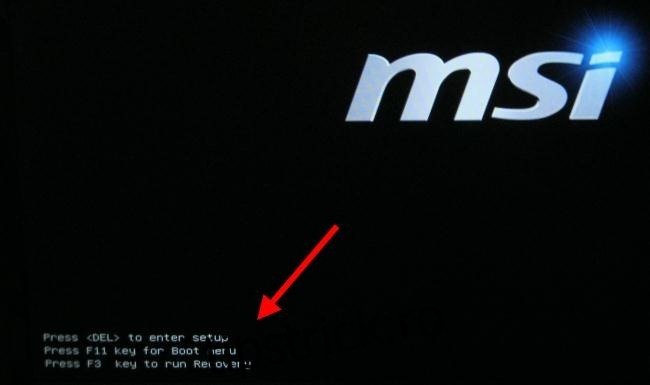
Ce este Secure Boot?
Calculatoarele moderne cu firmware UEFI, în special cele cu Windows 10 sau 8, au o funcție numită Secure Boot. Aceasta este concepută pentru a preveni pornirea sistemelor de operare neautorizate, oferind protecție împotriva rootkit-urilor și altor malware-uri.
Unele distribuții Linux, cum ar fi Ubuntu, sunt compatibile cu Secure Boot, folosind un bootloader special semnat de Microsoft. Altele pot necesita dezactivarea Secure Boot pentru a putea porni.
În majoritatea cazurilor, distribuția Linux va porni fără probleme. Dacă Linux pornește normal, ignoră setarea Secure Boot. Dacă primești un mesaj de eroare legat de Secure Boot, consultă documentația distribuției tale Linux sau dezactivează Secure Boot din setările calculatorului.
Testarea Linux
După ce ai pornit în Linux, vei avea acces la un desktop Linux „live”, funcțional, ca și cum sistemul ar fi instalat. De fapt, el rulează de pe unitatea USB, fără a modifica sistemul tău.
De exemplu, în Ubuntu, apasă „Încearcă Ubuntu” în loc de „Instalează Ubuntu” pentru a-l testa.
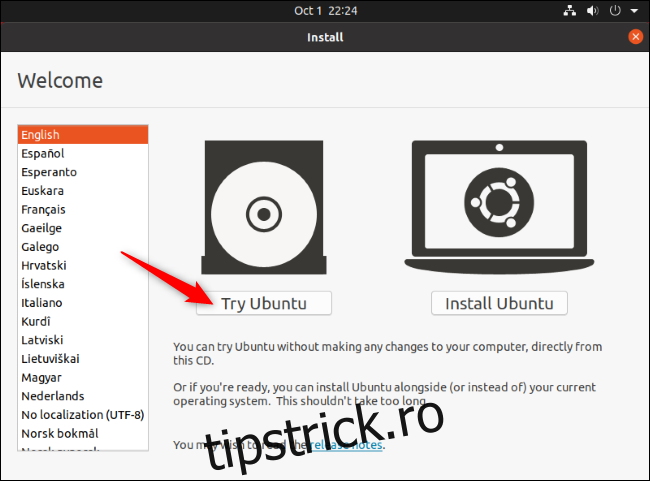
Poți explora sistemul Linux și poți utiliza aplicațiile. Ține minte că va funcționa mai rapid odată ce va fi instalat pe hard disk-ul calculatorului. Dacă vrei doar să te joci puțin cu Linux, repornește calculatorul și scoate unitatea USB pentru a reveni la Windows.
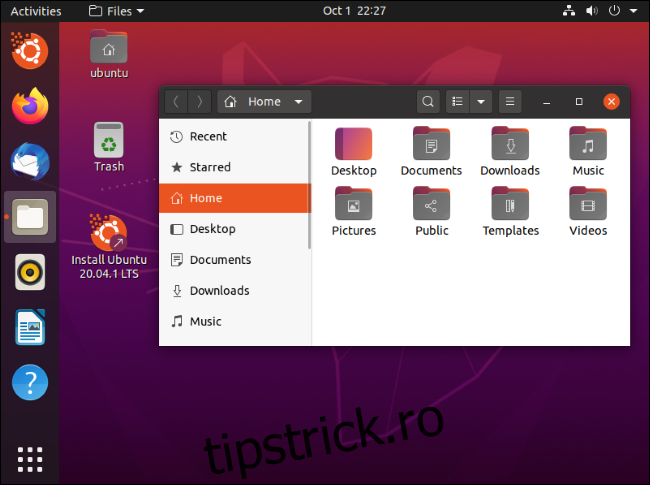
Dacă vrei să încerci mai multe distribuții Linux, repetă acești pași și testează câteva dintre ele înainte de a alege una pentru instalare.
(Nu toate distribuțiile Linux oferă un mediu live de testare, dar majoritatea o fac.)
Avertisment: Copia de rezervă este esențială!
Înainte de a instala Linux, este important să faci copii de rezervă ale fișierelor importante. Este recomandat să ai întotdeauna copii de rezervă actualizate, mai ales când faci modificări majore la sistem.
Deși, în mod normal, ar trebui să poți instala Linux într-un scenariu dual-boot, iar programul de instalare ar trebui să redimensioneze partiția Windows fără a-ți afecta fișierele, pot apărea erori la redimensionare. De asemenea, ai putea, accidental, să ștergi partiția Windows.
De aceea, îți recomandăm să faci o copie de rezervă a tuturor datelor tale importante înainte de a continua instalarea.
Instalarea Linux
Dacă ești mulțumit de distribuția Linux și funcționează bine pe computerul tău, poți alege să o instalezi. Sistemul va fi instalat pe unitatea internă, la fel ca Windows.
Poți instala Linux în două moduri: într-o configurație dual-boot, în care Linux și Windows coexistă pe hard disk și poți alege ce sistem de operare vrei să rulezi la pornire, sau poți înlocui complet Windows cu Linux. Dacă ai două hard disk-uri, poți instala Linux pe unul dintre ele și le poți folosi într-un scenariu dual-boot.
Recomandăm instalarea într-o configurație dual-boot pentru a-ți oferi mai multe opțiuni. Dacă ești sigur că nu mai vrei să folosești Windows și vrei să eliberezi spațiu pe hard disk, îl poți șterge. Dar nu uita că vei pierde toate aplicațiile și fișierele pentru care nu ai copii de rezervă.
Pentru a începe instalarea, rulează programul de instalare din sistemul Linux live. Îl vei găsi ușor, de obicei este o pictogramă pe desktop-ul live.
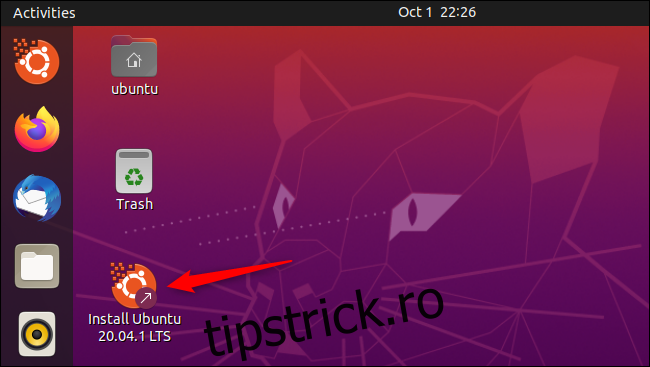
Expertul de instalare te va ghida pas cu pas. Parcurge cu atenție fiecare pas și alege opțiunile potrivite pentru tine. Verifică cu atenție opțiunile, pentru a te asigura că instalezi Linux în modul dorit. În special, asigură-te că nu ștergi sistemul Windows (dacă nu asta dorești) și că nu instalezi Linux pe unitatea greșită.
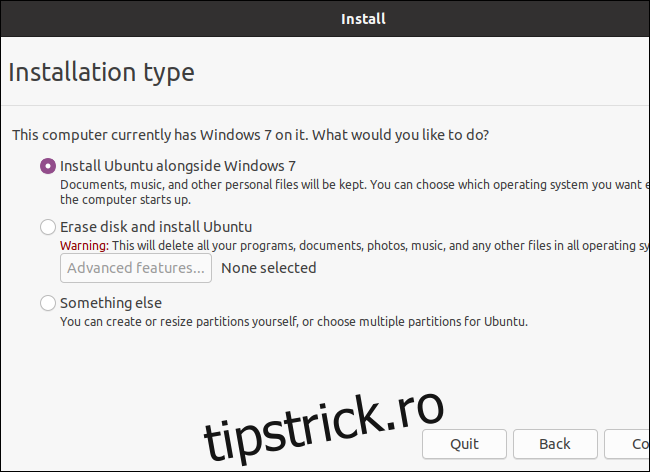
La finalul procesului de instalare, ți se va cere să repornești computerul. Repornește și scoate unitatea USB sau DVD-ul de pe care ai instalat Linux. Calculatorul tău va porni direct în Linux sau, dacă ai ales un scenariu dual-boot, vei vedea un meniu care îți va permite să alegi între Linux și Windows de fiecare dată când pornești.
Dacă vrei să reinstalezi Windows mai târziu, poți descărca oricând mediul de instalare de pe site-ul Microsoft și să îl folosești pentru reinstalare.