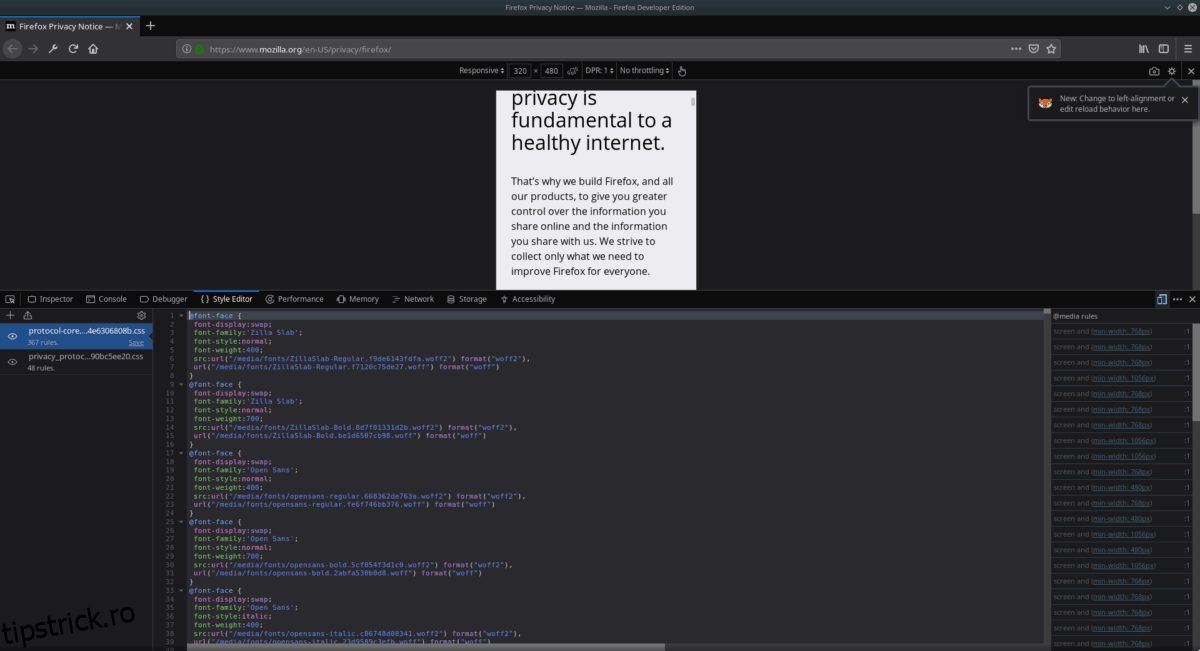
Firefox Developer Edition reprezintă un navigator web performant, special conceput pentru programatorii web. Acesta integrează un motor CSS de ultimă generație, suita completă de instrumente Firefox DevTools, un editor de forme, un panou de gestionare a fonturilor și multe alte facilități. Cu toate acestea, în ciuda funcționalităților sale avansate, instalarea Firefox Developer Edition pe Linux poate fi o provocare, mai ales pentru dezvoltatorii web începători în acest sistem de operare.
Datorită complexității procesului de instalare a Firefox Developer Edition pe Linux, am elaborat acest ghid detaliat. Vom explora pașii necesari pentru a descărca aplicația, a o dezarhiva și a o configura pe computerul tău Linux.
Înainte de a începe
De multe ori, Firefox Developer Edition poate genera conflicte cu o instalare obișnuită a browserului Firefox dacă ambele sunt active simultan. Prin urmare, înainte de a continua cu acest ghid, recomandăm să dezinstalezi versiunea curentă de Firefox. Dacă dorești să revii la aceasta ulterior, este indicat să faci o copie de rezervă a profilului Firefox înainte de dezinstalare.
Nu știi cum să dezinstalezi Firefox de pe computerul tău Linux? Deschide un terminal și urmează instrucțiunile specifice sistemului tău de operare, prezentate mai jos.
Ubuntu
sudo apt remove firefox
Debian
sudo apt-get remove firefox-esr
Arch Linux
sudo pacman -R firefox
Fedora
sudo dnf remove firefox
OpenSUSE
sudo zypper remove firefox
Instalarea Firefox Developer Edition
Deși Firefox Developer Edition este compatibil cu Linux, este posibil să nu găsești pachetul software în depozitele distribuției tale (cu excepția Arch Linux). Pentru a obține această versiune a browserului, va fi necesar să o descarci și să o instalezi manual.
Versiunea pentru dezvoltatori a Firefox este distribuită ca un binar precompilat, eliminând necesitatea compilării codului sursă. Urmează pașii de mai jos pentru a instala browserul.
Descărcarea Firefox Developer Edition
Pasul 1: Descarcă Firefox Developer Edition de pe site-ul oficial Mozilla. Accesează această pagină.
Pasul 2: Pe pagină vei găsi mai multe versiuni ale Firefox (Beta, Developer și Nightly). Caută butonul de descărcare specific versiunii Developer și apasă pe el pentru a iniția descărcarea fișierului pentru Linux.
Pasul 3: După ce descărcarea este completă, închide fereastra browserului și deschide un terminal folosind combinația de taste Ctrl + Alt + T sau navigând prin meniul sistemului.
Extragerea Firefox Developer Edition
După descărcarea arhivei TarBZ2 a Firefox Developer Edition, trebuie să extragi fișierele. Pentru a face acest lucru, navighează în folderul ~/Downloads folosind comanda `cd`, apoi execută comanda `tar` pentru a dezarhiva.
cd ~/Downloads
tar -xvf firefox-*.tar.bz2
Mutarea Fișierelor
După dezarhivarea fișierelor, este timpul să le muți. În cazul Firefox, folderul /opt este locația ideală. Înainte de a muta fișierele, trebuie să ridici nivelul privilegiilor de la utilizator standard la Root, folosind `su` sau `sudo -s`.
su -
sau
sudo -s
Acum, cu acces Root în terminal, folosește comanda `mv` pentru a transfera fișierele Firefox în folderul /opt al sistemului tău Linux.
Notă: Înlocuiește „username” din comanda de mai jos cu numele tău de utilizator, altfel fișierele nu se vor muta.
mv /home/username/Downloads/firefox /opt
Configurarea Binarului Firefox
Fișierele Firefox Developer Edition sunt acum în /opt, dar aplicația nu poate fi lansată. Binarul trebuie să fie plasat într-o locație specifică pentru a funcționa corect.
Pentru a configura binarul, creează o legătură simbolică din folderul /opt/firefox/ către /usr/local/bin/ folosind comanda `ln`.
Notă: Asigură-te că terminalul tău folosește în continuare privilegii de Root!
ln -s /opt/firefox/firefox /usr/local/bin/firefox
Crearea unei Comenzi Rapide pe Desktop
Acum că ai plasat binarul Firefox în /usr/local/bin, trebuie să configurezi o comandă rapidă pe desktop folosind comanda `touch`.
touch /usr/share/applications/firefox-developer.desktop
Acum că fișierul desktop este creat, poți începe editarea comenzii rapide. Pentru a modifica fișierul, deschide-l într-un editor de text. În acest ghid, vom folosi Nano, deoarece este accesibil majorității utilizatorilor. Dacă preferi alt editor, nu ezita să-l folosești!
nano /usr/share/applications/firefox-developer.desktop
În editorul Nano, adaugă codul de mai jos:
[Desktop Entry]
Nume=Firefox Developer
GenericName=Ediția pentru Dezvoltatori Firefox
Exec=/usr/local/bin/firefox
Terminal=false
Pictogramă=/opt/firefox/browser/chrome/icons/default/default48.png
Tip=Application
Categorii=Application;Network;X-Developer;
Comentariu=Browser web Firefox Developer Edition
Salvează modificările cu Ctrl + O și ieși din editor cu Ctrl + X. Apoi, actualizează permisiunile fișierului cu `chmod`.
chmod +x /usr/share/applications/firefox-developer.desktop
Cu permisiunile actualizate, vei putea accesa Firefox Developer Edition din meniul aplicațiilor, sub categoria „Internet”.