Alternativa Open Source pentru Navigare: Qupzilla
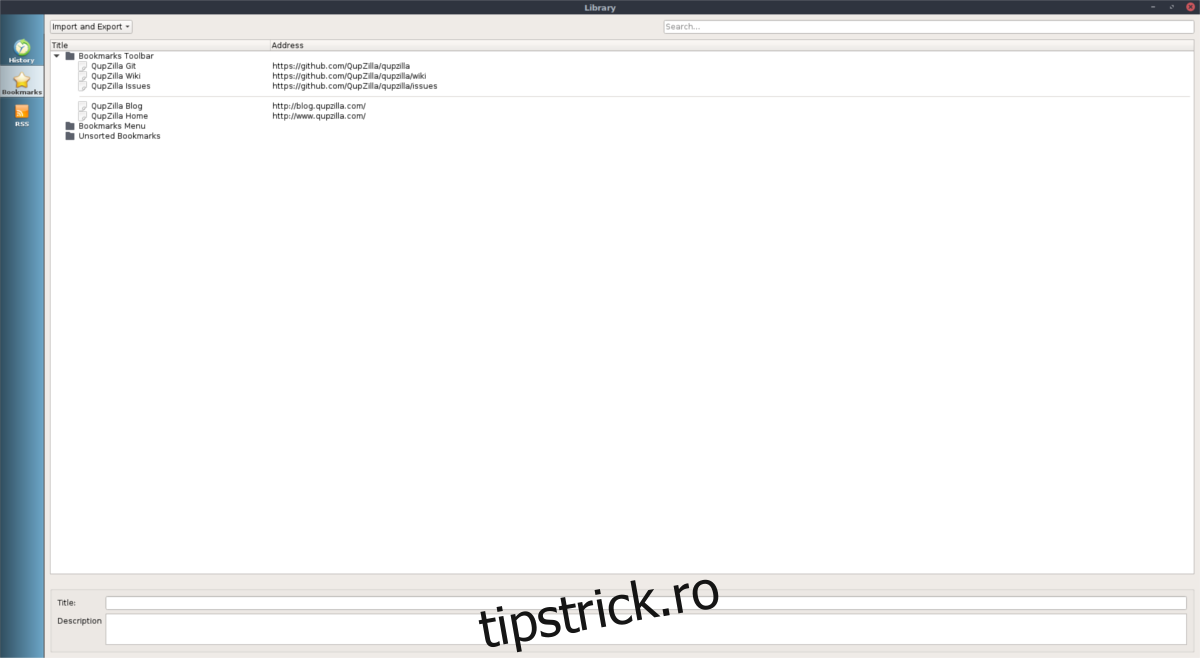
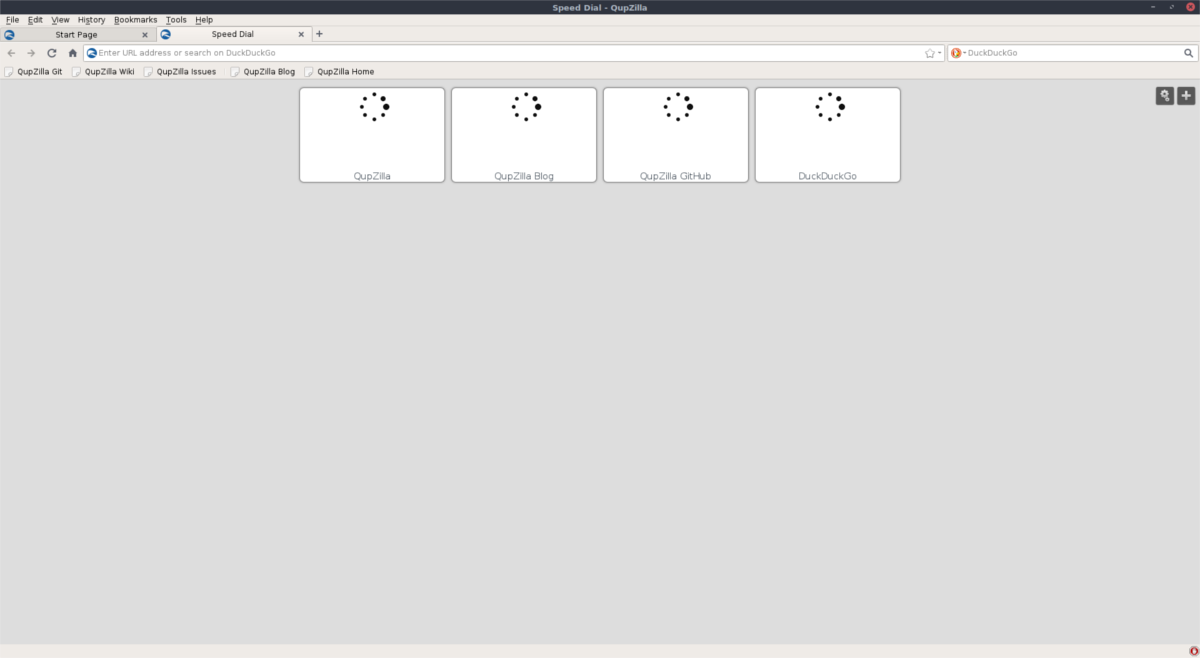
Te-ai săturat de browserele web mari și greoaie și cauți o variantă open-source care să-ți respecte confidențialitatea? Atunci aruncă o privire la browserul Qupzilla. Acesta este browserul oficial al proiectului KDE și are multe de oferit. În primul rând, folosește un „stil widget nativ” pentru a se integra perfect cu aproape orice mediu desktop Linux, chiar și cele non-KDE. În plus, vine cu funcții puternice, cum ar fi un blocator de reclame integrat, o funcție de apelare rapidă similară cu Opera pentru acces facil la site-urile web, un cititor RSS încorporat și multe altele!
ALERTA DE SPOILER: Derulează până la sfârșitul acestui articol pentru a vedea tutorialul video.
În acest articol, vom explora diferitele modalități de a instala Qupzilla pe sistemul tău Linux. Pentru a utiliza acest browser, este necesar să rulezi Ubuntu, Debian, Arch Linux, Fedora, OpenSUSE sau, cel puțin, să poți lansa o imagine AppImage.
Instalarea Qupzilla pe Ubuntu
Utilizatorii Ubuntu pot instala browserul Qupzilla direct din depozitele software. Pentru a face acest lucru, va trebui mai întâi să te asiguri că sistemul este actualizat. Există două modalități de a actualiza software-ul pe Ubuntu. Dacă preferi o metodă grafică, apasă tasta „Windows”, caută „actualizări” și deschide managerul de actualizări. Aici vei putea instala direct actualizările disponibile.
Dacă preferi să folosești linia de comandă, deschide un terminal și introdu următoarele comenzi:
sudo apt update
sudo apt upgrade -y
Odată ce sistemul Ubuntu este actualizat, poți instala Qupzilla. Pentru a instala folosind Ubuntu Software Center, caută „Qupzilla”, apasă butonul „Instalare” și introdu parola ta de utilizator. După instalare, vei putea lansa browserul căutând „Qupzilla” în zona de activități. Alternativ, poți instala Qupzilla din terminal folosind următoarea comandă:
sudo apt install qupzillaDacă dorești să dezinstalezi Qupzilla, caută „Qupzilla” în aplicația Software Center și apasă butonul „Dezinstalare”. Alternativ, poți folosi următoarea comandă în terminal:
sudo apt remove qupzillaInstalarea Qupzilla pe Debian
Depozitele software Debian conțin Qupzilla, dar versiunea disponibilă poate varia în funcție de versiunea Debian pe care o folosești. Dacă rulezi Debian Stable sau o versiune mai recentă, îți recomandăm să activezi depozitele software mai noi (Debian Backports) înainte de a continua.
Înainte de a instala Qupzilla, asigură-te că ai instalat toate actualizările disponibile. Cea mai rapidă metodă de actualizare este folosind comanda apt-get. Prima fază a actualizării constă în reîmprospătarea depozitelor software cu comanda update, care va informa utilizatorul despre noile actualizări disponibile:
sudo apt-get updateDupă ce s-a terminat reîmprospătarea depozitelor, poți trece la a doua fază a procesului de actualizare. Folosește comanda upgrade pentru a instala efectiv actualizările:
sudo apt-get upgrade -yOdată ce sistemul este actualizat, poți instala Qupzilla. Utilizatorii Debian Testing sau Unstable pot instala Qupzilla cu o simplă comandă apt-get install:
sudo apt-get install qupzillaDacă rulezi Debian Stable sau o versiune mai recentă, va trebui să instalezi Qupzilla prin Debian Backports. Reține să înlocuiești `releasename` cu numele versiunii tale Debian:
sudo apt-get -t releasename-backports install qupzillaPentru a dezinstala Qupzilla de pe Debian, folosește comanda:
sudo apt-get remove qupzilla --purgeInstalarea Qupzilla pe Arch Linux
Arch Linux este o distribuție „bleeding-edge”, ceea ce înseamnă că utilizatorii beneficiază adesea de cele mai noi versiuni de software. Înainte de a instala Qupzilla, asigură-te că sistemul tău Arch este actualizat. Instalarea actualizărilor este esențială pentru evitarea problemelor.
Folosește instrumentul de gestionare a pachetelor pacman pentru a sincroniza cele mai recente pachete și a le actualiza:
sudo pacman -SyyuAcum că sistemul este actualizat, folosește tot pacman pentru a instala cea mai recentă versiune stabilă de Qupzilla:
sudo pacman -S qupzillaPentru a dezinstala Qupzilla, folosește următoarea comandă:
sudo pacman -R qupzillaInstalarea Qupzilla pe Fedora
Qupzilla fiind un browser open-source, Fedora îl include în mod implicit în depozitele software. În plus, Fedora fiind o distribuție modernă, utilizatorii vor putea experimenta rapid noile funcții ale browserului. Pentru a instala Qupzilla, mai întâi, actualizează sistemul cu comanda dnf update:
sudo dnf update -yDupă ce actualizările s-au instalat, folosește managerul de pachete DNF pentru a instala Qupzilla:
sudo dnf install qupzillaPentru a dezinstala Qupzilla, folosește comanda:
sudo dnf uninstall qupzillaInstalarea Qupzilla pe OpenSUSE
OpenSUSE are două variante ale sistemului de operare. Una este foarte stabilă și oferă pachete mai vechi, similar cu Debian (Leap), iar cealaltă este mai apropiată de Arch Linux sau Fedora și oferă pachete foarte noi, dar potențial instabile (Tumbleweed). Versiunea OpenSUSE pe care o folosești va influența versiunea Qupzilla disponibilă.
Dacă dorești cea mai recentă versiune a browserului, ia în considerare convertirea instalației Leap în Tumbleweed. Pentru a instala Qupzilla, începe prin a reîmprospăta și a actualiza sistemul folosind comanda zypper. Întâi, reîmprospătează depozitele software cu:
sudo zypper ref -sApoi, instalează actualizările cu:
sudo zypper updateAcum că sistemul este actualizat, instalează Qupzilla cu:
sudo zypper install qupzillaPentru a dezinstala Qupzilla, folosește comanda:
sudo zypper remove qupzillaInstrucțiuni AppImage
Qupzilla face parte din proiectul KDE, ceea ce înseamnă că multe distribuții Linux îl includ, într-o formă sau alta. Pentru a-l instala, caută „qupzilla” în instrumentul de gestionare a pachetelor din terminal. Dacă nu-l găsești, poți descărca o imagine AppImage a browserului de pe pagina oficială de descărcare a Qupzilla.

Avantajul acestei metode este că Qupzilla nu necesită instalare, putând fi lansat ca un simplu fișier AppImage de oriunde de pe sistem.