Noul Linux Mint 19: Descoperă „Tara”
Linux Mint 19 a fost lansat recent, stârnind un val de entuziasm printre utilizatori. Această ediție aduce cu sine numeroase îmbunătățiri pentru mediul grafic Cinnamon, alături de optimizări ale aplicațiilor TimeShift, Mint Update și multe altele.
Dacă ești un utilizator Linux Mint și vrei să afli cum poți face trecerea la versiunea 19, te putem ghida. Urmează pașii prezentați și în scurt timp vei beneficia de toate noutățile oferite de Linux Mint 19 „Tara”!
Notă: Dacă preferi să eviți managerul de actualizări, ai posibilitatea să descarci imaginea ISO a versiunii 19 și să o instalezi pentru a beneficia de cea mai recentă versiune.
Creează o copie de siguranță a sistemului
Actualizarea sistemului de operare poate fi un proces cu riscuri. Chiar dacă Linux Mint este un sistem foarte sigur, în special în timpul actualizărilor, pot apărea erori neașteptate. De aceea, este extrem de important să creezi o copie de rezervă folosind TimeShift înainte de a continua.
Notă: Dacă nu ai deja TimeShift instalat, va trebui să îl adaugi. Pentru aceasta, deschide terminalul și execută comanda: sudo apt install timeshift.
Dacă nu ești familiarizat cu TimeShift, deschide aplicația și urmează instrucțiunile din ghidul nostru pentru a crea o copie de siguranță completă a sistemului.
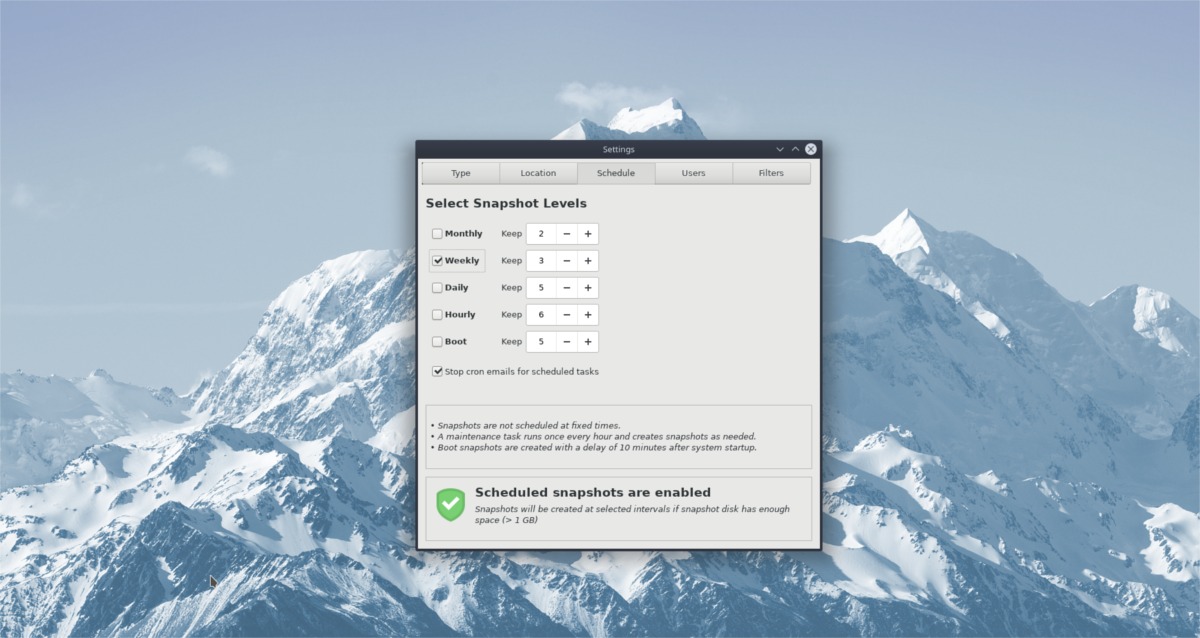
Este important ca backup-ul TimeShift să nu fie salvat pe același hard disk pe care se va instala Linux Mint. În cazul unei probleme, poți pierde și copia de rezervă. Alege un hard disk extern, un stick USB, un card SD sau un alt hard disk intern.
Tranziția de la MDM la LightDM
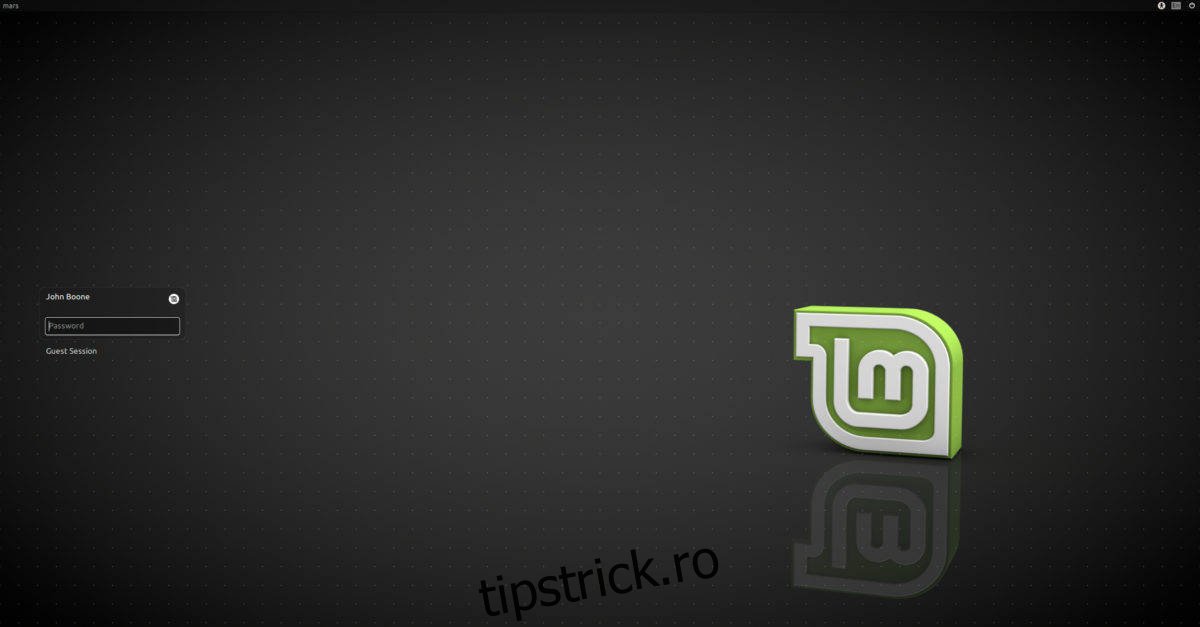
În versiunile anterioare, inclusiv Linux Mint 18, managerul de afișare oficial era MDM (Mint Display Manager). Însă, începând cu versiunea 19, Linux Mint utilizează LightDM în locul MDM.
LightDM este un manager de afișare mai performant, mai rapid și cu o interfață mai modernă. Înainte de a actualiza la noua versiune, trebuie să dezactivezi MDM și să treci la LightDM.
Începe procesul de înlocuire a MDM instalând LightDM prin terminal:
sudo apt install lightdm
Această comandă va forța Linux Mint să reevalueze managerul de afișare. Ar trebui să apară o fereastră de dialog în care trebuie să selectezi „lightdm” ca manager de afișare implicit.
Notă: Dacă fereastra de dialog nu apare automat, încearcă să rulezi comanda: sudo dpkg-reconfigure lightdm.
Alegerea opțiunii „lightdm” va permite Linux Mint să utilizeze noua configurație LightDM specifică versiunii 19.
Finalizează tranziția prin eliminarea completă a MDM din sistem:
sudo apt remove mdm might-mdm-themes* --purge
Actualizarea la Linux Mint 19
Linux Mint este un derivat Ubuntu. Datorită acestui fapt, sistemul de operare Mint urmează un proces de actualizare similar cu cel al Ubuntu, care necesită un minim de intervenție din partea utilizatorului.
Pentru a începe procesul, asigură-te că sistemul Linux Mint este complet actualizat. Din fericire, actualizarea sistemului Linux Mint este un proces simplu și rapid.
Deschide Update Manager, fă clic pe „Refresh” și apoi pe „Instalare Actualizări”. Alternativ, poți folosi următoarele comenzi în terminal:
sudo apt update
sudo apt upgrade -y
Acum că sistemul este la zi, poți trece la actualizarea la Linux Mint 19. Aceasta se realizează cu un program terminal numit „mintupgrade”.
Mintupgrade este un instrument eficient și ușor de utilizat, chiar dacă este bazat pe text. Automatizează procesele complexe (cum ar fi modificarea surselor Apt, verificarea compatibilității actualizării) și le simplifică.
Primul pas este verificarea existenței unei noi versiuni. Rulează comanda de verificare:
mintupgrade check
Comanda de verificare va actualiza Mint, va schimba sursele de software cu cele specifice Linux Mint 19 și va realiza o simulare a actualizării pentru a depista eventuale probleme.
Urmează instrucțiunile de pe ecran și citește-le cu atenție. Dacă rezultatele simulării sunt în regulă, continuă procesul executând comanda de descărcare:
mintupgrade download
Această comandă va descărca toate pachetele necesare pentru actualizare (și alte fișiere importante) pe calculatorul tău. Procesul este automat, dar trebuie să acorzi atenție solicitărilor care apar.
Când descărcarea este finalizată, rulează comanda de actualizare. Aceasta va instala pachetele descărcate și va realiza tranziția de la Linux Mint 18 la Linux Mint 19.
Actualizarea între versiuni Linux Mint durează, așa că este nevoie de răbdare. Lasă programul Mintupgrade să-și facă treaba.
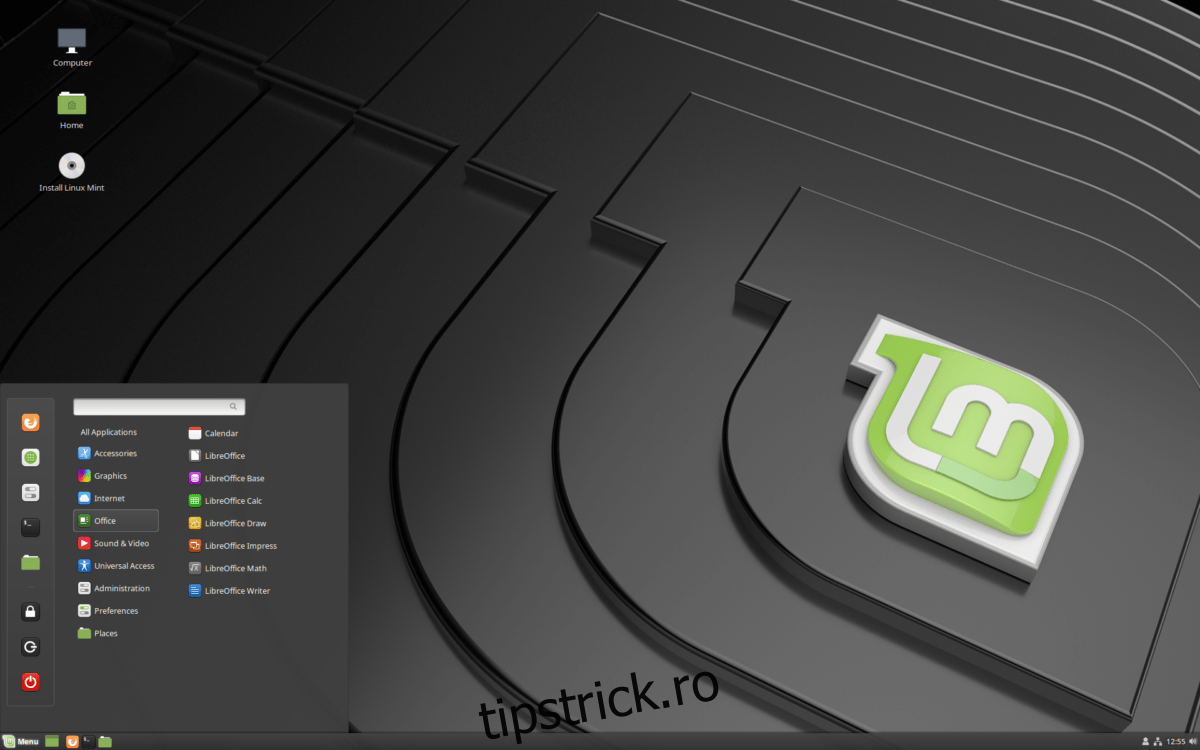
La finalizarea procesului, închide terminalul și repornește calculatorul. După ce te autentifici din nou, vei folosi cea mai recentă versiune de Mint!