Histogramele reprezintă un instrument valoros în analiza frecvenței datelor, oferind posibilitatea de a organiza informațiile în categorii (cunoscute sub numele de intervale sau „bin”-uri) și de a le prezenta vizual sub forma unui grafic, similar cu o diagramă de bare. În continuare, vom explora cum să creați astfel de histograme în Microsoft Excel.
Pentru a genera histograme în Excel, este necesar să folosiți versiunea 2016 sau o versiune ulterioară a aplicației. Versiunile mai vechi, cum ar fi Excel 2013 și cele anterioare, nu includ această funcționalitate direct.
Crearea unei Histograme în Excel
Analiza datelor de frecvență se concentrează pe evaluarea cât de des apar anumite valori într-un set de date. De exemplu, am putea analiza rezultatele unui test pentru a vedea cât de des apar anumite note sau cum se distribuie aceste note în anumite intervale de performanță.
Histogramele simplifică procesul de vizualizare a acestor date într-un format grafic ușor de interpretat.
Pentru a începe, deschideți Microsoft Excel și selectați datele relevante. Aceasta se poate face fie manual, fie prin selectarea unei celule din setul de date și apăsarea combinației de taste Ctrl+A.
Odată ce datele sunt selectate, navigați la fila „Inserare” din meniul panglică. În secțiunea „Grafice”, veți găsi diverse opțiuni de diagrame.
Apăsați butonul „Inserare diagramă statistică” pentru a afișa o listă cu tipuri de diagrame disponibile.

În meniul derulant, la secțiunea „Histogramă”, alegeți prima opțiune de diagramă din stânga.
Această acțiune va insera o histogramă în foaia de calcul. Excel va încerca să formateze automat graficul, dar este posibil să fie necesare ajustări manuale după ce acesta este creat.
Formatarea unei Histograme
După ce histograma a fost inserată, o puteți personaliza făcând clic dreapta pe etichetele axei graficului și selectând opțiunea „Format axă”.
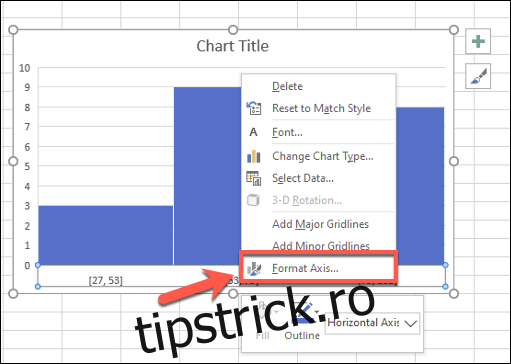
Excel va încerca să determine în mod automat intervalele (bin-urile) potrivite pentru grafic, dar adesea este necesar să le ajustați manual. De exemplu, dacă analizați rezultatele unui test cu punctaj maxim de 100, ați putea prefera să grupați rezultatele în intervale de câte 10 puncte.
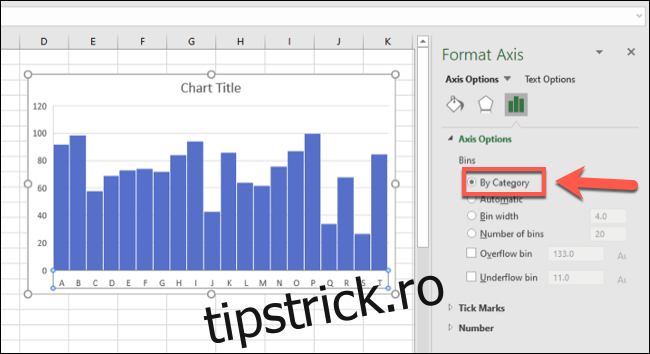
Puteți păstra gruparea implicită a intervalelor, lăsând selectată opțiunea „După categorie” din meniul „Format axă” din dreapta. Pentru a schimba aceste setări, selectați o altă opțiune.
De exemplu, „După categorie” va utiliza prima categorie din date pentru a le organiza. Pentru o listă de note ale elevilor, aceasta ar separa datele după student, ceea ce nu ar fi foarte util în acest caz.
Folosind opțiunea „Lățimea intervalului”, puteți grupa datele în intervale de dimensiuni specifice.
În exemplul nostru cu notele elevilor, am putea grupa notele în intervale de 10 puncte, setând valoarea „Lățimea intervalului” la 10.
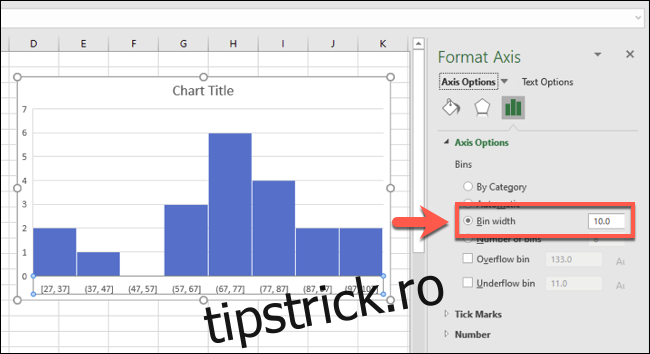
Intervalele axei orizontale încep cu cea mai mică valoare. Primul interval, de exemplu, este afișat ca „[27, 37]”, în timp ce cel mai mare interval se termină cu „[97, 107]”, chiar dacă nota maximă din test este 100.
Opțiunea „Număr de intervale” permite specificarea numărului fix de intervale care vor fi afișate pe grafic. Setând, de exemplu, 10 intervale, datele vor fi grupate în 10 categorii.
În exemplul nostru, cea mai mică notă este 27, deci primul interval începe cu 27. Cel mai mare număr din acest interval este 34, deci eticheta axei este afișată ca „27, 34”. Această abordare asigură o distribuție cât mai uniformă a intervalelor.
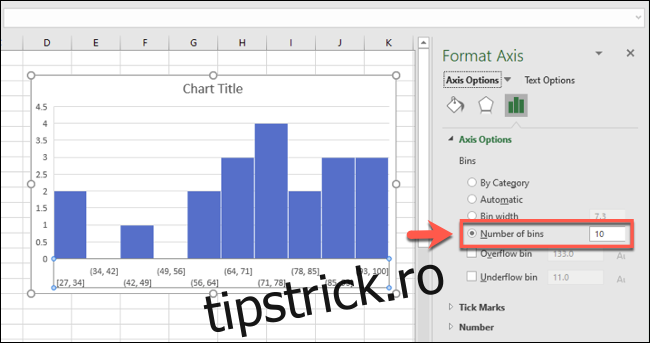
Această opțiune s-ar putea să nu fie optimă pentru exemplul cu rezultatele elevilor. Însă, dacă doriți să aveți un număr fix de intervale, aceasta este opțiunea potrivită.
De asemenea, puteți diviza datele în intervale de „depășire” și „sub-depășire”. De exemplu, dacă doriți să analizați datele deasupra sau dedesubtul unei anumite valori, puteți activa opțiunea „Interval de depășire” și seta valoarea corespunzătoare.
Spre exemplu, pentru a analiza rezultatele elevilor sub 50 de puncte, puteți activa opțiunea „Interval de depășire” și seta valoarea la 50. Intervalele sub 50 se vor afișa normal, dar toate datele peste 50 vor fi grupate în intervalul de depășire.
Această funcție lucrează în paralel cu alte opțiuni de grupare, cum ar fi lățimea intervalului.
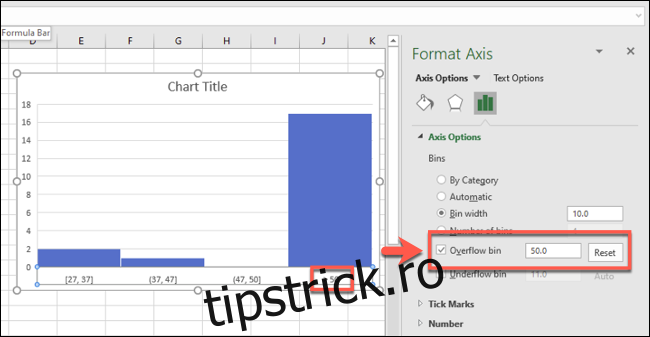
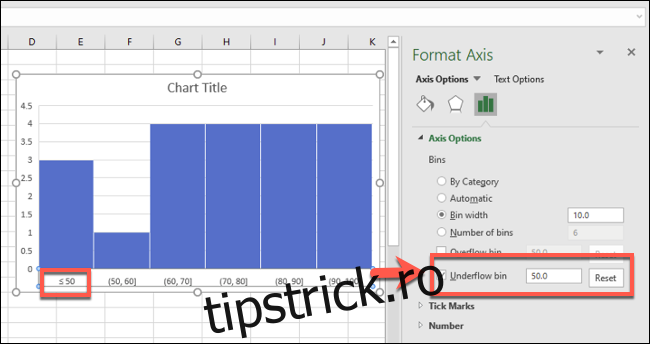
Același principiu se aplică și pentru „Intervalul de sub-depășire”.
Dacă, de exemplu, rata de eșec este de 50 de puncte, puteți seta opțiunea „Interval de sub-depășire” la 50. Astfel, datele sub 50 vor fi grupate într-un interval specific, iar celelalte intervale se vor afișa în mod obișnuit.
Puteți efectua și modificări estetice ale histogramei, cum ar fi modificarea titlului și a etichetelor axelor, făcând dublu clic pe acele zone. Alte personalizări, precum schimbarea textului, culorilor și opțiunilor barelor, pot fi făcute făcând clic dreapta pe diagramă și selectând opțiunea „Formatare zonă diagramă”.
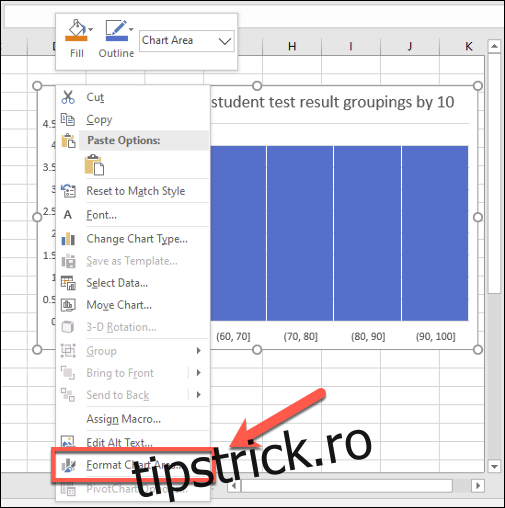
Opțiunile standard pentru formatarea graficului, inclusiv modificarea umplerii barelor și a chenarului, vor fi vizibile în meniul „Formatare zonă diagramă” din dreapta.