Crearea unui shortcut pe desktop pentru sarcinile programate
Sarcinile programate, așa cum sugerează și denumirea, reprezintă procese automate concepute să se activeze la un moment specific sau în urma unui eveniment predefinit. Deși acesta este scopul lor fundamental, sarcinile programate pot fi utilizate într-o varietate de moduri. Uneori, este mai practic să le declanșăm dintr-un loc accesibil, cum ar fi desktopul. Iată cum poți crea un shortcut pe desktop pentru a activa o sarcină programată.
ATENȚIE: Derulează în jos și urmărește tutorialul video de la finalul acestui material.
Cum se creează un shortcut pentru o sarcină programată
Procesul este destul de simplu. Trebuie doar să ai o sarcină programată configurată și activată. De asemenea, este esențial să cunoști denumirea exactă a sarcinii programate pentru a crea shortcut-ul pe desktop.
După ce ai aceste informații, poți crea shortcut-ul pe desktop pentru sarcină. Pentru a începe, accesează desktopul, fă clic dreapta într-o zonă liberă și din meniul contextual selectează Nou > Shortcut.
În câmpul Locație, introdu următorul text, dar înlocuiește „TaskName” cu denumirea exactă a sarcinii pe care dorești să o activezi. Este esențial ca numele sarcinii să fie inclus între ghilimele, altfel comanda nu va funcționa.
C:WindowsSystem32schtasks.exe /run /tn "TaskName"
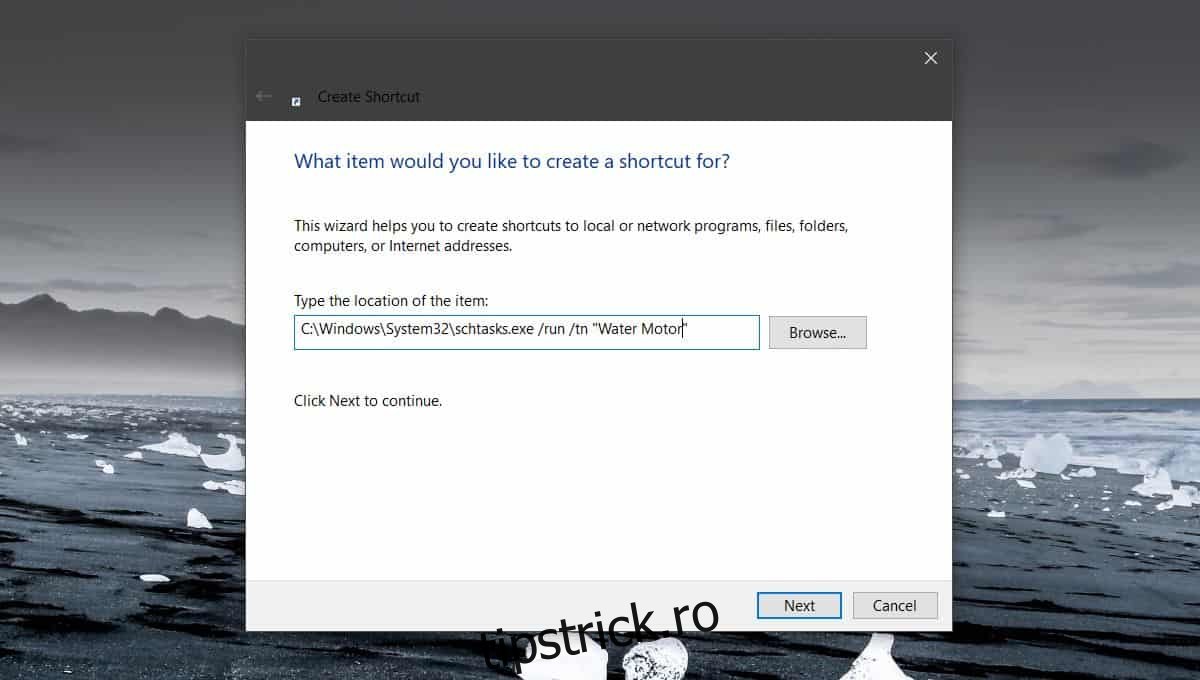
Apasă Următorul pentru a crea shortcut-ul. Acesta nu va avea o pictogramă implicită, dar poți aloca una personalizată. Descarcă un fișier pictogramă (format ICO). Dacă ai o imagine PNG pe care dorești să o folosești ca pictogramă, poți utiliza un software gratuit precum IrfanView pentru a o converti în format ICO.
Fă clic dreapta pe shortcut-ul creat și alege Proprietăți din meniul contextual. În fereastra Proprietăți, mergi la fila General și apasă butonul Schimbă pictograma din partea de jos. Confirmă solicitarea și selectează fișierul ICO dorit.
Asta este tot ce trebuie să faci pentru a crea shortcut-ul și a-l personaliza. Acum, când îl vei executa, sarcina programată se va declanșa. Executarea unei sarcini prin această metodă va porni acțiunea specificată, fără a mai fi nevoie ca condițiile „Declanșatorului” să fie îndeplinite.
Poți muta shortcut-ul unde dorești. Deși inițial îl creezi pe desktop, odată creat, îl poți muta în orice altă locație. În plus, dacă este necesar, poți fixa shortcut-ul în meniul Start sau în bara de activități. Totul depinde de modul în care trebuie să rulezi sarcina și care este cel mai facil mod pentru tine.