Necesitați un instrument eficient de sincronizare pentru serverul dumneavoastră Linux, care să fie rapid și compatibil cu clienții de pe diverse platforme? Vă recomandăm să analizați Seafile pe Linux. Această soluție de sincronizare a fișierelor, destinată companiilor, permite transferul facil de date între diferite locații, fie în rețele LAN, fie prin internet.
Instalare
Având în vedere varietatea de sisteme de operare disponibile pentru serverele Linux, dezvoltatorii au optat pentru crearea unui „instalator Linux” universal. Pentru a configura Seafile pe Linux, deschideți un terminal și utilizați utilitarul de descărcare wget pentru a obține cel mai recent pachet.
Versiunea pe 64 de biți:
wget https://download.seadrive.org/seafile-server_6.2.3_x86-64.tar.gz
Versiunea pe 32 de biți:
wget https://download.seadrive.org/seafile-server_6.2.3_i386.tar.gz
După descărcarea pachetului serverului, este necesar să extrageți arhiva. Utilizați comanda tar pentru acest proces:
tar xvzf seafile-server_*.tar.gz
Această comandă va despacheta și extrage arhiva, plasând conținutul în același director în care a fost descărcată. Navigați în directorul arhivat folosind comanda cd:
cd seafile-server_6.2.3_x86-64
sau
cd seafile-server_6.2.3_i386
Așa cum am menționat, programul server Seafile este un instalator generic. În loc să ofere pachete pentru diferite distribuții Linux, dezvoltatorii au inclus diverse scripturi shell pe care utilizatorul le poate executa pentru a realiza configurarea. Pentru a vizualiza scripturile shell din director, folosiți comanda ls:
ls
Pentru a afișa doar scripturile shell, combinați comanda ls cu un wildcard și extensia .sh:
ls *.sh
Configurare
Există numeroase scripturi pe care le puteți rula. Majoritatea utilizatorilor vor folosi „setup-seafile.sh”. Dacă doriți să configurați serverul cu SQL, în loc de setările implicite, rulați „setup-seafile-mysql.sh”. Rețineți că scriptul de configurare implicit este adecvat pentru majoritatea utilizatorilor, celelalte scripturi fiind destinate celor care doresc un control mai detaliat asupra serverului. Accesați site-ul Seafile pentru mai multe informații.
Inițiați instalarea cu:
sudo sh setup-seafile.sh
Prima etapă este atribuirea unui nume serverului dumneavoastră Seafile. Introduceți numele dorit când vi se solicită „Ce ați dori să utilizați ca nume pentru acest server seafile?” și apăsați Enter pentru a continua.
Ulterior, veți specifica adresa IP LAN a serverului. Folosiți comanda de mai jos pentru a afla adresa IP a mașinii gazdă, apoi introduceți-o în terminal:
Notă: Este posibil să aveți nevoie de un terminal suplimentar pentru a efectua această acțiune.
ip addr show | grep "inet 192.168"
În pasul al treilea, scriptul cere utilizatorului să indice locația unde Seafile va stoca datele sincronizate. Implicit, acest director este ~/seafile-data. Această opțiune este suficientă pentru majoritatea utilizatorilor. Dacă doriți să schimbați acest lucru, specificați calea către locația dorită în programul de instalare.
Dacă doriți să modificați portul implicit pe care rulează serverul, următoarea pagină din program vă va permite acest lucru. În caz contrar, apăsați Enter pentru a utiliza porturile standard și treceți la pasul următor.
După ce programul server a fost instalat și configurat, scriptul va afișa adresa IP, numele serverului, portul și va cere confirmarea: „acesta este OK”. Verificați cu atenție informațiile și apăsați Enter pentru a continua cu instalarea.
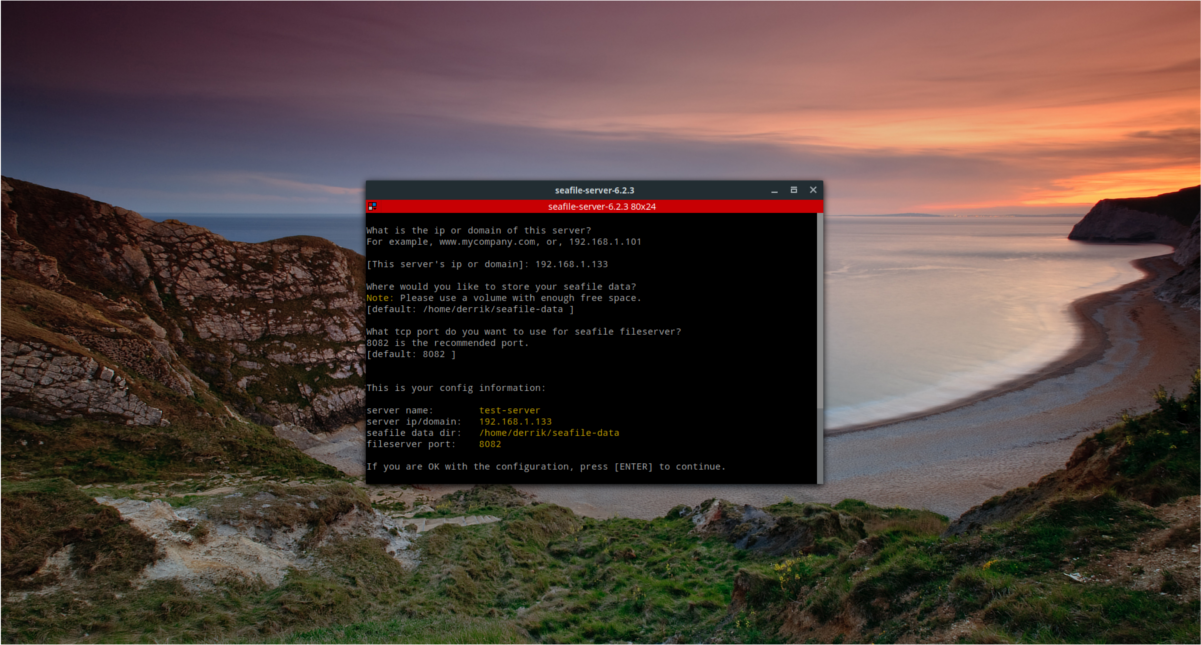
Seafile este acum instalat. Pentru a porni serverul, folosiți comanda:
./seafile.sh start
Pentru a opri serverul, folosiți comanda:
./seafile.sh stop
Pentru a reporni serverul, folosiți comanda:
./seafile.sh restart
Instalarea clienților de sincronizare
Pe lângă programul server, utilizatorii pot instala instrumentul de sincronizare Seafile pe computerele lor Linux. Versiunea oficială GUI suportă Ubuntu, Debian, Fedora, Arch Linux și RHEL/CentOS. Pentru a efectua instalarea, alegeți sistemul de operare corespunzător și urmați instrucțiunile specifice.
Notă: Dacă folosiți alt sistem de operare decât cele menționate, va trebui să utilizați versiunea generică Seafile-GUI. Descărcați-o de aici.
Instrucțiuni Ubuntu
Programul de sincronizare Seafile este compatibil cu Ubuntu și este distribuit prin PPA, în loc de fișiere de pachet Debian descărcabile. Această metodă permite dezvoltatorilor să ofere actualizări software regulate pentru programul de pe serverul dumneavoastră. Pentru a instala software-ul pe un sistem Ubuntu, deschideți un terminal și urmați pașii de mai jos:
sudo add-apt-repository ppa:seafile/seafile-client
sudo apt-get update
sudo apt-get install seafile-gui
Instrucțiuni Debian
Similar cu Ubuntu, Debian utilizează un depozit software pentru a distribui Seafile. Acest depozit este compatibil cu Debian 7, 8 și 9. Pentru a adăuga depozitul software Seafile în sistemul dumneavoastră Debian, deschideți un terminal și obțineți acces root folosind comanda su.
Odată ce aveți acces root, adăugați cheia repo în sistem pentru a garanta că Debian va instala software-ul. Selectați versiunea dumneavoastră de Debian și executați comanda corespunzătoare pentru a adăuga automat sursa software-ului:
sudo apt-key adv --keyserver hkp://keyserver.ubuntu.com:80 --recv-keys 8756C4F765C9AC3CB6B85D62379CE192D401AB61
Debian 7
echo deb https://deb.seadrive.org wheezy main | sudo tee /etc/apt/sources.list.d/seafile.list
Debian 8
echo deb https://deb.seadrive.org jessie main | sudo tee /etc/apt/sources.list.d/seafile.list
Debian 9
echo deb https://deb.seadrive.org stretch main | sudo tee /etc/apt/sources.list.d/seafile.list
După adăugarea noii surse software, actualizați sursele software și memoria cache apt. După ce actualizarea s-a finalizat, instalați clientul de sincronizare Seafile folosind comanda:
sudo apt-get install seafile-gui
Instrucțiuni Fedora
sudo dnf install seafile-client
Instrucțiuni Arch Linux
Software-ul de sincronizare Seafile este disponibil în AUR (Arch User Repository). Consultați ghidul nostru pentru informații despre instalarea programelor din AUR.
Configurarea Sincronizării Seafile
Pentru a sincroniza datele cu serverul dumneavoastră Seafile, este necesar să introduceți datele de autentificare în clientul de sincronizare.
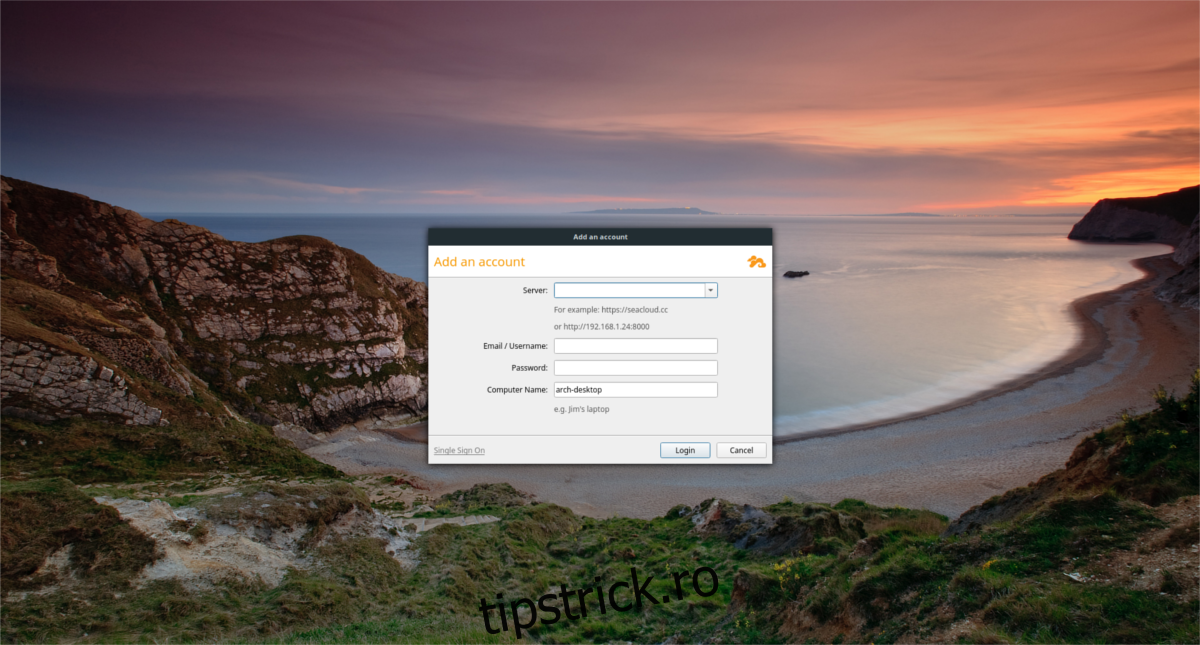
Deschideți clientul și introduceți informațiile serverului. Începeți cu adresa IP și numărul portului. Folosiți adresa IP setată anterior în programul de instalare, adăugând numărul portului implicit. De exemplu:
https://192.168.1.133:8082
Apoi, deschideți un terminal și navigați în folderul de configurare Seafile:
cd seafile-server_6.2.3_x86-64
sau
cd seafile-server_6.2.3_i386
Rulați scriptul „reset-admin.sh” pentru a configura un utilizator:
sudo sh reset-admin.sh
Introduceți adresa de email și parola. Apoi, reveniți la clientul de sincronizare și introduceți aceste date de autentificare. Dacă informațiile sunt corecte, clientul de sincronizare se va conecta. Începeți sincronizarea datelor plasând fișiere și foldere în /home/nume_utilizator/Seafile/.