Deși contul de administrator pe Windows 10 oferă acces la o mare parte a sistemului, nu este un acces nelimitat. Veți constata că unele directoare și modificări ale registrului Windows rămân inaccesibile. Atunci când încercați să efectuați astfel de operațiuni, Windows 10 afișează o alertă de acces refuzat, iar autentificarea ca administrator nu oferă permisiunea necesară. Totuși, există o metodă relativ simplă de a vizualiza proprietarul unui director în Windows 10.
Vizualizarea proprietarului unui director
Pentru a afla cine deține un anumit director, este necesar să descărcați un instrument gratuit de la Microsoft, numit PSTools. Îl puteți obține de aici. Acesta va fi descărcat ca un fișier arhivat. După dezarhivare, copiați locația directorului.
Deschideți linia de comandă (Command Prompt) cu drepturi de administrator și utilizați comanda `cd` pentru a naviga la directorul extras. Aici, locația copiată anterior va fi utilă.
Exemplu:
cd C:UsersfatiwDesktopPSTools
Odată ajunși în directorul respectiv, executați următoarea comandă:
psexec -i -s cmd.exe
Veți vedea o fereastră de alertă care vă solicită să acceptați acordul de licență PSTools. Acceptați-l și va apărea o nouă fereastră de linie de comandă. Închideți fereastra inițială de linie de comandă în care ați executat primele două comenzi. În noua fereastră, va trebui să introduceți comanda care va dezvălui proprietarul directorului.
În noua fereastră de linie de comandă, executați următoarea comandă:
icacls "Calea către director"
Exemplu:
icacls C:WindowsSystem32
Rezultatele vor indica cine deține directorul. În captura de ecran de mai jos, se vede că directorul System32 este deținut de TrustedInstaller. Nu toate directoarele din System32 sunt restricționate pentru utilizatorii administratori. De exemplu, puteți accesa cu ușurință directorul AdvancedInstallers. Acest lucru se întâmplă deoarece unele directoare moștenesc permisiunile directorului părinte, în timp ce altele nu.
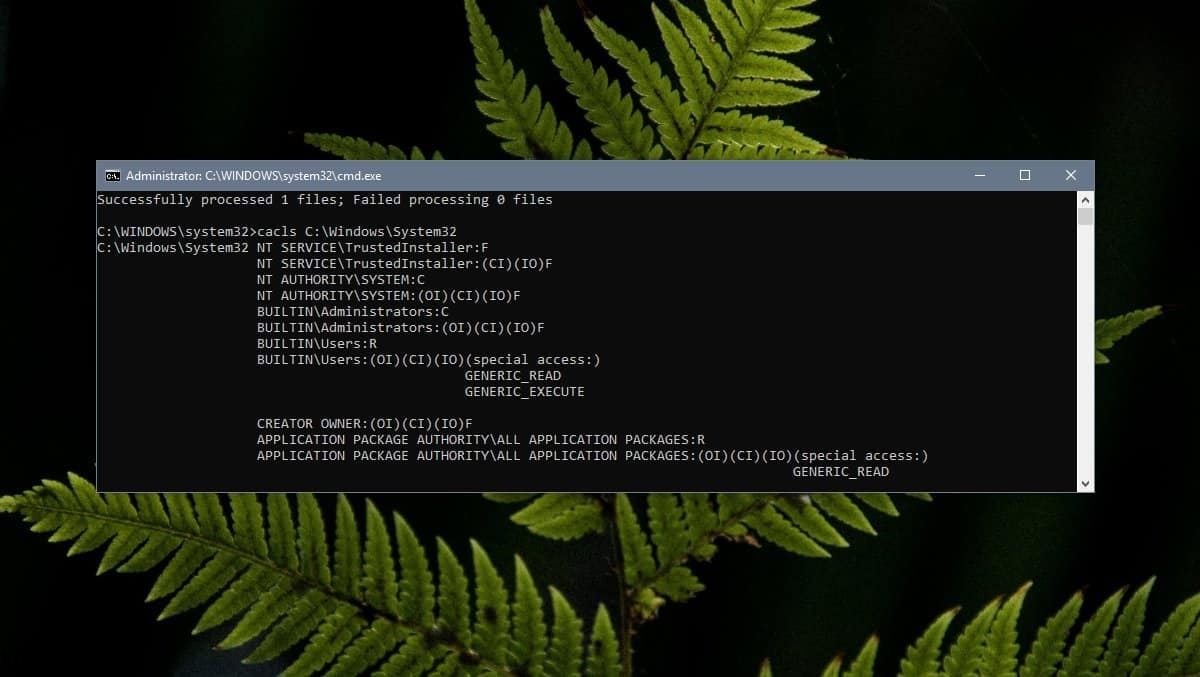
Pentru a examina permisiunile unui director specific, executați din nou aceeași comandă `icacls`, incluzând calea completă către directorul dorit:
Exemplu:
icacls C:WindowsSystem32DriverState
Înțelegerea permisiunilor
Permisiunile afișate sunt abreviate și pot fi dificil de înțeles, chiar și pentru utilizatorii avansați. Microsoft oferă un document util care explică termenii utilizați de comanda `icacls` când afișează proprietarul unui director. Pentru a înțelege, derulați la secțiunea „Observații”.
Schimbarea proprietarului
Un utilizator administrator poate schimba proprietarul unui director din interfața grafică Windows 10 sau prin intermediul aplicațiilor terțe. Indiferent de metoda aleasă, este crucial să știți ce faceți atunci când modificați permisiunile unor directoare restricționate, deoarece orice schimbare incorectă ar putea afecta negativ stabilitatea sistemului.