Gestionarea Clipboard-ului în Windows 10: O Nouă Perspectivă
Dacă folosiți o aplicație externă pentru administrarea clipboard-ului pe sistemul de operare Windows 10, este posibil ca, odată cu actualizarea din octombrie 2018, să nu mai fie nevoie de aceasta. Această versiune nouă oferă posibilitatea de a memora istoricul clipboard-ului și de a accesa rapid intrări anterioare prin intermediul unei simple comenzi rapide de la tastatură. În continuare, vom explora cum puteți vizualiza istoricul clipboard-ului în Windows 10.
Explorarea Istoricului Clipboard-ului în Windows 10
Înainte de a începe, verificați versiunea sistemului dumneavoastră de operare. Pentru aceasta, deschideți fereastra de execuție (Run) și introduceți comanda „winver”. Asigurați-vă că versiunea afișată este 1809 sau o variantă mai recentă.
Pentru a activa istoricul clipboard-ului, accesați aplicația „Setări”, apoi secțiunea „Sistem”. În această secțiune, selectați fila „Clipboard” și activați opțiunea de istoric. De reținut că doar intrările copiate după activarea acestei funcții vor fi înregistrate.
Începând cu acest moment, puteți accesa istoricul clipboard-ului dumneavoastră. Orice element copiat anterior activării funcției, nu va fi afișat.
Accesarea și Gestionarea Istoricului Clipboard-ului
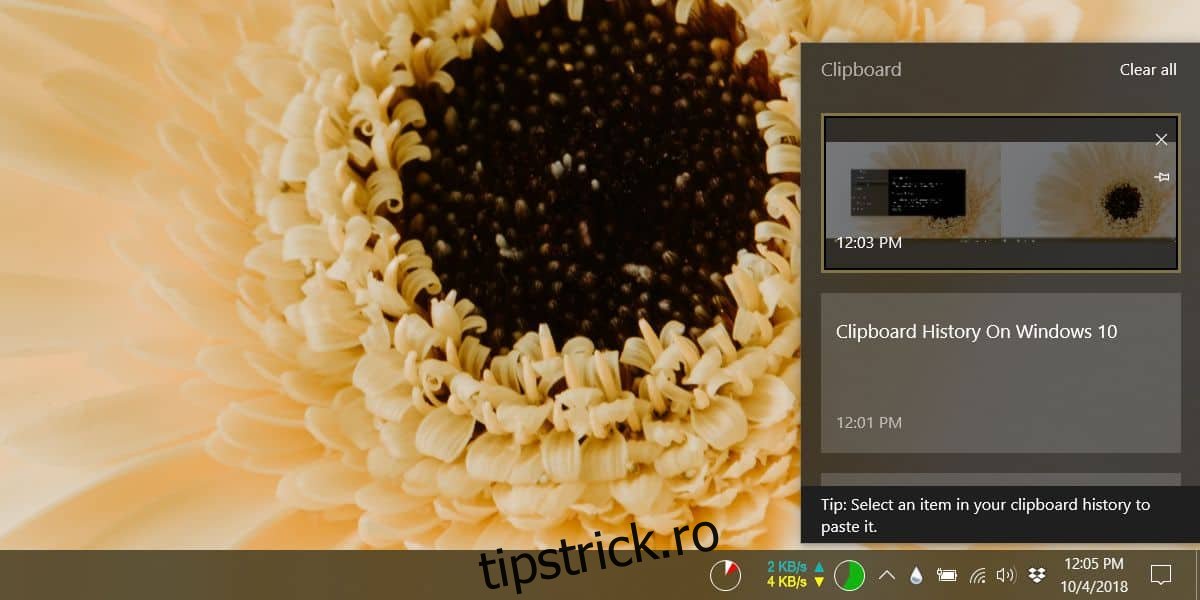
Pentru a vizualiza istoricul, apăsați simultan tastele Windows + V. Această acțiune va deschide un panou ce afișează toate textele, imaginile și alte elemente pe care le-ați copiat. Navigați prin listă și selectați elementul pe care doriți să îl inserați.
Fiecare element din istoric este marcat cu o pictogramă în formă de ac. Dacă selectați această pictogramă, elementul va fi păstrat și nu va fi eliminat când ștergeți istoricul.
Pentru a șterge istoricul, utilizați butonul „Șterge tot” din panoul istoricului sau opțiunea similară din fila „Clipboard” a aplicației „Setări”.
O altă facilitate este posibilitatea de a sincroniza clipboard-ul între diverse dispozitive, însă această opțiune nu este activată implicit.
Atenționări privind Utilizarea Istoricului Clipboard-ului
Este important să rețineți că, adesea, utilizatorii copiază în clipboard informații sensibile, precum date de autentificare, parole sau detalii bancare. Acest lucru nu este recomandat, mai ales acum când Windows memorează mai multe intrări în clipboard. Înainte de actualizarea din octombrie 2018, acest risc era mai mic, deoarece sistemul memora doar ultima intrare.
Dacă alegeți să utilizați istoricul clipboard-ului, aveți grijă sporită să nu copiați informații confidențiale. Dacă totuși acest lucru se întâmplă, asigurați-vă că le ștergeți imediat. Puteți elimina și elemente individuale din istoric.
Considerații Finale
Istoricul clipboard-ului persistă chiar și după repornirea sistemului, deci este esențial să îl curățați periodic. Evitați stocarea informațiilor sensibile. Eliminați regulat elementele neesențiale, păstrând doar ce este important pe termen lung.
Nu pare să existe o limită strictă a numărului de elemente stocate, dar fiind o funcție nativă Windows, vă puteți aștepta la o capacitate de stocare generoasă.
Întrebări Frecvente Despre Clipboard-ul Windows 10
Cum activez istoricul clipboard-ului?
Apăsați tastele Windows + V și selectați „Pornire”.
Cum sincronizez elementele din clipboard cu alte dispozitive?
Accesați „Start” > „Setări” > „Sistem” > „Clipboard”. Apoi, activați opțiunea „Sincronizare între dispozitive”.
Cum șterg istoricul clipboard-ului?
Mergeți la „Start” > „Setări” > „Sistem” > „Clipboard” > „Ștergeți datele din clipboard” > „Ștergeți”. Această acțiune va elimina totul de pe dispozitiv și din cloud, cu excepția elementelor fixate.
O altă metodă este să apăsați tastele Windows + V și să selectați „Ștergeți tot” din partea superioară a panoului. Această acțiune elimină istoricul de pe dispozitiv.
Cum elimin un singur element din istoricul clipboard-ului?
Apăsați tastele Windows + V pentru a deschide istoricul. Apoi, selectați opțiunea „Ștergere” de lângă elementul dorit.
Pot sincroniza clipboard-ul cu telefonul mobil?
Deocamdată, această funcție nu este disponibilă, dar este programată pentru o versiune viitoare.