Modalități de a identifica numărul de nuclee ale procesorului în Windows 10
Un procesor performant contemporan integrează mai multe nuclee. În general, un număr crescut de nuclee echivalează cu o viteză de procesare mai mare. Atunci când achiziționați un laptop nou sau asamblați un PC, este recomandat să verificați caracteristicile tehnice ale procesorului înainte de a face achiziția. În acest context, dacă este necesar să aflați numărul de nuclee ale procesorului unui computer cu Windows 10, există mai multe metode la dispoziție. Vom prezenta câteva dintre ele.
Utilizarea Managerului de activități Windows
Deschideți Managerul de activități și accesați tab-ul „Performanță”. Selectați „CPU” din meniul lateral stâng și observați informațiile afișate sub grafic. Acesta vă va oferi atât numărul de nuclee, cât și numărul de procesoare logice.
Vizualizarea informațiilor despre sistem
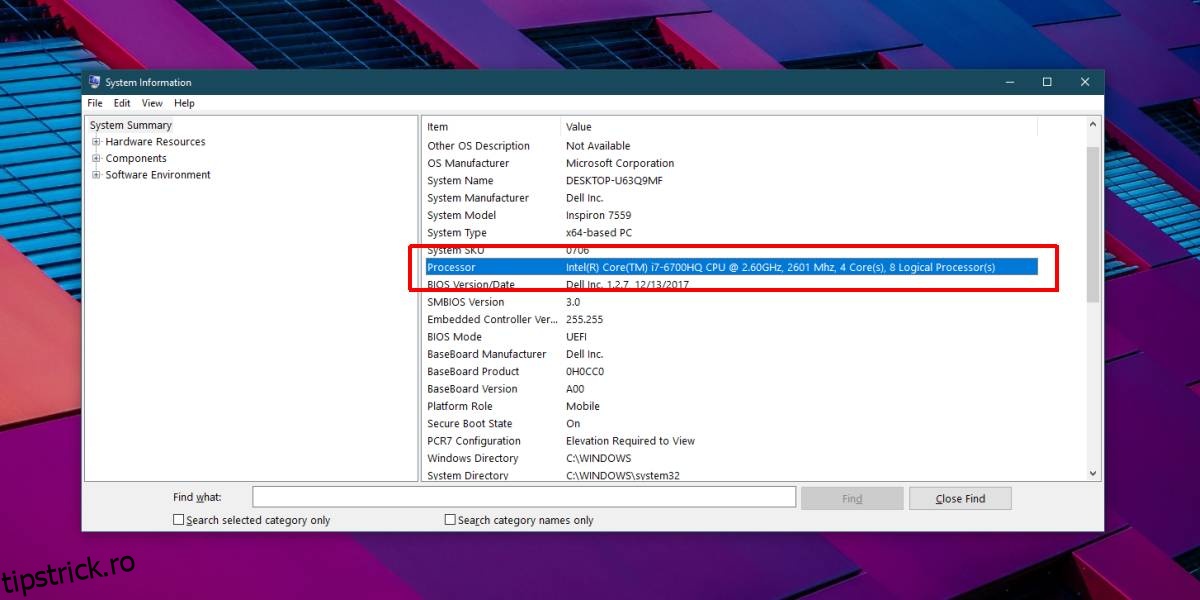
În bara de căutare Windows, introduceți „Informații sistem” și deschideți aplicația relevantă. Selectați secțiunea „Rezumat sistem” și derulați până la găsirea elementului „Procesor”. Detaliile afișate aici vor indica numărul de nuclee și de procesoare logice.
Utilizarea liniei de comandă
Această metodă ar putea fi considerată mai puțin intuitivă, deoarece necesită memorarea unei comenzi specifice, dar este eficientă.
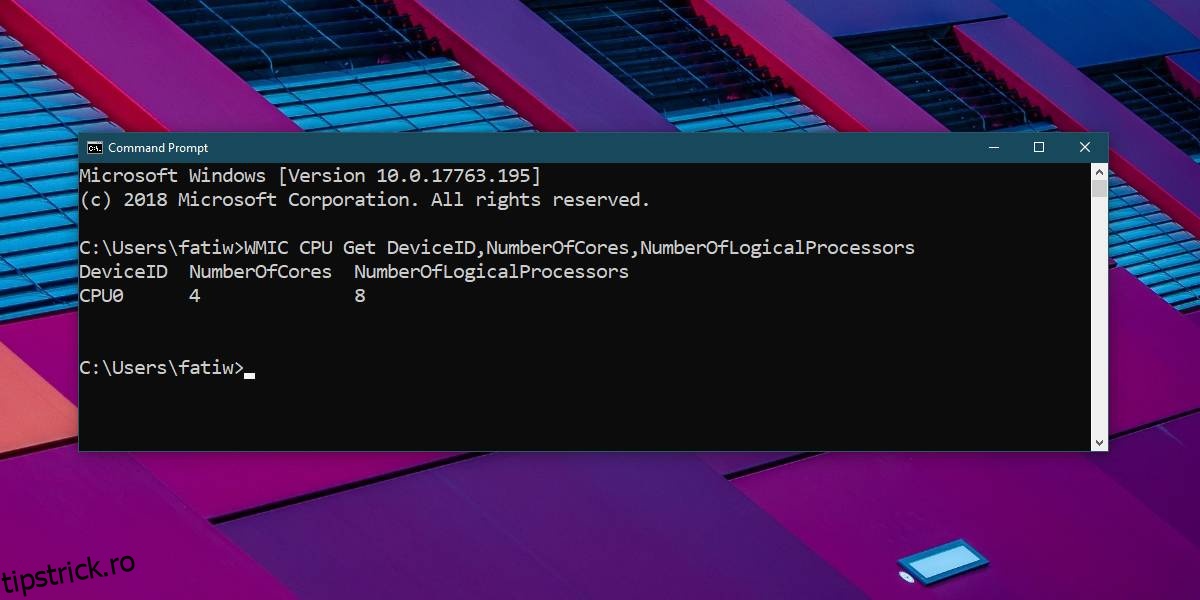
Lansați linia de comandă și executați următoarea instrucțiune:
WMIC CPU Get DeviceID,NumberOfCores,NumberOfLogicalProcessors
Comanda va returna atât numărul de nuclee fizice, cât și numărul de procesoare logice.
Aplicația terță parte: CPU-Z
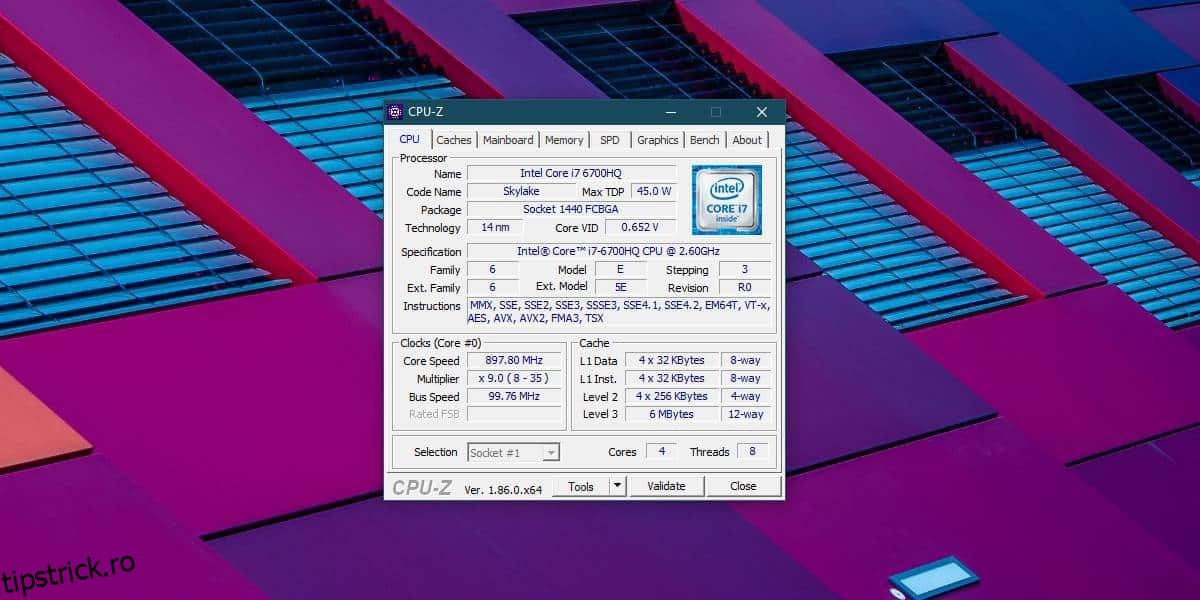
Dacă metodele integrate în Windows 10 nu sunt suficiente, puteți apela la o aplicație externă. Vă sugerăm să folosiți CPU-Z. Acest instrument este recomandat și pentru verificarea altor parametri, cum ar fi generația procesorului (Kaby Lake sau Skylake).
După lansarea aplicației, în partea inferioară veți găsi numărul de nuclee lângă câmpul „Cores”, iar numărul de procesoare logice va fi indicat lângă „Threads”.
Informații prin căutare Google
Am menționat importanța verificării numărului de nuclee înainte de a achiziționa un procesor. Acest lucru este ușor de realizat. Efectuați o căutare pe Google, introducând numele, producătorul și modelul procesorului, urmat de cuvântul „specificații”. Veți obține acces la o multitudine de site-uri cu rapoarte și evaluări comparative ale performanțelor procesorului. Accesați site-ul oficial al producătorului și verificați numărul de nuclee și procesoare logice. Aceste specificații vor fi la fel de precise ca cele obținute prin alte metode.
Datele hardware, cum ar fi cele menționate, nu pot fi falsificate cu ușurință. Deși unii producători pot exagera performanța produselor, această exagerare nu se extinde la specificațiile raportate de Windows 10.