Sistemul BIOS este un program software fundamental care se activează la inițializarea computerului. În mod obișnuit, interacțiunea directă cu acesta nu este necesară, cu excepția cazului în care nu este instalat niciun sistem de operare. Chiar și în această situație, accesarea setărilor BIOS-ului nu este frecventă. BIOS-ul permite ajustarea multor parametrii hardware ai sistemului.
De exemplu, se poate modifica secvența de bootare a dispozitivelor, se poate activa sau dezactiva funcționalitatea Bluetooth, se poate gestiona virtualizarea, printre altele. BIOS-ul este o tehnologie mai veche, fiind înlocuit treptat de UEFI (Unified Extensible Firmware Interface).
UEFI aduce îmbunătățiri de securitate, incluzând Secure Boot, care verifică integritatea sistemului de operare și previne încărcarea malware-ului la pornire. Deși UEFI seamănă vizual cu BIOS-ul în majoritatea cazurilor, distincția dintre cele două nu este întotdeauna evidentă.
Verificarea informațiilor despre sistem
Deși Windows 10 poate funcționa cu UEFI, sistemul de operare nu este factorul determinant. Compatibilitatea depinde mai mult de componentele hardware ale computerului. În cazul în care aveți Windows 10, puteți verifica tipul de firmware utilizat, accesând aplicația Informații sistem.
În bara de căutare Windows, introduceți „msinfo” și deschideți aplicația desktop cu numele Informații sistem. Localizați parametrul „Modul BIOS”. Dacă valoarea acestuia este „UEFI”, atunci sistemul dvs. folosește firmware UEFI. Dacă este afișat „BIOS moștenit”, atunci sistemul funcționează cu un BIOS tradițional.
Accesarea setărilor UEFI
BIOS-ul este o tehnologie binecunoscută, astfel că mulți utilizatori au o idee generală despre modul în care poate fi accesat. De obicei, este necesară apăsarea unei anumite taste la pornirea sistemului, ceea ce va permite accesarea BIOS-ului în loc de pornirea sistemului de operare. Această tastă diferă în funcție de producătorul laptopului sau al desktopului. UEFI se accesează în mod similar, prin apăsarea unei taste specifice în timpul pornirii.
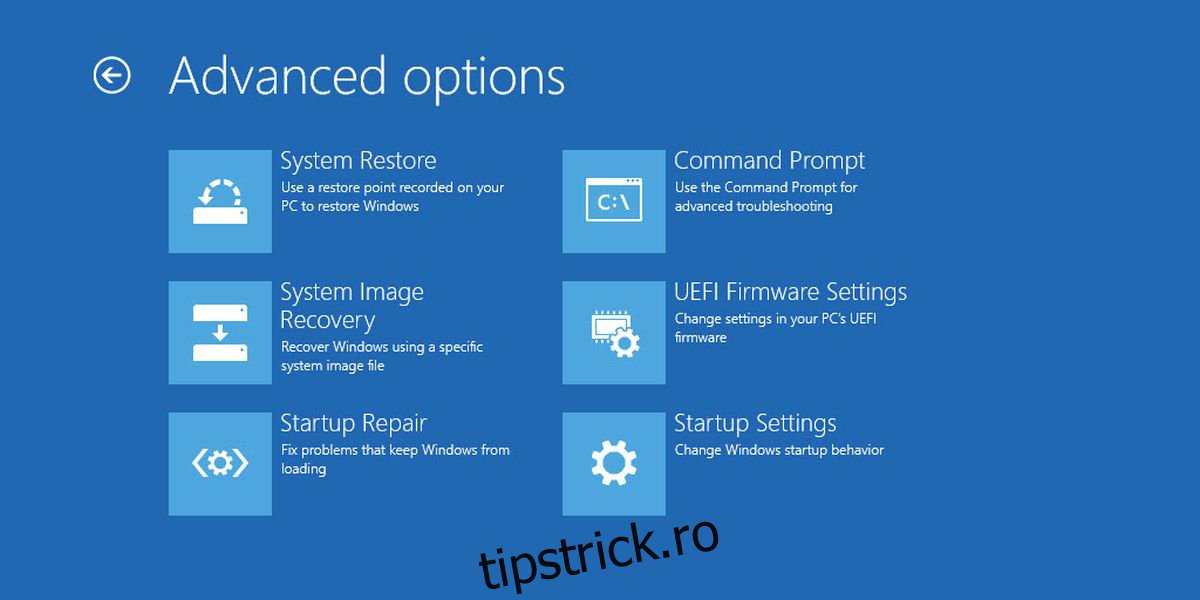
O altă metodă de accesare, dacă utilizați Windows 10, este prin intermediul aplicației Setări. Accesați secțiunea Actualizare și securitate, apoi fila Recuperare. Faceți clic pe butonul „Reporniți acum” din categoria Pornire avansată. În meniul de pornire avansată, accesați Depanare>Opțiuni avansate>Setări firmware UEFI.
Interfața UEFI, în majoritatea cazurilor, este similară cu cea a BIOS-ului. Unele laptopuri oferă o interfață grafică mai avansată, dar acestea sunt mai rare. Setările oferite de UEFI sunt, în general, similare cu cele oferite de BIOS. Dacă sistemul dumneavoastră nu a fost dotat cu UEFI inițial, nu poate fi actualizat la UEFI ulterior. BIOS-ul este compatibil cu hardware-ul dvs. specific.