Stocarea în cloud a devenit o practică obișnuită în prezent. Cu toate acestea, costurile asociate acesteia pot crește considerabil. Platforme precum Dropbox, Google Drive sau Box solicită utilizatorilor plăți lunare recurente doar pentru a menține fișierele stocate. O alternativă demnă de luat în seamă este crearea propriei soluții de stocare în cloud. Aici intervine NextCloud, o platformă open-source care permite configurarea unui spațiu de stocare personal, rulând pe un server Linux. Practic, devine echivalentul propriului tău Dropbox.
În acest ghid, vom explora cum se configurează un server Ubuntu și cum se instalează cea mai recentă versiune NextCloud.
Configurarea Serverului Ubuntu
Instanța NextCloud poate fi rulată pe diverse sisteme de operare, atât desktop, cât și server, bazate pe Linux. Totuși, pentru performanțe optime, recomandăm utilizarea celei mai recente versiuni a serverului Ubuntu. NextCloud fiind o aplicație care consumă resurse, funcționează cel mai bine atunci când beneficiază de o mașină dedicată.
Primul pas în configurarea serverului Ubuntu presupune crearea unui mediu de instalare. Acest proces este simplu. Ai nevoie de un stick USB de 2 GB și de imaginea ISO a sistemului de operare. Pentru crearea unui stick USB bootabil, folosește Etcher.
Urmează instrucțiunile de pe pagina de descărcare Etcher pentru a crea mediul de instalare. Alternativ, poți scrie imaginea pe un CD sau DVD.
Cu mediul de instalare creat, serverul Ubuntu este pregătit pentru instalare. Configurează BIOS-ul serverului pentru a porni de pe USB (sau CD/DVD). La pornire, selectează limba și alege opțiunea „Install Ubuntu Server” pentru a începe procesul.
În cadrul programului de instalare, urmează pașii pentru configurarea serverului Ubuntu, care implică setarea unui nume de utilizator, nume de gazdă și parolă. Instalatorul te ghidează pas cu pas, procesul fiind ușor de parcurs.
Notă: În timpul instalării, selectează „Guided – use entire disk” (Ghidat – utilizează întregul disc).
Spre finalul procesului, vor fi necesare câteva pachete software: LAMP Server și OpenSSH Server. Selectează aceste pachete folosind săgețile sus/jos pentru a naviga și bara de spațiu pentru a le bifa. După selectarea lor, serverul Ubuntu se va instala.
Instalarea NextCloud
Un avantaj major al utilizării serverului Ubuntu pentru NextCloud este existența pachetelor snap. Acestea simplifică implementarea aplicațiilor server. Fără ele, configurarea NextCloud ar putea fi un proces complex și consumator de timp.
Instalarea NextCloud este o singură comandă distanță. Folosește:
sudo snap install nextcloud
Configurarea NextCloud
Configurarea NextCloud începe prin accesarea interfeței web. Pentru a ajunge la aceasta, utilizează comanda `ifconfig` în linia de comandă a serverului pentru a identifica adresa IPv4 și introdu aceasta într-un browser web.
Introdu adresa IP în browser. De exemplu: https://192.168.1.108. Se va încărca interfața web NextCloud.
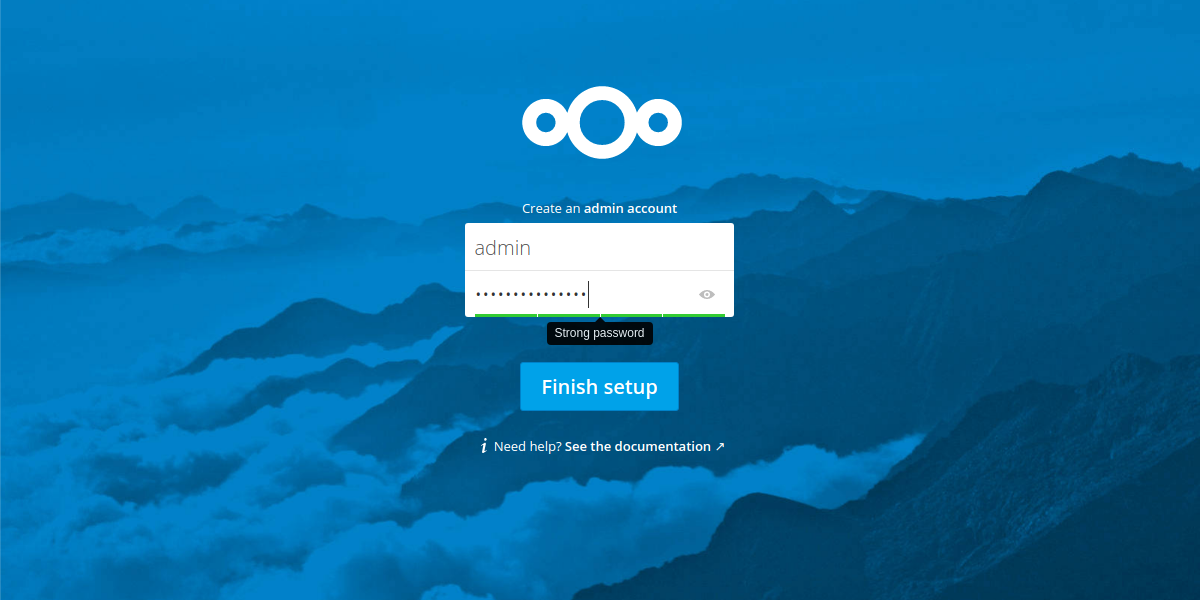
Pentru a te conecta la interfață, serverul solicită inițial configurarea unui cont de administrator. Folosește un generator de parole puternice pentru a crea o parolă sigură!
În general, totul este configurat implicit și gata de utilizare. NextCloud oferă setări optime implicit. Modifică setările doar dacă știi exact ce faci. Pentru a accesa setările avansate, dă click pe „admin” în colțul din dreapta sus al ecranului și alege „Admin”. Aici vei găsi toate opțiunile și setările serverului.
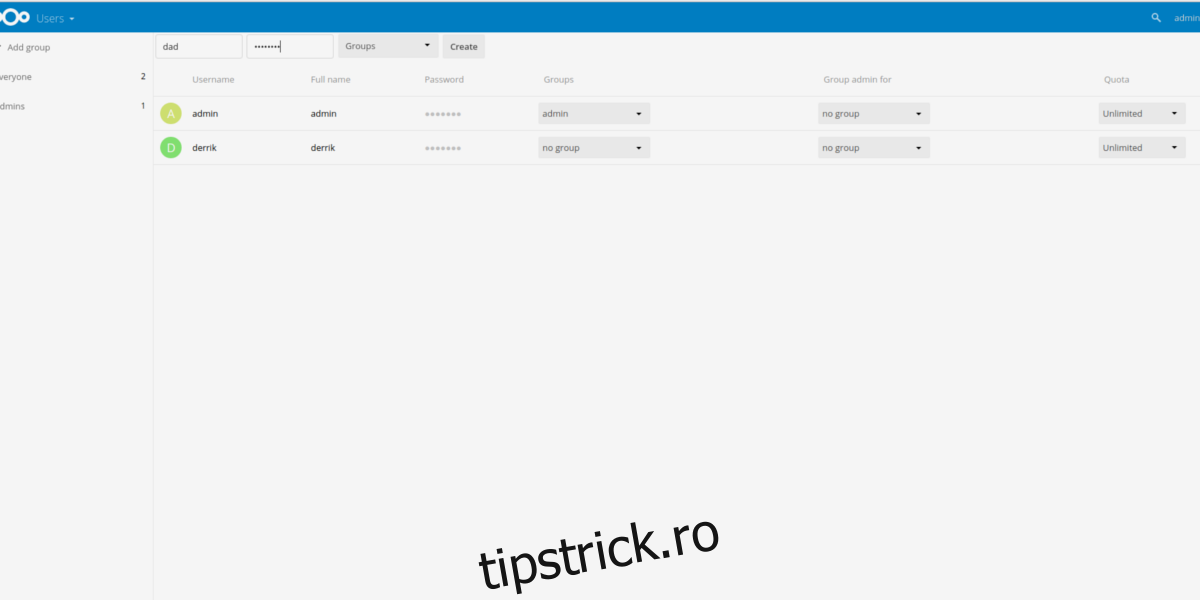
Un aspect important de configurat sunt utilizatorii. Nu este recomandat să folosești contul de administrator pentru activități zilnice. Creează utilizatori noi dând click pe „administrator” în colțul din dreapta sus și apoi selectând „Utilizatori” din submeniu.
În pagina de utilizatori, vei găsi câmpurile „nume utilizator” și „parolă”. Completează-le pentru a crea un utilizator nou.
Sincronizarea cu NextCloud
Similar altor servicii de stocare în cloud, NextCloud are nevoie de un client de sincronizare desktop. Pentru sincronizare, descarcă aplicația și instaleaz-o pe computer. Clientul este disponibil pentru Windows, Mac și Linux.
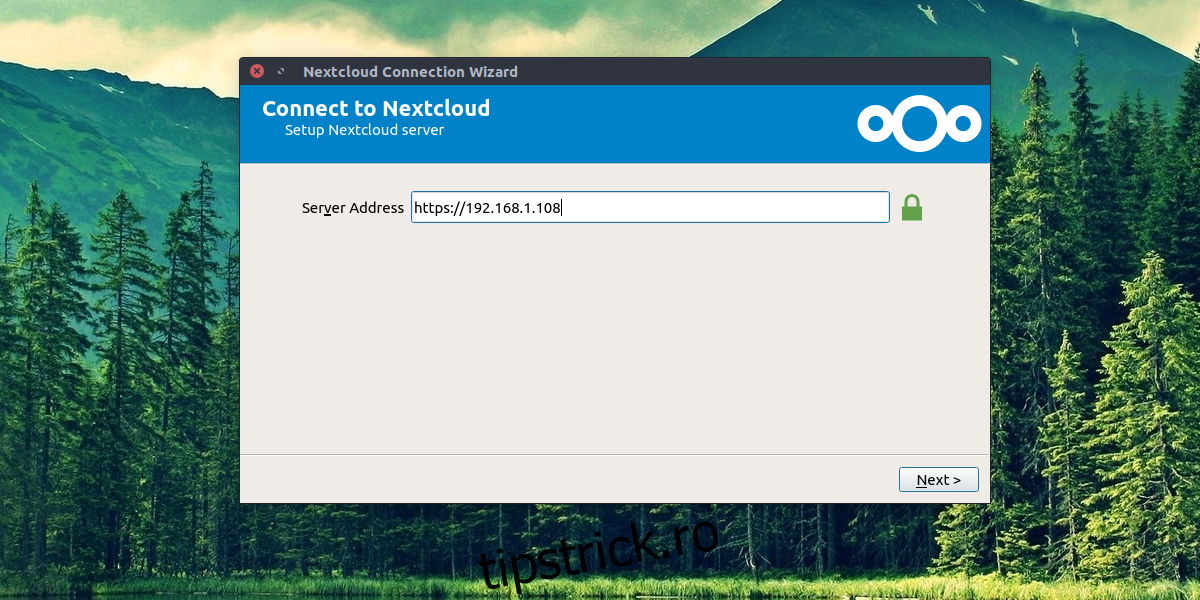
Odată instalat, introdu adresa IP folosită pentru a accesa interfața web NextCloud în client, apoi introdu numele de utilizator și parola.
Vei primi o atenționare că NextCloud rulează pe HTTP. Permite sincronizarea prin HTTP atunci când ești întrebat.
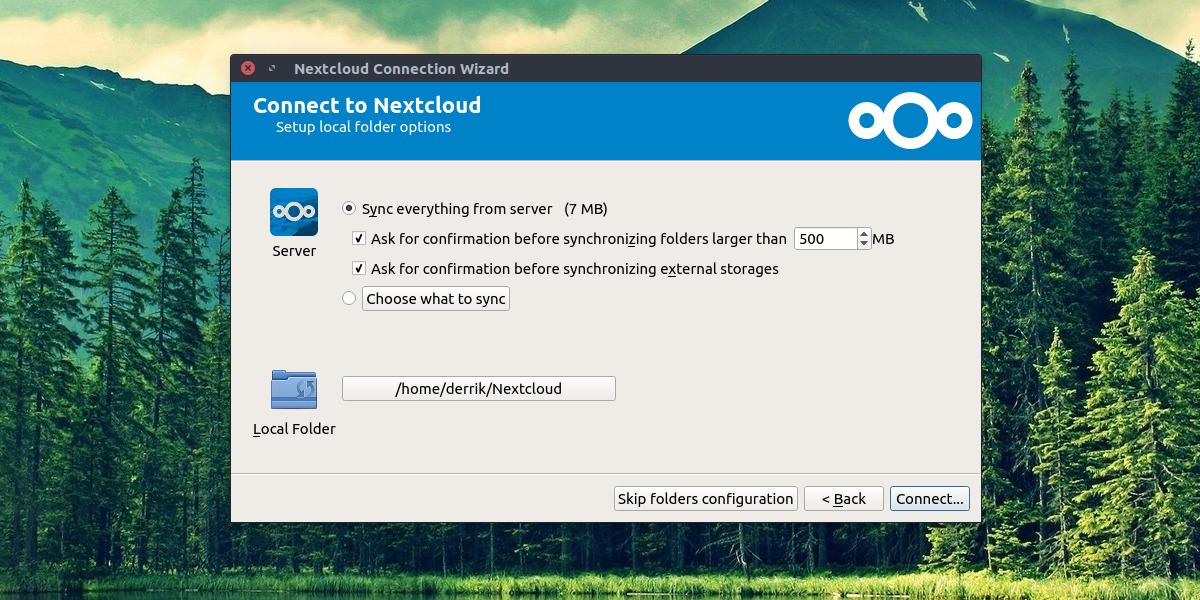
După introducerea informațiilor, sincronizarea fișierelor poate începe prin adăugarea de elemente în folderul NextCloud. Accesează acest folder dând click dreapta pe pictograma de sincronizare și selectând „Deschideți folderul NextCloud”.
Acces de pe Mobil
Pe lângă clientul desktop, poți accesa fișierele NextCloud și de pe dispozitivele mobile. Aplicația este oficial suportată și disponibilă pentru Android, iOS și Windows Phone.
Concluzie
NextCloud oferă avantajele stocării în cloud, similare cu cele ale Dropbox, Google Drive sau Microsoft OneDrive, fără costuri lunare. Dacă apreciezi stocarea în cloud, dar preferi să ai control asupra datelor tale, NextCloud este soluția potrivită.