Îți dorești să creezi mașini virtuale în Linux, dar preferi o soluție care să utilizeze funcționalitățile native ale nucleului Linux în locul unor opțiuni proprietare, cum ar fi VMware? Atunci, Virtual Machine Manager este alegerea potrivită pentru tine. Această aplicație servește ca interfață pentru libvirtd, oferind utilizatorilor un control detaliat asupra KVM (Kernel-based Virtual Machine) în Linux. În acest ghid, vom explora procesul de instalare a Virt-Manager pe sistemul tău Linux și vom explica cum să-l pregătești pentru utilizare. Vom aborda, de asemenea, configurarea corectă a elementelor precum libvirt și altele!
Procesul de Instalare
Virt-Manager este una dintre cele mai populare interfețe grafice pentru virtualizarea la nivel de nucleu disponibilă în Linux. Instalarea sa pe majoritatea distribuțiilor Linux este simplă și rapidă.
Instalare pe Diferite Distribuții Linux
| Distribuție | Comanda de Instalare |
| Ubuntu |
sudo apt install virt-manager |
| Debian |
sudo apt-get install virt-manager |
| Arch Linux |
sudo pacman -S virt-manager dnsmasq bridge-utils openbsd-netcat |
| Fedora |
sudo dnf install virt-manager qemu-kvm qemu-img libvirt-daemon libvirt-daemon-driver* |
| OpenSUSE |
sudo zypper install virt-manager |
Instalare pe Alte Distribuții Linux
Virt-Manager este o interfață grafică pentru KVM și depinde în mod semnificativ de libvirtd. Prin urmare, utilizatorii care doresc să utilizeze acest instrument trebuie să verifice dependențele pe care se bazează virt-manager. În majoritatea cazurilor, acestea includ libvirtd, dnsmasq și alte pachete similare. Cea mai bună abordare este să cauți dependențele asociate pachetului virt-manager și să le instalezi pe toate. Suplimentar, consultă ghidurile și wiki-ul specifice distribuției tale Linux, unde este posibil să găsești instrucțiuni detaliate despre configurare.
Comenzi Systemd Esențiale
Utilizatorii de Ubuntu nu trebuie să-și facă griji în legătură cu activarea manuală a serviciilor systemd. Deși versiunile recente de Ubuntu (începând cu 16.04 LTS) folosesc systemd init, activarea acestor procese nu este necesară, deoarece Ubuntu le activează automat. De asemenea, versiunile ulterioare de Debian care utilizează systemd pot să nu necesite configurări suplimentare.
Observație importantă: Chiar dacă Ubuntu nu solicită activarea manuală a serviciilor systemd, acest lucru nu înseamnă că totul va funcționa imediat după instalare. Anumite servicii sunt activate, dar nu pornesc automat. Pentru a te asigura că totul funcționează corect, repornește computerul înainte de a utiliza Virt Manager.
Virt Manager are nevoie de mai multe scripturi de inițializare a sistemului pentru a funcționa corect. Activează și pornește aceste scripturi folosind următoarele comenzi:
sudo systemctl enable libvirtd
sudo systemctl enable virtlogd
sudo systemctl start libvirtd
sudo systemctl start virtlogd
Configurarea Inițială
Configurarea unei mașini virtuale în Virtual Machine Manager este un proces ușor mai detaliat comparativ cu alte instrumente populare, cum ar fi Gnome Boxes sau Oracle VM Virtualbox. Pentru a începe, deschide aplicația Virt-Manager. Dacă toate serviciile systemd sunt activate corect, nu vei vedea erori sau avertismente. Dacă apar erori, examinează mesajul pentru a identifica serviciul care trebuie activat.
Descarcă o imagine ISO a sistemului de operare pe care dorești să-l virtualizezi. În acest exemplu, vom folosi versiunea beta a Ubuntu. Cea mai recentă versiune beta este disponibilă pe wiki-ul Ubuntu.
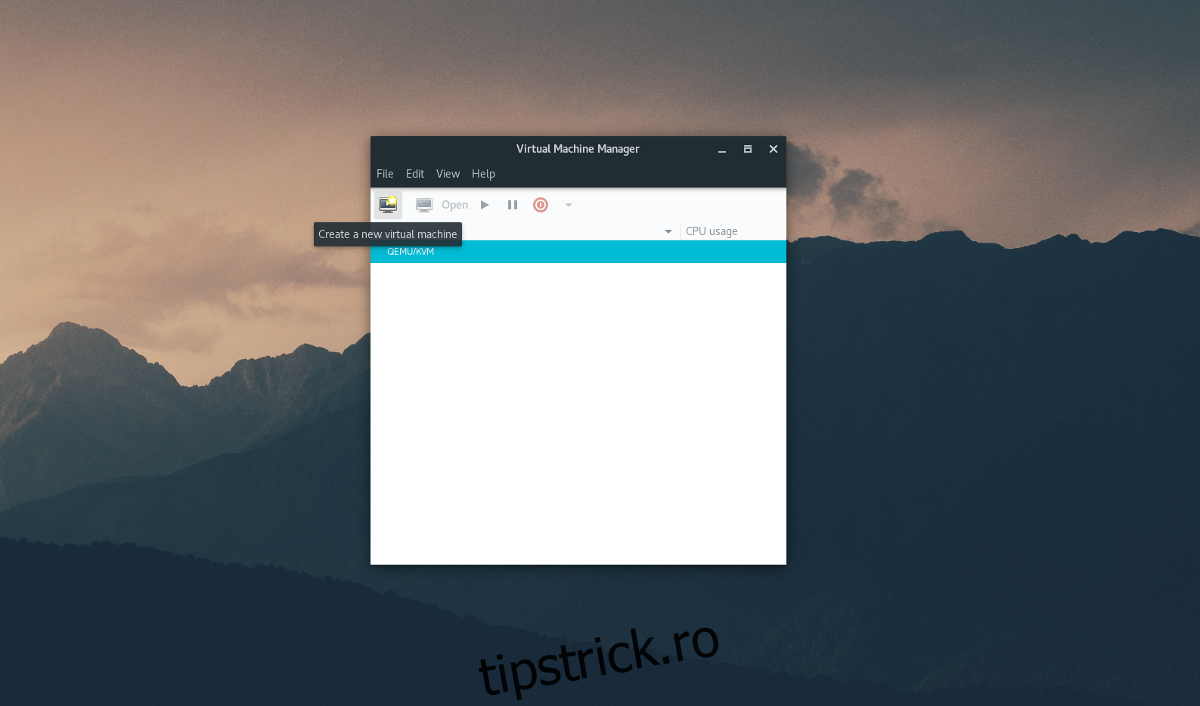
Pentru a crea o nouă mașină virtuală, dă clic pe „Fișier” și apoi pe „Mașină virtuală nouă”. Un meniu va apărea, oferind 5 opțiuni pentru mediul de instalare. Alege „media de instalare locală”.
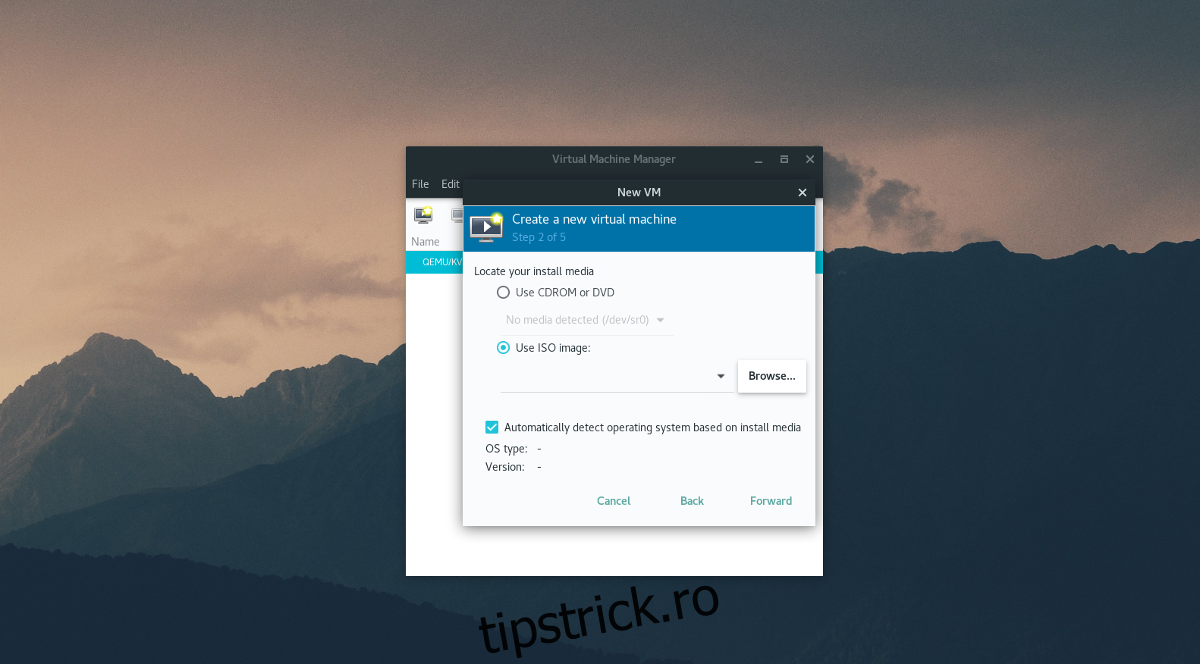
În pasul 2 din 5, aplicația te va ruga să „găsești mediul de instalare”. Fă acest lucru dând clic pe „Răsfoiește”, apoi pe „Răsfoiește local” și caută fișierul ISO beta Ubuntu pe sistemul tău.
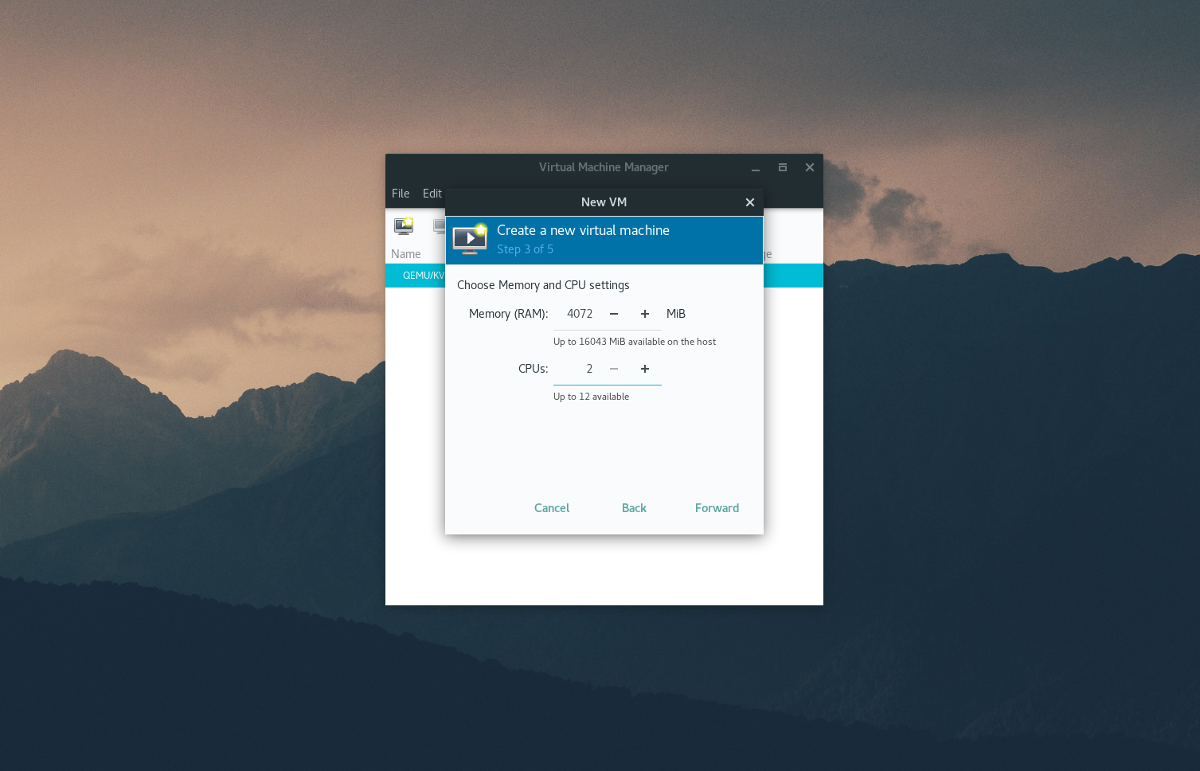
Pasul 3 presupune alocarea resurselor hardware pentru mașina virtuală. Specifică cantitatea de RAM și numărul de nuclee CPU pe care dorești să le aloci mașinii virtuale (sau lasă valorile implicite), apoi dă clic pe „înainte” pentru a continua.
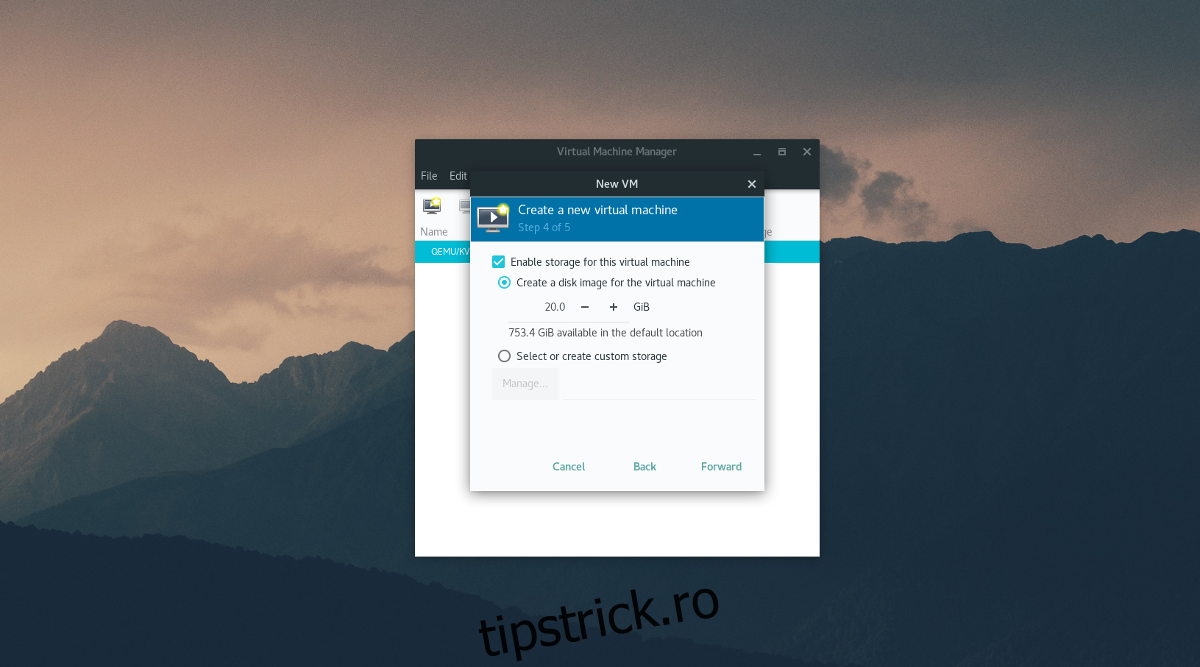
Utilizând instrumentul de creare a discului din pasul 4, introdu dimensiunea hard disk-ului virtual. Valoarea implicită este de 20,0 GB și ar trebui să fie suficientă. Dacă ai nevoie de mai mult spațiu, introdu o valoare mai mare în gigaocteți.
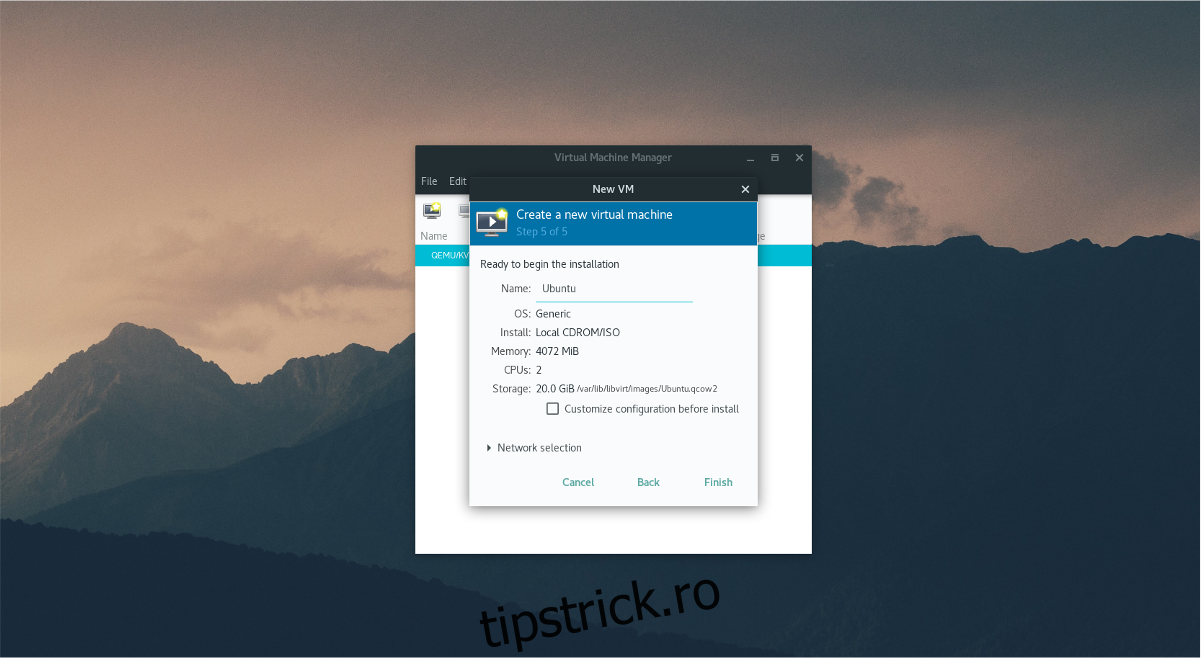
În final, în pasul 5, introdu numele mașinii virtuale și dă clic pe butonul „Finalizare”. Mașina virtuală este acum configurată și pregătită pentru instalarea sistemului de operare.
Utilizarea Mașinii Virtuale
Dă clic în interiorul mașinii virtuale și urmează procesul de instalare a distribuției tale Linux. La fel ca în cazul majorității sistemelor de operare, instalatorul te va ghida pas cu pas. După finalizarea instalării, apasă simultan tastele CTRL stânga + ALT stânga, apoi dă clic pe butonul roșu „oprit” pentru a închide mașina virtuală.
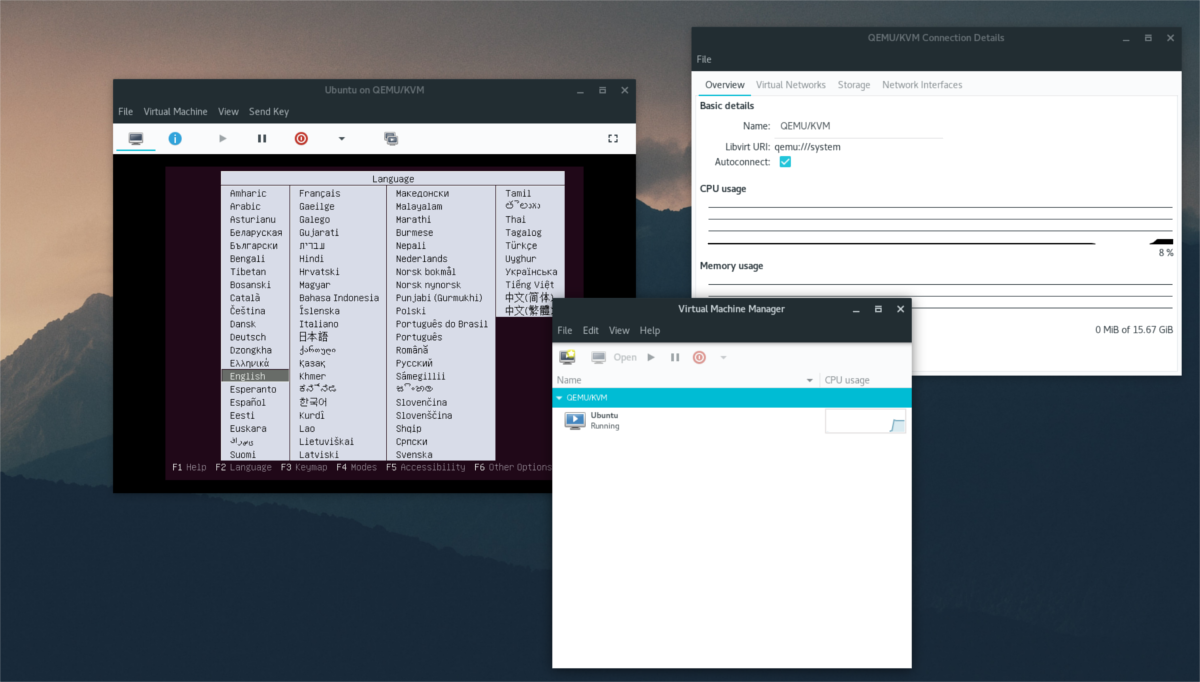
Pentru a reporni mașina virtuală ulterior, deschide aplicația Virt-Manager și dă clic pe butonul „redare”.
Opțiuni Suplimentare de Configurare
Odată ce sistemul de operare rulează de pe hard disk-ul virtual, de obicei nu este necesară o configurare suplimentară pentru utilizatorii obișnuiți. Virt Manager are setări implicite bine optimizate, iar totul ar trebui să funcționeze corect, de la detectarea plăcii de rețea la recunoașterea dispozitivelor USB.
Cu toate acestea, dacă vrei să personalizezi diversele opțiuni ale mașinii virtuale, dă clic pe pictograma albastră „i”. În această zonă, Virtual Machine Manager îți oferă control complet asupra sistemului de operare virtualizat.
Poți selecta oricare dintre pictograme pentru a modifica setările. De exemplu, pentru a schimba numărul de nuclee CPU alocate, dă clic pe „CPU-uri”. Pentru a modifica opțiunile mouse-ului, alege „mouse” și așa mai departe.
Această secțiune oferă o mulțime de opțiuni de configurare, inclusiv „Prezentare generală”, „Performanță”, „Memorie”, „Opțiuni de pornire”, „Sunet”, „Afișare” și multe altele.
Concluzii
Există o gamă largă de aplicații de virtualizare disponibile în Linux, fiecare cu avantajele sale. Cu toate acestea, Virtual Machine Manager se remarcă ca fiind una dintre cele mai performante și versatile. Dacă dorești să virtualizezi sisteme de operare în Linux, îți recomandăm să încerci această aplicație.