Arc este o temă GTK foarte apreciată de mulți, dar ce se întâmplă dacă folosești KDE Plasma? Din fericire, utilizatorii KDE Plasma pot beneficia acum de aspectul Arc datorită proiectului Arc KDE. Acest articol explică cum să instalezi tema Arc pe KDE și cum să o activezi pe desktop-ul Plasma.
Reține: Pentru a utiliza Arc KDE, asigură-te că ai o versiune recentă de KDE Plasma 5 (cel puțin 5.7).
Ubuntu
Utilizatorii Ubuntu pot instala ușor pachetul Arc KDE, deoarece există un PPA dedicat. Deschide un terminal și introdu următoarea comandă pentru a adăuga PPA-ul Arc KDE:
sudo add-apt-repository ppa:papirus/papirus
După adăugarea PPA-ului, este necesar să actualizezi sursele software Ubuntu. Folosește comanda `apt update` pentru a reîmprospăta noul PPA Papirus.
sudo apt update
Comanda `apt update` poate indica disponibilitatea unor actualizări software. Nu ignora acest pas. Folosește comanda `apt upgrade` pentru a te asigura că software-ul Ubuntu este complet actualizat.
sudo apt upgrade -y
După finalizarea actualizărilor, poți instala tema Arc KDE.
sudo apt install --install-recommends arc-kde
Arch Linux
Utilizatorii Arch Linux pot accesa rapid Arc KDE preluând pachetul direct din Arch AUR. Primul pas este sincronizarea celei mai recente versiuni Git cu Pacman.
sudo pacman -S git
Apoi, folosește Git pentru a clona cea mai recentă versiune a pachetului Arc KDE pe computerul tău Linux.
git clone https://aur.archlinux.org/packages/arc-kde-git/
Acum, este momentul să construiești pachetul. Deși `makepkg` colectează în general toate dependențele necesare, este posibil ca unele să lipsească. În cazul în care o dependență nu se instalează, verifică pagina oficială AUR și secțiunea „Dependențe”.
makepkg -si
Pachetul Arc KDE Aur este construit și instalat. Următorul pas este instalarea temei Kvantum asociată. Din fericire, acest pachet nu necesită interacțiune cu AUR. Sincronizează-l folosind Pacman.
sudo pacman -S kvantum-theme-arc
OpenSUSE
Datorită OBS, utilizatorii OpenSUSE pot instala simplu pachetele Arc KDE. Accesează acest link, găsește versiunea ta de OpenSUSE și apasă butonul de descărcare corespunzător. Selectarea descărcării va lansa automat YaST.
În YaST, urmează instrucțiunile pentru a activa noul depozit și software-ul.
Instrucțiuni generale
Ești utilizator Debian? Sau Fedora? Sau ai o distribuție Linux fără un pachet nativ pentru Arc KDE? Nicio problemă, proiectul include un script Bash universal pe care îl poți folosi pentru a instala rapid software-ul. Deschide un terminal și execută una dintre comenzile de mai jos.
Instalare la nivelul întregului sistem
Cea mai bună modalitate de a instala Arc KDE este la nivelul întregului sistem, asigurând accesul mai multor utilizatori.
sudo wget -qO- https://raw.githubusercontent.com/PapirusDevelopmentTeam/arc-kde/master/install-arc-kde-root.sh | sh
Instalare pentru un singur utilizator
Deși nu este recomandat, este posibilă instalarea Arc KDE doar pentru un singur utilizator. Reține că va trebui să repeți procesul pentru fiecare utilizator care dorește să folosească tema.
wget -qO- https://raw.githubusercontent.com/PapirusDevelopmentTeam/arc-kde/master/install-arc-kde-home.sh | sh
După instalarea temei Arc KDE, următorul pas este instalarea Kvantum. În terminal, caută „kvantum” sau „kvantum engine” și instalează software-ul. Apoi, rulează „kvantummanager”. Alternativ, poți compila din sursă aici.
Dezinstalarea Arc KDE
Dacă vrei să elimini Arc KDE și l-ai instalat cu scriptul general, va trebui să rulezi un script separat. În terminal, execută următoarele:
Pentru utilizatorii root:
sudo wget -qO- https://raw.githubusercontent.com/PapirusDevelopmentTeam/arc-kde/master/remove-arc-kde.sh | sh
Pentru un singur utilizator:
wget -qO- https://raw.githubusercontent.com/PapirusDevelopmentTeam/arc-kde/master/remove-arc-kde.sh | sh
Aplicarea temei Arc KDE
Aplicarea temei Arc KDE este simplă datorită aplicației „Aspect și senzație” din KDE. Accesează meniul aplicațiilor, caută „aspect și senzație” și deschide aplicația. În secțiunea „Aspect și senzație”, ar trebui să vezi „Arc KDE” în lista de teme. Selectează tema și apasă „OK” pentru a o activa imediat.
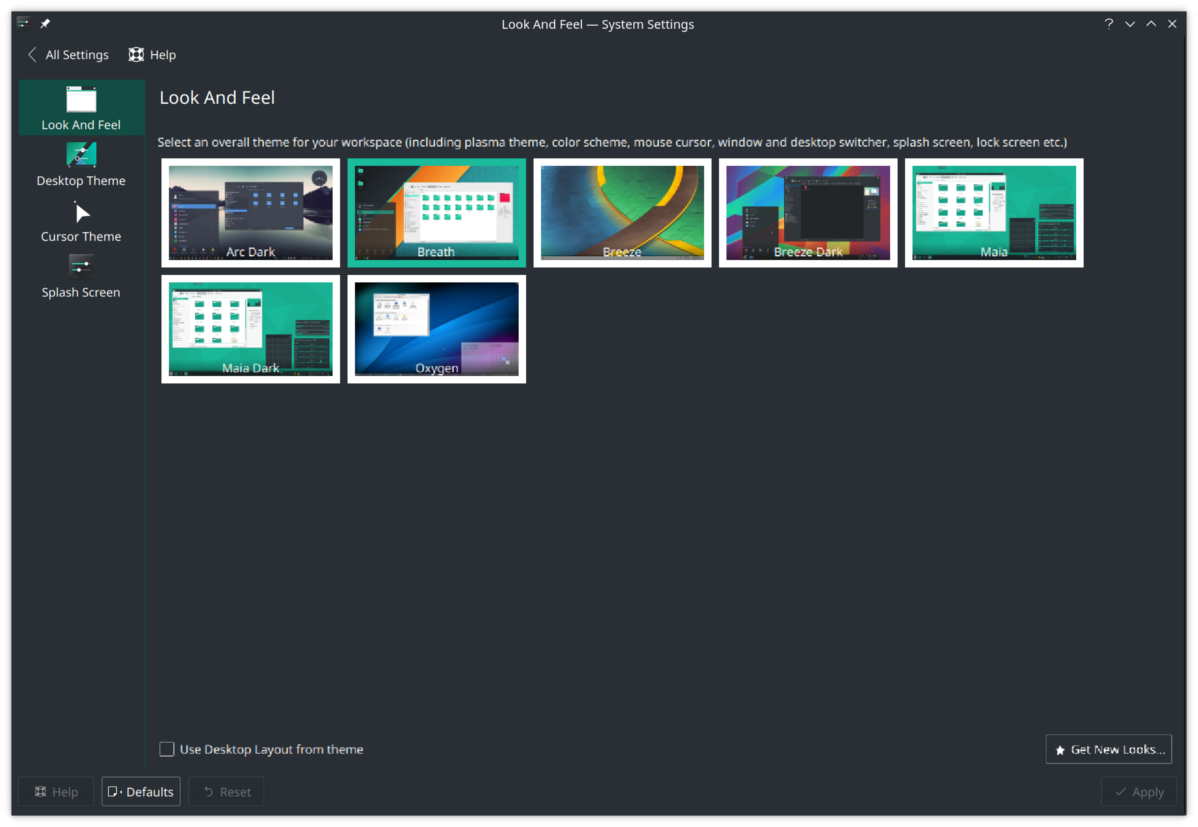
După ce ai aplicat tema Arc KDE din managerul „Aspect și senzație” în Plasma 5, trebuie să activezi tema și în Kvantum. Toate metodele de instalare ar trebui să includă instalarea Kvantum. Totuși, dacă Kvantum nu s-a instalat, caută „kvantumengine” în managerul de pachete și instalează-l.
Apasă Alt + F2 pentru a deschide dialogul de lansare a comenzii Plasma, tastează „kvantummanager” și apasă Enter.
În aplicația Kvantum Manager, caută tema „Arc” și aplic-o pentru a activa tema pe computerul tău Linux.
Acum, computerul tău Linux folosește tema Arc KDE cu succes!