Ai un PC cu Linux într-o altă cameră? Vrei să oprești muzica, să transferi rapid un fișier sau să verifici ceva pe ecran? Cu Unified Remote, poți controla computerul tău Linux direct de pe smartphone.
Cum se Instalează Unified Remote
Ce este Unified Remote? Este un instrument ingenios care, alături de o aplicație pentru mobil, îți permite să gestionezi computerul de la distanță. Ai acces la multiple funcții, cum ar fi controlul tastaturii și al mouse-ului, telecomenzi pentru aplicații media și chiar transfer de fișiere.
Ubuntu
Ubuntu este unul dintre sistemele de operare Linux majore compatibile cu Unified Remote. Totuși, nu vei găsi un PPA dedicat. Pentru a utiliza serverul UR pe Ubuntu, descarcă un fișier DEB separat.
Deschide un terminal și utilizează comanda `wget` pentru a descărca ultima versiune a Unified Remote:
wget https://www.unifiedremote.com/static/builds/server/linux-x64/745/urserver-3.6.0.745.deb
Sau, pentru versiunea pe 32 de biți, încearcă:
wget https://www.unifiedremote.com/static/builds/server/linux-x86/751/urserver-3.6.0.751.deb
Instalează pachetul pe Ubuntu folosind `dpkg`:
sudo dpkg -i urserver-3.6.0.745.deb
Debian
Unified Remote oferă suport pentru Debian printr-un pachet binar descărcabil. Pentru a-l instala, deschide un terminal și rulează următoarele comenzi:
wget https://www.unifiedremote.com/static/builds/server/linux-x64/745/urserver-3.6.0.745.deb
Sau, pentru versiunea pe 32 de biți:
wget https://www.unifiedremote.com/static/builds/server/linux-x86/751/urserver-3.6.0.751.deb
sudo dpkg -i urserver-3.6.0.745.deb
Arch Linux
Pe site-ul oficial Unified Remote nu se menționează direct Arch Linux. Totuși, poți folosi aplicația pe Arch prin intermediul AUR. Pentru a instala, urmează acești pași:
Atenție: Instalarea din AUR poate implica gestionarea manuală a dependențelor. Le găsești aici.
sudo pacman -S base-devel git
git clone https://aur.archlinux.org/packages/unified-remote-server/

cd unified-remote-server
makepkg -si
Fedora
Fedora este un alt sistem de operare Linux suportat de Unified Remote. De asemenea, nu vei găsi un depozit Fedora dedicat. Pentru a rula aplicația, trebuie să descarci și să instalezi un fișier RPM. Deschide un terminal și folosește `wget` pentru a obține cea mai recentă versiune RPM, apoi instaleaz-o cu DNF.
wget https://www.unifiedremote.com/static/builds/server/linux-x64/745/urserver-3.6.0.745.rpm
Sau, pentru 32 de biți:
wget https://www.unifiedremote.com/static/builds/server/linux-x86/751/urserver-3.6.0.751.rpm
sudo dnf install -y urserver-3.6.0.745.rpm
OpenSUSE
Utilizatorii OpenSUSE beneficiază de un fișier RPM pentru Unified Remote. Pentru a rula aplicația, deschide un terminal, descarcă fișierul cu `wget` și instalează cu Zypper.
wget https://www.unifiedremote.com/static/builds/server/linux-x64/745/urserver-3.6.0.745.rpm
Sau, pentru versiunea pe 32 de biți:
wget https://www.unifiedremote.com/static/builds/server/linux-x86/751/urserver-3.6.0.751.rpm

sudo zypper install urserver-3.6.0.745.rpm
Linux Generic
Unified Remote suportă toate distribuțiile Linux printr-o „arhivă portabilă” disponibilă pe pagina de descărcare. Această versiune nu necesită un manager de pachete. Doar descarcă, extrage și rulează fișierul.
Pentru a utiliza această versiune pe computerul tău Linux, urmează acești pași:
wget https://www.unifiedremote.com/static/builds/server/linux-x64/745/urserver-3.6.0.745.tar.gz
Sau, pentru arhiva portabilă pe 32 de biți:
wget https://www.unifiedremote.com/static/builds/server/linux-x86/751/urserver-3.6.0.751.tar.gz

tar -xzvf urserver-3.6.0.745.tar.gz

./urserver
Aplicația Mobilă Unified Remote
Instalarea serverului Unified Remote pe Linux este doar o parte a procesului. Pentru a finaliza configurarea, ai nevoie și de aplicația mobilă. Unified Remote este disponibilă oficial pentru iOS, Android și Windows. Găsești link-urile de instalare mai jos.
După ce instalezi aplicația pe mobil, pornește-o și pregătește-te să parcurgi procesul de configurare pe computerul tău Linux.
Configurarea Unified Remote
Configurarea Unified Remote este automată. Pe computerul Linux, caută „Unified Remote” în lansatorul de aplicații și dă click pentru a porni serverul. Acesta va deschide o nouă filă în browserul tău web implicit, care va fi centrul tău de control UR. Interacționează de aici cu modul în care rulează serviciul pe computerul tău.
Când serverul rulează, revino la dispozitivul mobil. Asigură-te că ești conectat la WiFi și deschide aplicația. În aplicație, apasă pe opțiunea de a căuta un nou server.
Va dura câteva secunde, dar dacă totul este configurat corect, aplicația UR se va conecta automat la computerul tău Linux.
După conectare, serviciul este gata de utilizare!
Cum Utilizăm Unified Remote
Unified Remote este foarte intuitivă, iar funcțiile sunt afișate direct într-o listă. De la „mouse/tastatură”, la „comenzi media” și „transfer de fișiere”, totul este la îndemână. Dacă nu ești sigur cum funcționează o anumită funcție, consultă informațiile de mai jos!
Control Tastatură/Mouse
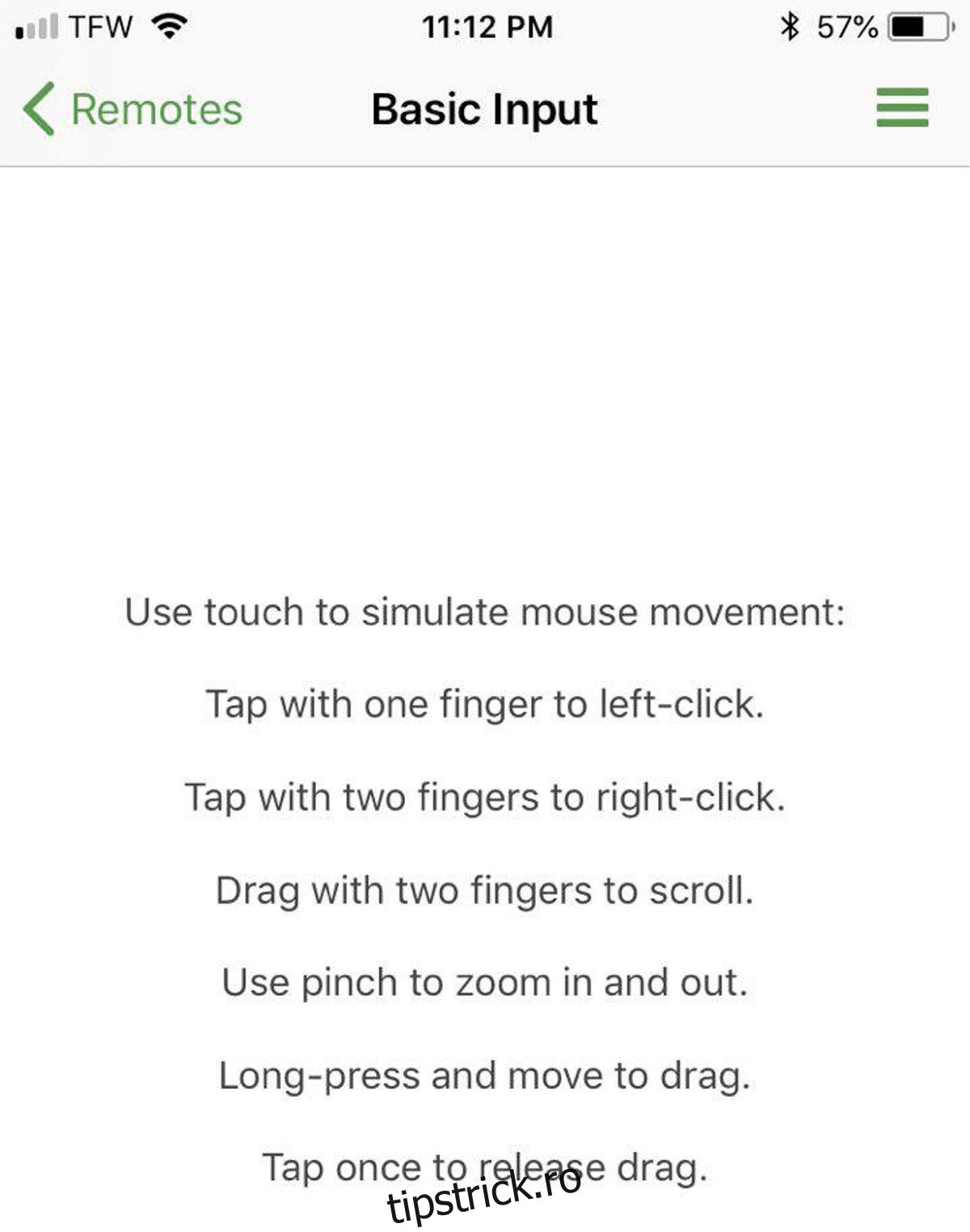
Pentru a manipula de la distanță PC-ul Linux, deschide aplicația UR și apasă butonul „Intrare de bază”.
Pentru a muta mouse-ul, glisează degetul pe zona tactilă. Pentru introducerea textului, apasă pictograma tastaturii.
Comenzi Media
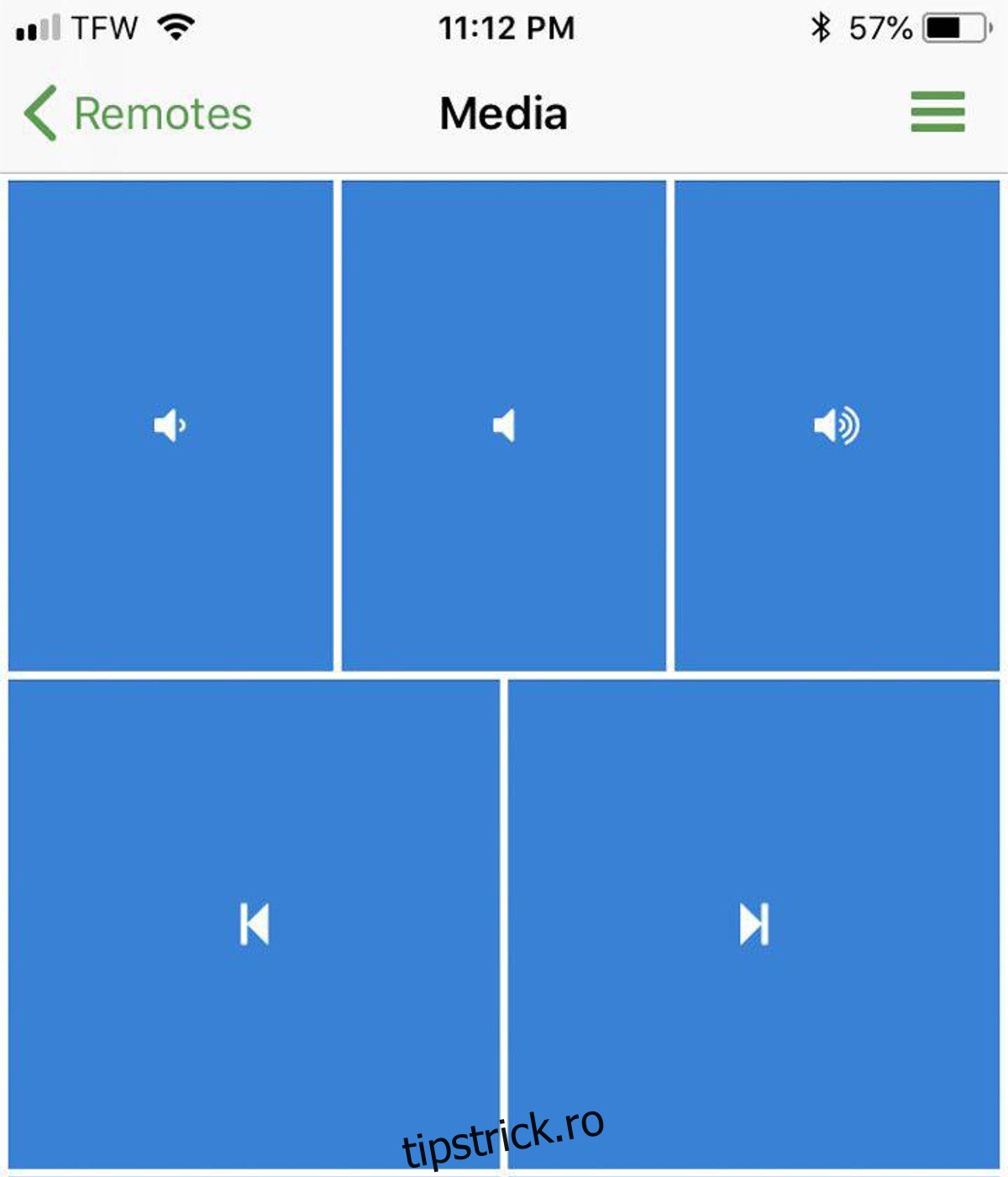
Vrei să controlezi redarea media de la distanță pe computerul tău Linux? Cu Unified Remote, este posibil! Pentru a controla media, deschide aplicația UR și selectează „Media”. Vei vedea imediat butoanele de control media pe care poți da click.
Folosește butoanele pentru a pune pauză, controla volumul, schimba melodia etc.
Manager de Fișiere
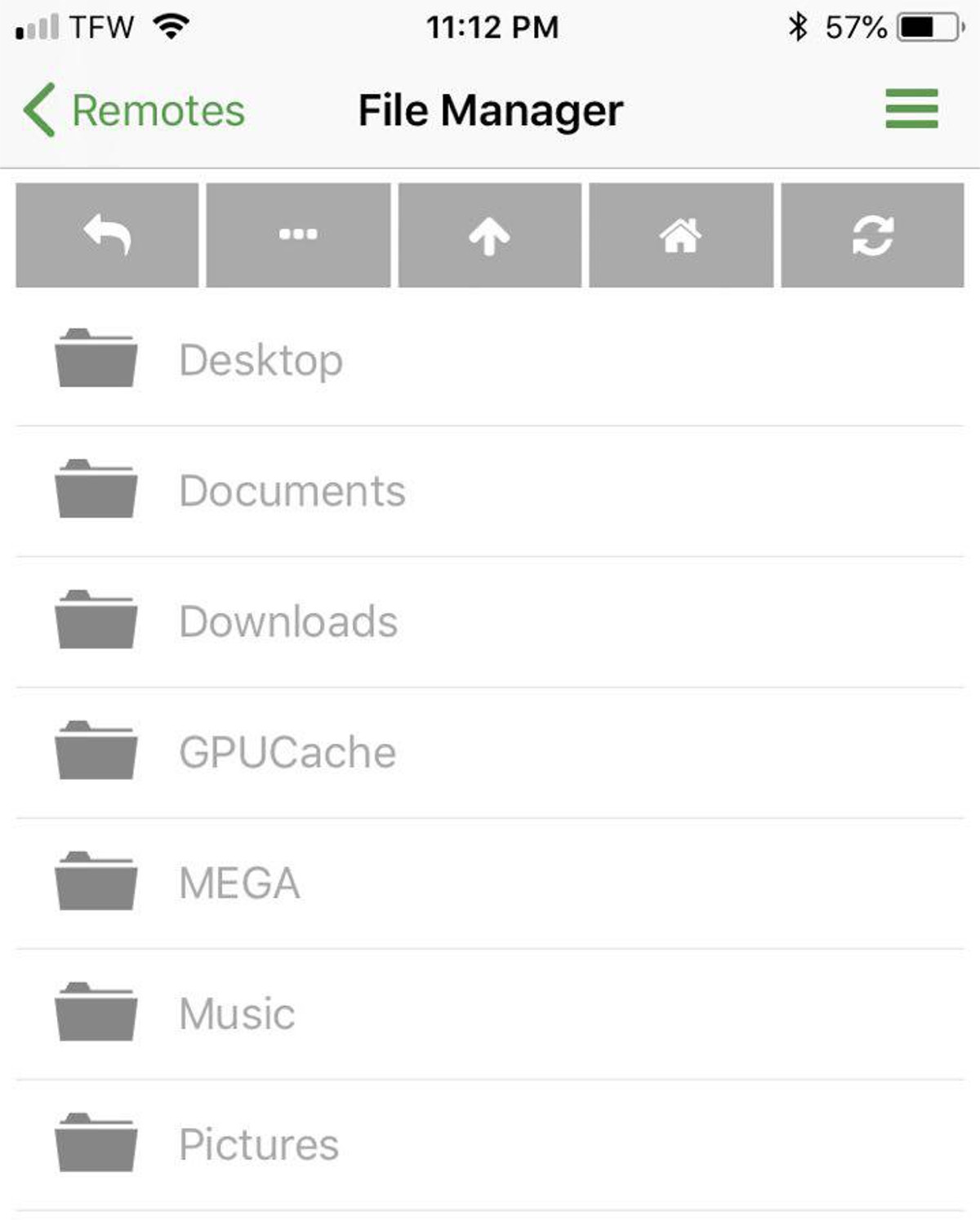
Unified Remote oferă multe funcții, dar una dintre cele mai utile este „managerul de fișiere”. Cu acesta, poți naviga de la distanță în sistemul de fișiere al computerului și poți lansa elemente direct de pe mobil.
Pentru a accesa managerul de fișiere, deschide aplicația UR și selectează „Manager de fișiere”. Apoi, alege directorul pe care vrei să îl accesezi. Deschide orice fișier de pe computerul tău atingându-l în aplicație.