Posibilitatea de a rula jocuri Windows pe Linux este un subiect frecvent dezbătut. Pentru mulți utilizatori, acesta reprezintă un motiv important pentru care nu trec la această platformă. Drept urmare, apar diverse programe care încearcă să ofere o soluție pentru problema jocurilor.
Un program popular în acest sens este PlayOnLinux. Acesta este un instrument gratuit, open-source, o interfață grafică pentru Wine, care ajută utilizatorii să ruleze sute de jocuri Windows pe Linux. Iată cum poți folosi PlayOnLinux pentru a te bucura de jocurile tale preferate de Windows pe un sistem Linux.
Instalarea PlayOnLinux
Înainte de a utiliza PlayOnLinux, este necesar să îl instalezi pe computer. Pentru a-l instala pe sistemul tău Linux, deschide o fereastră de terminal și urmează instrucțiunile corespunzătoare distribuției tale Linux.
Notă: Înainte de a începe să folosești PlayOnLinux, dezinstalează Wine sau CrossOver dacă le ai deja instalate pe sistemul Linux. Deși PlayOnLinux ar putea funcționa alături de aceste aplicații, este recomandat să le dezinstalezi pentru a evita posibile conflicte la instalarea jocurilor Windows.
| Ubuntu |
sudo apt install playonlinux |
| Debian |
sudo apt-get install playonlinux |
| Arch Linux |
sudo pacman -S playonlinux |
| Fedora |
sudo dnf install playonlinux |
| OpenSUSE |
sudo zypper install playonlinux |
Instalare Generică Linux
PlayOnLinux se poziționează ca o alternativă gratuită excelentă la soluții comerciale de tipul „Wine ușor de folosit”, cum ar fi CrossOver Office. Drept urmare, acest software este adesea disponibil în depozitele de software ale multor distribuții Linux.
În cazul în care PlayOnLinux nu este disponibil în depozitele sistemului tău de operare, instalarea se va face manual. Pentru a începe procesul, deschide un terminal și instalează instrumentul Curl.
| Ubuntu |
sudo apt install curl |
| Debian |
sudo apt-get install curl |
| Arch Linux |
sudo pacman -S curl |
| Fedora |
sudo dnf install curl |
| OpenSUSE |
sudo zypper install curl |
Instalare Generică Linux
Pe lângă Wget, Curl este un instrument de descărcare frecvent întâlnit în linia de comandă Linux. Este foarte posibil să-l ai deja instalat. Dacă nu, deschide un terminal, caută în managerul de pachete „curl” și instalează-l. Alternativ, poți descărca instrumentul direct de pe site.
După ce ai configurat Curl, folosește-l pentru a descărca cea mai recentă versiune a PlayOnLinux.
curl https://www.playonlinux.com/script_files/PlayOnLinux/4.2.12/PlayOnLinux_4.2.12.tar.gz > playonlinux.4.2.12.tar.gz
Arhiva TarGZ a PlayOnLinux este un fișier voluminos, așa că descărcarea poate dura puțin. După finalizarea descărcării, folosește comanda tar pentru a extrage arhiva.
tar -zxvf playonlinux.4.2.12.tar.gz
PlayOnLinux se poate lansa, dar fără o comandă rapidă pe desktop, nu va fi ușor de utilizat. Pentru a crea o comandă rapidă, folosește echo pentru a șterge orice cod existent în fișierul .desktop inclus în arhiva TarGZ. Apoi, deschide fișierul gol cu Nano.
echo " " > ~/playonlinux/etc/PlayOnLinux.desktop
nano ~/playonlinux/etc/PlayOnLinux.desktop
Introdu următorul cod în Nano pentru a configura comanda rapidă:
[Desktop Entry]
Version=1.0
Name=PlayOnLinux
Comment=Aplicație front-end pentru vin
Type=Application
Exec=~/playonlinux/playonlinux %F
Icon=playonlinux
Categories=Utility;Emulator;
Salvează modificările cu Ctrl + O și ieși cu Ctrl + X.
În cele din urmă, instalează comanda rapidă pe desktop în /usr/share/applications. Această acțiune îți va permite să lansezi PlayOnLinux din lansatorul de aplicații al mediului tău grafic Linux.
sudo mv ~/playonlinux/etc/PlayOnLinux.desktop /usr/share/applications/

sudo chmod +x /usr/share/applications/PlayOnLinux.desktop
Instalarea jocurilor cu PlayOnLinux
Lansează aplicația PlayOnLinux. Odată deschisă, caută butonul „Instalează un program” în partea stângă și apasă pe el pentru a deschide instrumentul de instalare.
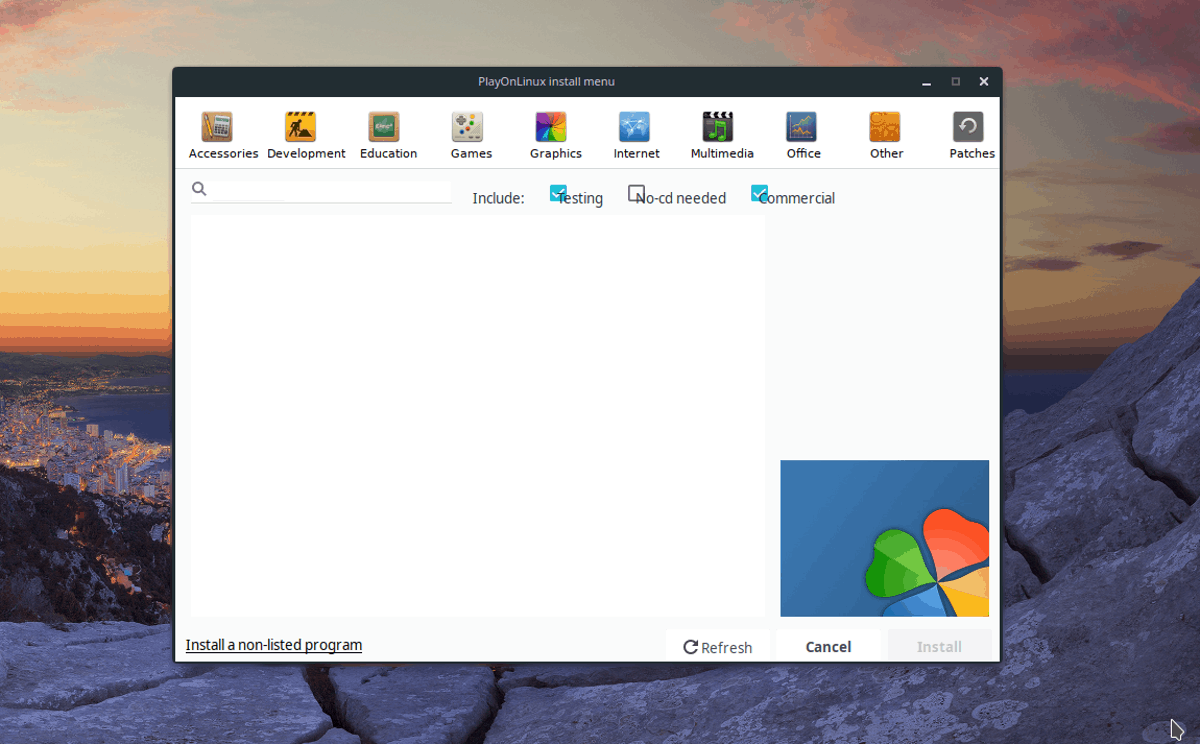
În fereastra instrumentului de instalare PlayOnLinux, vei găsi mai multe categorii. Deoarece ne interesează jocurile video, selectează pictograma „Jocuri”.
PlayOnLinux oferă o gamă largă de opțiuni de jocuri video. Pentru a instala un anumit joc, folosește caseta de căutare, introdu numele jocului și apasă Enter. Alternativ, poți parcurge lista și găsi manual jocul dorit. După ce l-ai identificat, apasă pe el pentru a lansa asistentul PlayOnLinux.
Odată deschis asistentul, vor apărea câteva mesaje. Acestea îți indică ce să faci în timpul procesului de instalare. Citește cu atenție mesajele și apasă butonul „Următorul” pentru a continua.
Notă: Dacă nu vrei ca asistentul PlayOnLinux să mai apară de fiecare dată când instalezi un joc, bifează căsuța „Nu-mi mai aminti”.
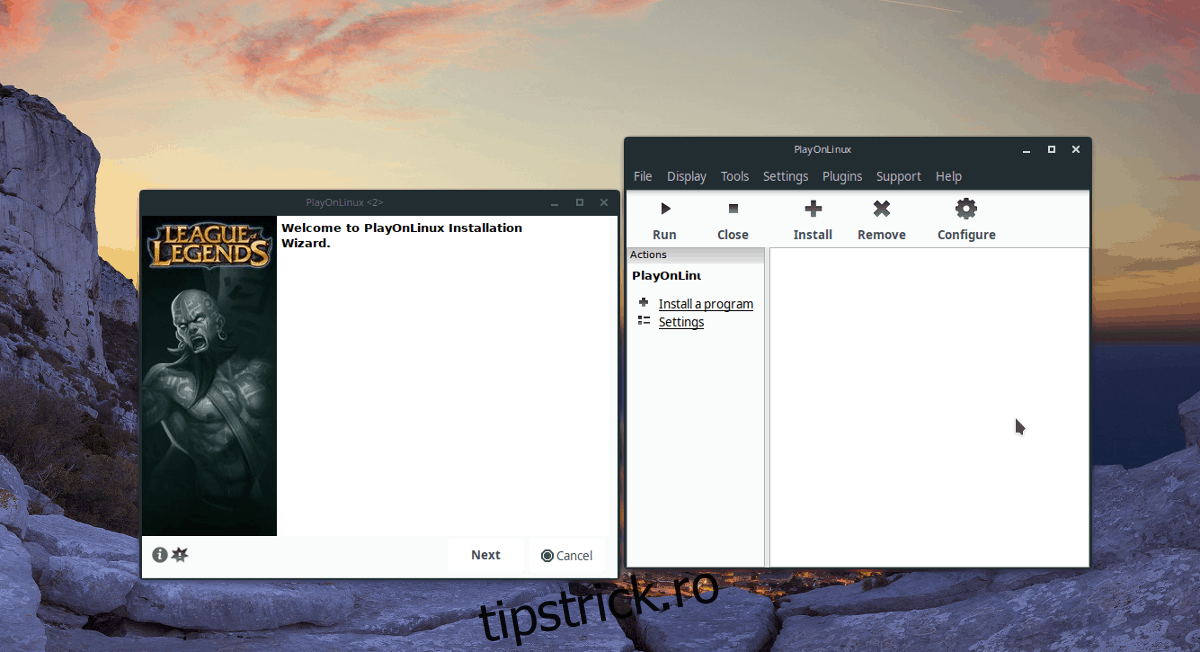
După ce asistentul termină de afișat mesajele, va începe instalarea propriu-zisă a jocului. Urmează instrucțiunile de pe ecran pentru a te asigura că jocul tău Windows rulează corect în PlayOnLinux!
Instalarea unui joc Windows nelistat
Deși nu este recomandat de dezvoltatori, utilizatorii pot instala jocuri Windows în PlayOnLinux chiar dacă acestea nu se află în secțiunea „Jocuri”.
Pentru a instala un joc Windows nelistat, apasă butonul „Instalează un program” și deschide fereastra de selecție a instalării.
În această fereastră, apasă butonul „Instalează un program nelistat”.
După ce selectezi „Instalează un program nelistat”, va apărea un avertisment. Ignoră-l apăsând „Next” până când ajungi la fereastra „Ce ai dori să faci”.
Selectează „Instalează un program într-o unitate virtuală nouă” și apasă „Următorul” pentru a continua.
Setează un nume pentru noua unitate PlayOnLinux și apasă „Următorul” pentru a trece la pagina „Ce dorești să faci înainte de instalare”.
În secțiunea „Ce ai dori să faci înainte de instalare”, asigură-te că toate cele trei căsuțe sunt debifate și apasă din nou „Următorul” pentru a continua.
Notă: Debifând aceste opțiuni, vei permite ca PlayOnLinux să configureze Wine în mod automat, în loc să faci acest lucru manual.
La pasul „ce tip de unitate virtuală dorești să creezi”, selectează opțiunea „instalare Windows pe 32 de biți”, deoarece majoritatea jocurilor necesită această setare.
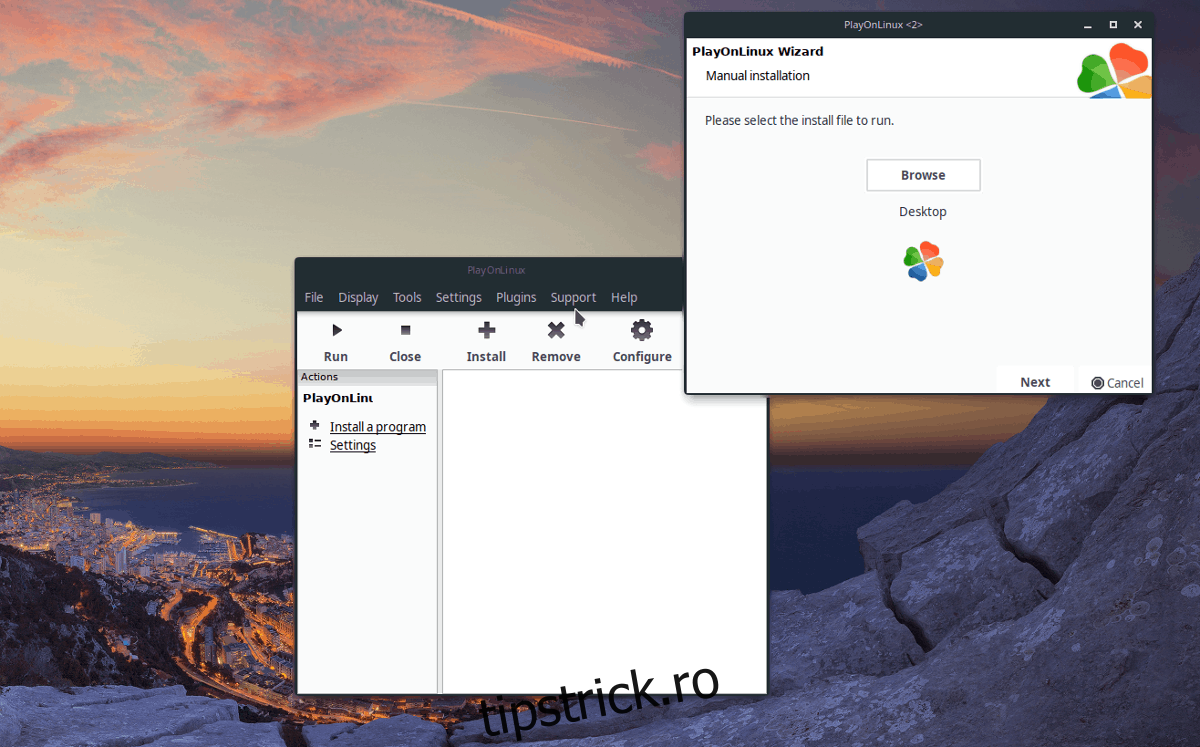
Odată ce ai setat tipul de unitate PlayOnLinux, instalarea poate începe. Apasă butonul „Răsfoiește” și localizează fișierul de instalare EXE al jocului tău. Apoi apasă „Următorul” pentru a permite aplicației să-l instaleze.