Microsoft Teams: Ghidul tău de inițiere în noua platformă de colaborare
Microsoft Teams reprezintă cea mai recentă inovație în domeniul spațiilor de lucru digitale bazate pe chat. Acest instrument modern, integrat în suitele Office 365 Business și Enterprise, oferă utilizatorilor o platformă eficientă pentru comunicare, partajare de fișiere și colaborare. Descoperă în cele ce urmează cum poți valorifica la maximum potențialul Microsoft Teams.
Începe cu Microsoft Teams: Activarea platformei
Primul pas esențial este activarea Microsoft Teams. În portalul tău Office 365, accesează secțiunea de administrare. Navighează la „Setări”, apoi la „Servicii și suplimente” și caută „Microsoft Teams”. Activează opțiunea corespunzătoare. Pentru o explicație detaliată, te invităm să consulți videoclipul oferit de Microsoft.
Microsoft Teams este accesibil pe diverse platforme, inclusiv Windows, Mac, iOS, Android și Windows Phone, asigurând o experiență unitară indiferent de dispozitivul utilizat.
Un aspect important de reținut este că Microsoft Teams este disponibil doar pentru utilizatorii cu abonamente Office 365 Business sau Enterprise. Utilizatorii cu versiuni Office 365 pentru uz personal, familial sau studențesc nu vor putea colabora în cadrul acestei platforme decât după upgrade.
Inițierea colaborării: Crearea unei echipe în Microsoft Teams
Microsoft a simplificat procesul de creare a unei echipe. Navighează la fila „Echipe” din meniul lateral stâng și selectează „Creați o echipă”.
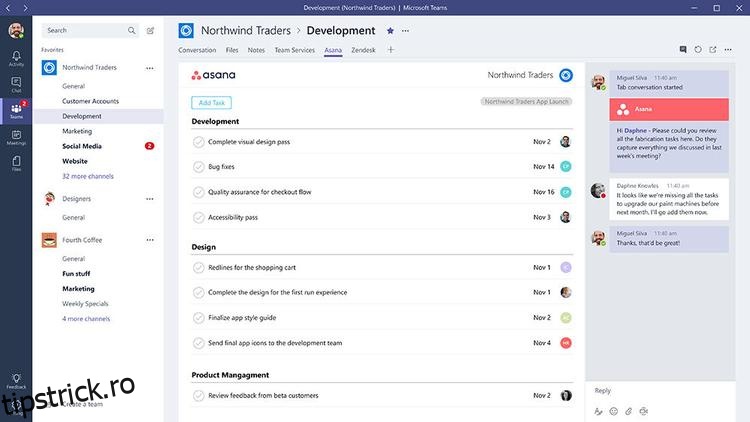
Apoi, vei fi ghidat prin procesul de invitare a membrilor și personalizarea echipei. După crearea echipei, membrii invitați vor primi o notificare pentru a se alătura. Dacă este prima dată când utilizezi instrumentul, ți se va solicita să creezi o echipă pentru organizația ta. Pentru mai multe informații, vezi și articolul: „Cum să obții Word gratuit pe Windows 10”.
Gestionarea eficientă: Administrarea membrilor echipei
Odată ce echipa a fost creată, poți accesa opțiunile de management făcând clic pe cele trei puncte de lângă numele echipei. Aici vei găsi mai multe funcții, inclusiv cele pentru gestionarea membrilor și a echipei.
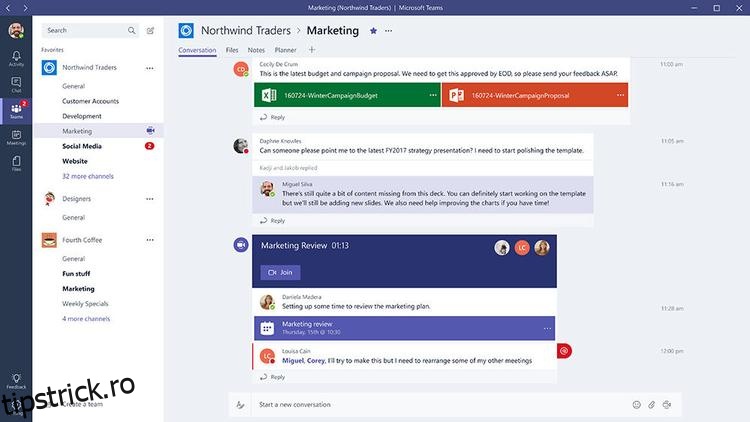
Pentru a adăuga membri, selectează opțiunea corespunzătoare și introdu adresa de e-mail a colegului. Pentru a părăsi o echipă, selectează opțiunea de părăsire și confirmă acțiunea. Dacă ai drepturi de administrator, poți edita echipa, inclusiv lista membrilor. Ai și opțiunea de a șterge echipa, dar reține că această acțiune va afecta toți membrii și poate fi efectuată doar de proprietarii echipei.
Optimizarea comunicării: Adăugarea canalelor și conectorilor
Utilizatorii cu drepturi de administrator pot adăuga canale noi în cadrul unei echipe. Această funcție creează noi spații de chat pentru diverse subiecte sau proiecte. Poți redenumi canalul și adăuga conectori pentru a extinde funcționalitatea sa.
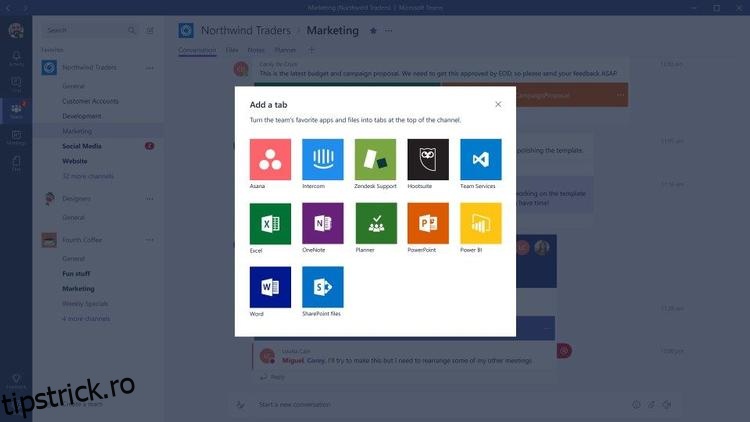
Conectorii permit integrarea aplicațiilor terțe cu Microsoft Teams, cum ar fi Twitter, RSS, JIRA și Google Analytics, oferind o gamă largă de peste 150 de parteneri. Această funcție permite echipei tale să utilizeze plugin-uri pentru a accesa date și a interacționa cu membrii într-un mod mai eficient.
Monitorizarea activității: Notificări și actualizări
Pentru a monitoriza activitatea și notificările, accesează fila „Activitate” din meniul lateral stâng. Aici vei găsi o listă cu notificările, inclusiv mențiunile personale și actualizările din cadrul echipelor. Prin accesarea notificărilor sau conversațiilor recente, vei fi redirecționat direct către firul de discuție corespunzător. Pentru informații suplimentare, consultă și articolul: „Cel mai bun software gratuit de e-mail”.
Gestionarea resurselor: Accesarea și editarea fișierelor
În fila „Fișiere” din meniul lateral stâng, vei găsi toate fișierele partajate cu tine. Această secțiune îți permite să vizualizezi și să editezi fișierele direct din Microsoft Teams.
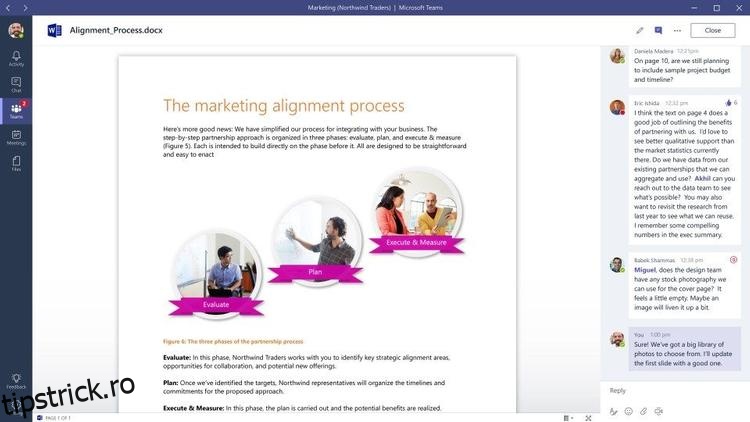
Dacă alegi să editezi fișierele, vei putea face acest lucru în timp real cu alți colaboratori, beneficiind de integrarea cu Office 365. Această funcție facilitează colaborarea eficientă și rapidă.
Asistență rapidă: Interacțiunea cu T-Bot
T-Bot este un bot inteligent oferit de Microsoft, creat pentru a oferi răspunsuri la întrebările legate de utilizarea Microsoft Teams. Pentru a accesa T-Bot, navighează la secțiunea „Chaturi” și trimite întrebările tale. Botul va oferi răspunsuri în limbaj natural, dar reține că are nevoie de timp pentru a învăța obiceiurile tale.