Navigarea pe web prin terminal folosind Lynx
Te-ai aflat vreodată în situația de a utiliza un sistem Linux fără interfață grafică, având nevoie să cauți ceva pe Google? Dacă da, în loc să apelezi imediat la telefon, ia în considerare folosirea Lynx pentru a naviga pe web direct din terminal.
Instalarea Lynx
Lynx este cel mai cunoscut browser text pentru navigarea pe internet prin intermediul terminalului. Acesta funcționează pe sisteme de operare de tip Unix și pe linia de comandă MS-Dos. Cu o vechime de 26 de ani, Lynx este cel mai longeviv browser web care este încă activ dezvoltat.
Deși Lynx poate părea desuet, el poate fi foarte util, în special când lucrezi pe un server Linux de la distanță, fără acces GUI, și ai nevoie să descarci rapid un fișier.
De regulă, browserul Lynx nu vine preinstalat pe niciuna dintre distribuțiile Linux cunoscute. Prin urmare, este necesar să vedem cum îl putem instala și configura.
Pentru a instala Lynx, deschide un terminal și urmează instrucțiunile specifice sistemului tău de operare.
Ubuntu
Ubuntu este una dintre cele mai populare distribuții Linux, deci este logic ca un pachet Lynx să fie disponibil în depozitele sale. Pentru a-l instala, introdu următoarea comandă Apt în terminal:
sudo apt install lynx
Debian
Browserul web Lynx este compatibil cu multe distribuții Linux, inclusiv Debian. Pentru instalare, lansează un terminal și folosește comanda Apt-get de mai jos. Reține că Debian actualizează pachetele mai lent decât alte distribuții, deci este posibil să obții o versiune mai veche de Lynx.
Notă: Vrei o versiune mai recentă de Lynx pe Debian? Consultă ghidul nostru pentru a afla cum!
sudo apt-get install lynx
Arch Linux
Utilizatorii Arch Linux sunt pasionați de terminal, așadar prezența browserului Lynx în depozitul principal de software nu este surprinzătoare. Pentru a-l instala, rulează comanda Pacman:
sudo pacman -S lynx
Fedora
Vrei să folosești Lynx pe Fedora Linux? Nu-ți face griji! Este foarte simplu de instalat, deoarece dezvoltatorii Fedora oferă un pachet în sursele de software ale sistemului de operare.
Pentru a instala, folosește comanda Dnf:
sudo dnf install lynx
OpenSUSE
Folosești OpenSUSE și vrei să navighezi cu Lynx? Deschide un terminal și instalează ultima versiune cu comanda Zypper:
sudo zypper install lynx
Linux Generic
Lynx este un browser vechi, deci este foarte probabil să fie inclus în depozitele de software chiar și ale distribuțiilor mai obscure. Totuși, dacă nu-l găsești, îl poți compila din sursă, urmând acești pași:
Pasul 1: Descarcă codul sursă Lynx.
wget https://invisible-mirror.net/archives/lynx/tarballs/lynx2.8.9rel.1.tar.bz2
Pasul 2: Extrage codul sursă.
tar xvjf lynx2.8.9rel.1.tar.bz2
Pasul 3: Accesează directorul codului Lynx.
cd lynx2.8.9rel.1/
Pasul 4: Configurează codul sursă.
./configure --prefix=/usr
Pasul 5: Compilează Lynx.
make
Pasul 6: Instalează browserul Lynx.
make install-full
Navigarea pe web din terminal
Lynx fiind un browser bazat pe linia de comandă, paginile web se accesează prin specificarea adresei URL. De exemplu, pentru a vizita Wikipedia, trebuie să introduci în terminal:
lynx https://www.wikipedia.org
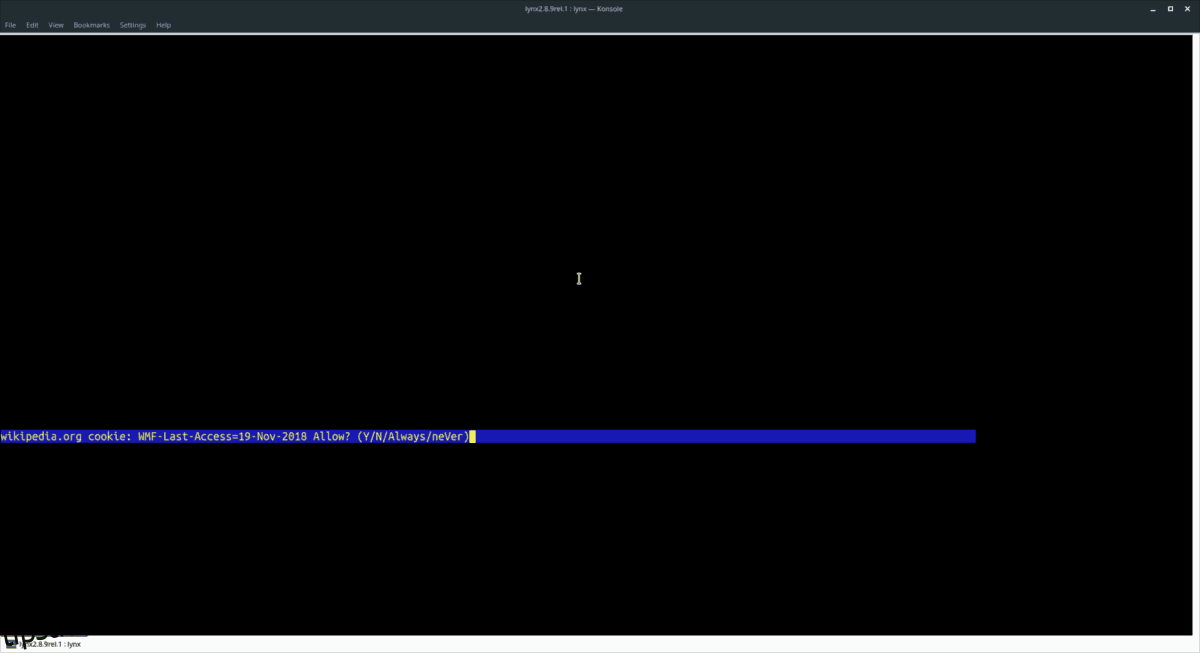
După încărcarea paginii, vei fi întâmpinat de o serie de solicitări, rezultatul interacțiunii cu internetul modern. Va trebui să apeși „A” pentru a accepta cookie-urile (permanent), proces care poate dura ceva timp.
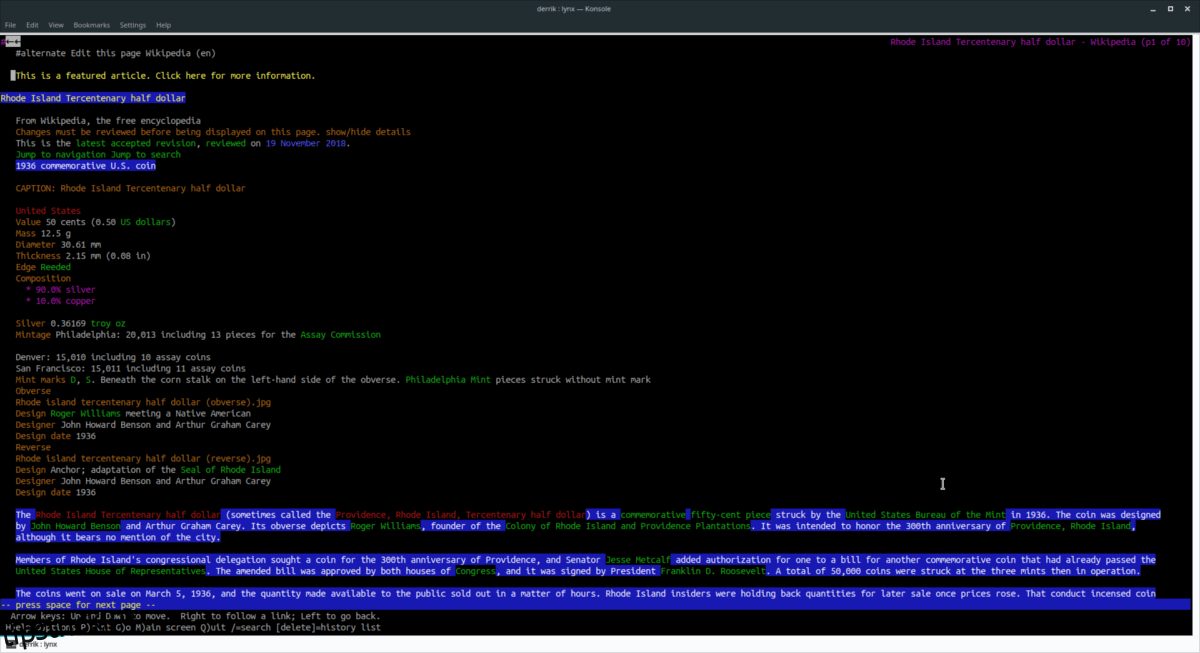
După ce accepți toate modulele cookie și solicitările afișate, browserul va afișa conținutul paginii web, integral în format text.
Comenzi rapide Lynx
Lynx oferă o serie de comenzi rapide de la tastatură care îmbunătățesc semnificativ experiența de navigare prin terminal. Iată câteva dintre ele:
Pentru a naviga de la pagina curentă la una nouă, apasă tasta „G”. Pentru a te întoarce la pagina anterioară, apasă tasta „Stânga”. Pentru a urma un link, apasă tasta săgeată „Dreapta”.
Navigarea prin conținut este similară cu multe aplicații moderne: „Jos” pentru a derula în jos și „Sus” pentru a derula în sus.
Informații suplimentare despre Lynx
Browserul Lynx este un instrument util, dar poate fi complicat pentru cei neobișnuiți cu navigarea web în format text. Din fericire, programul include un manual detaliat care explică toate aspectele browserului.
Pentru a vizualiza manualul Lynx în terminalul Linux, rulează următoarea comandă:
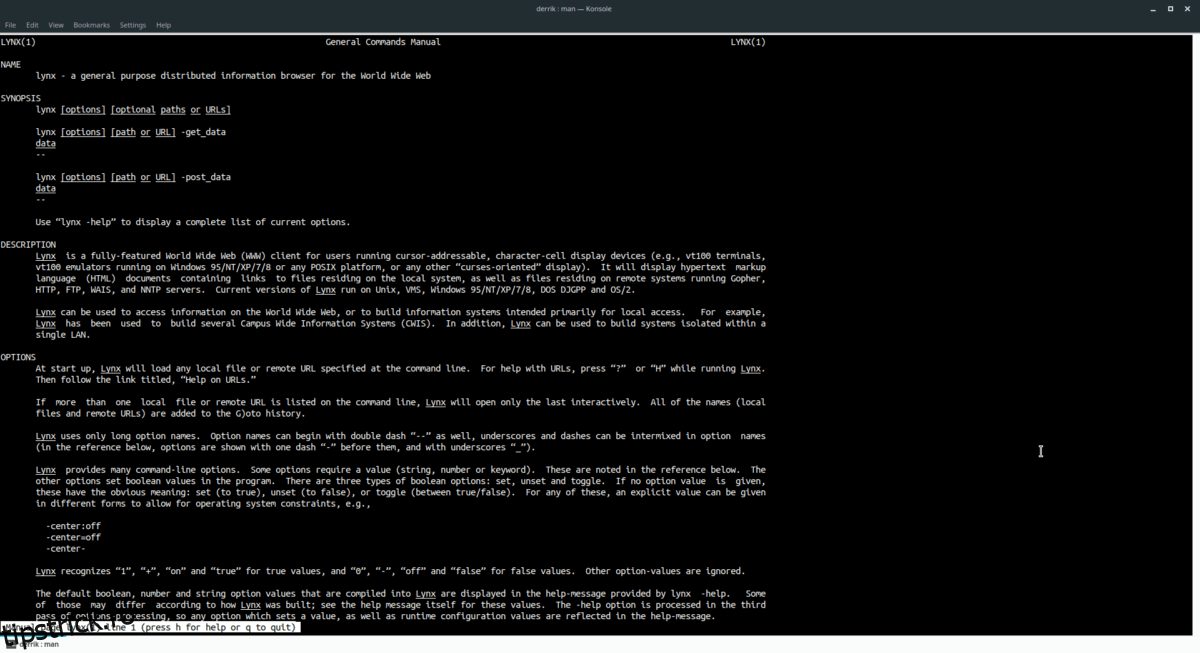
man lynx
Alternativ, poți salva manualul într-un fișier text pentru a-l citi mai confortabil, folosind comanda:
man lynx >> ~/Documents/lynx-manual.txt