Snapchat implementează măsuri de securitate robuste pentru a asigura protecția informațiilor de autentificare ale utilizatorilor. Cu toate acestea, nicio platformă de mesagerie nu este absolut ferită de posibile atacuri cibernetice. Fie că doriți să vă actualizați parola din motive de siguranță, fie că pur și simplu ați uitat-o, vă oferim toate detaliile necesare.
În acest articol, vom explica pas cu pas cum să modificați parola contului Snapchat, cum să recuperați o parolă pierdută și cum să schimbați sau să resetați codul de acces pentru secțiunea „Doar pentru ochii mei”.
Cum să modifici parola Snapchat pe un iPhone
Pentru a schimba parola actuală folosind un dispozitiv iPhone, urmați pașii de mai jos:
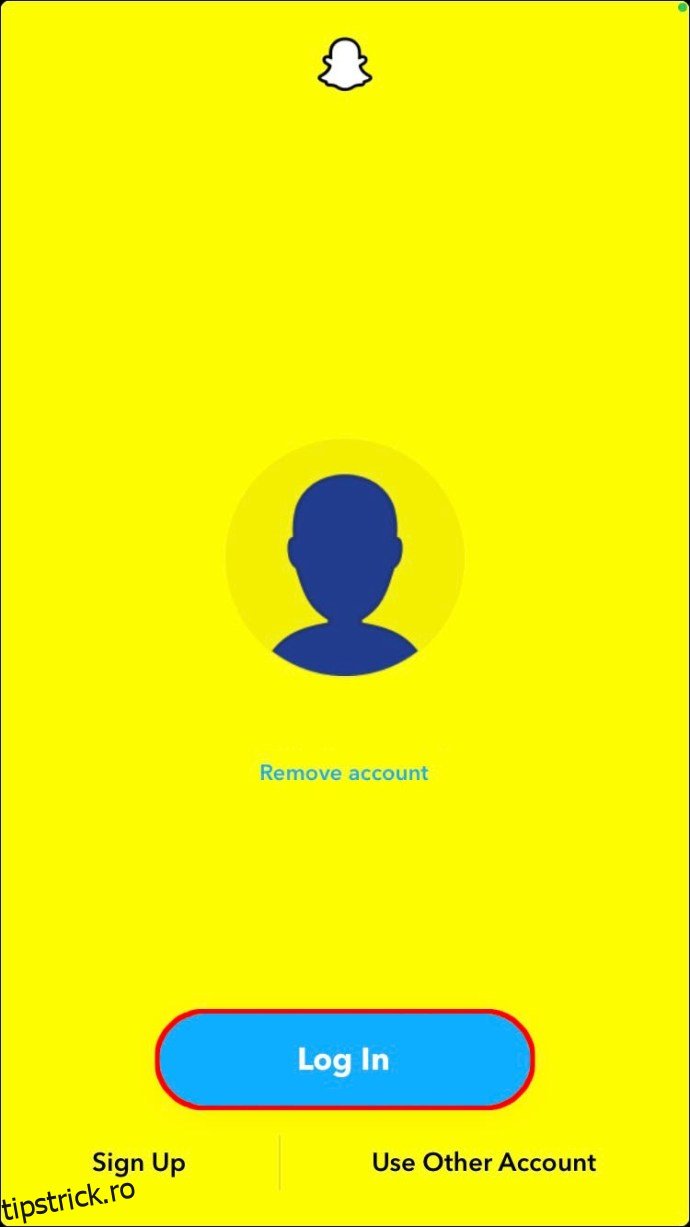
- Autentificați-vă în contul dumneavoastră Snapchat.
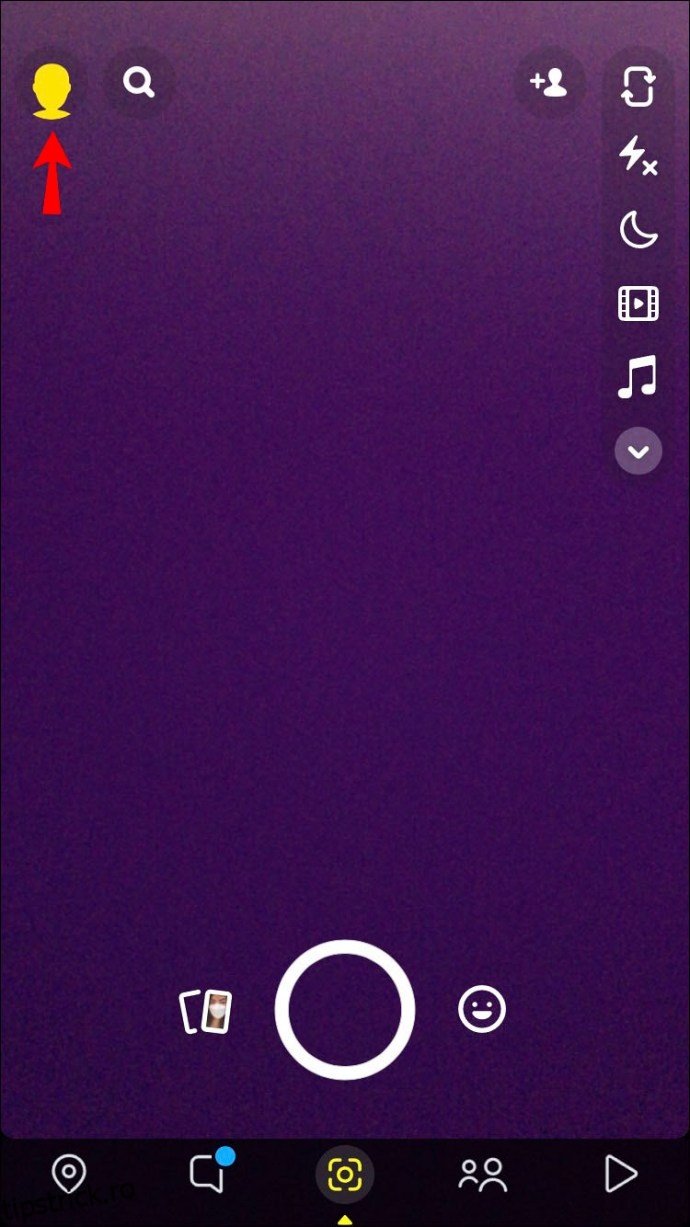
- În colțul din stânga sus, atingeți imaginea de profil.
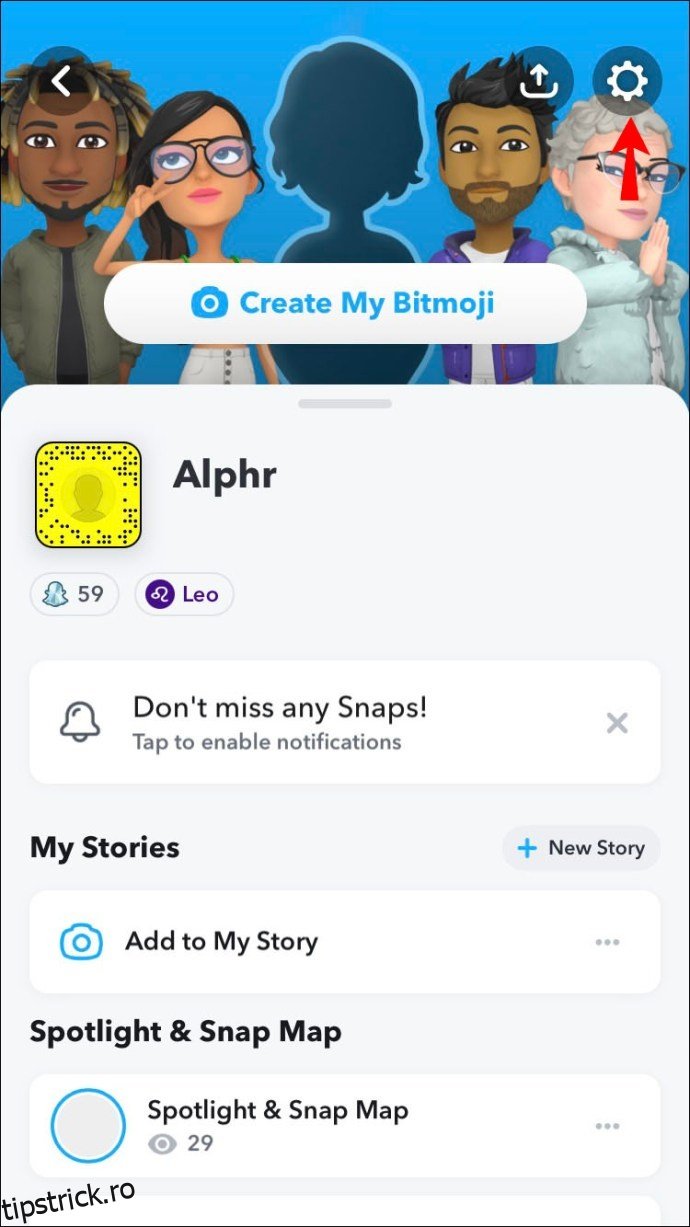
- În dreapta sus, selectați pictograma de setări (roată dințată).
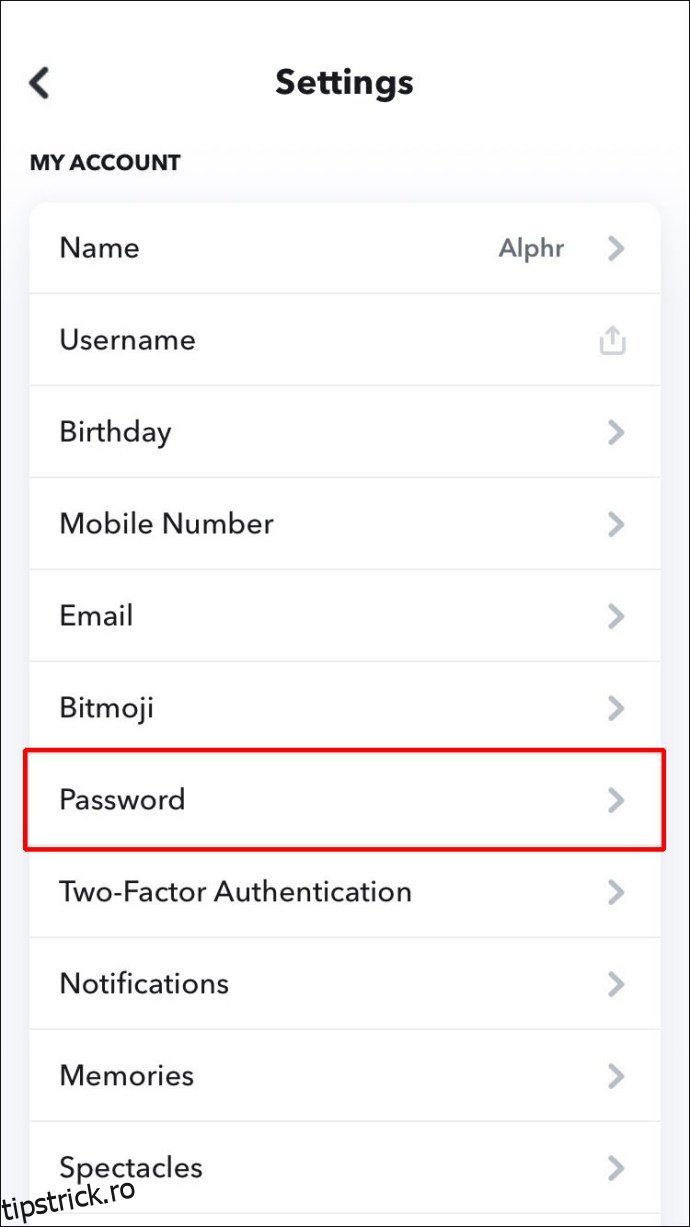
- Alegeți opțiunea „Parolă”, situată central pe ecran.
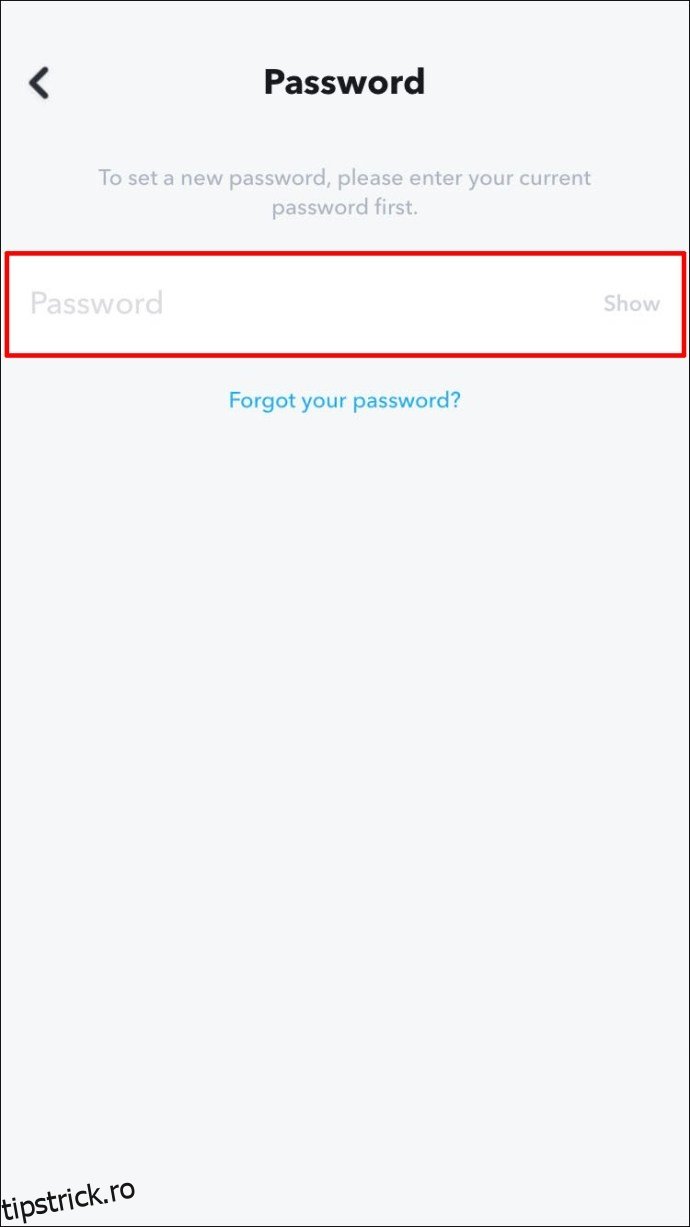
- Introduceți parola actuală în câmpul „Parola”.
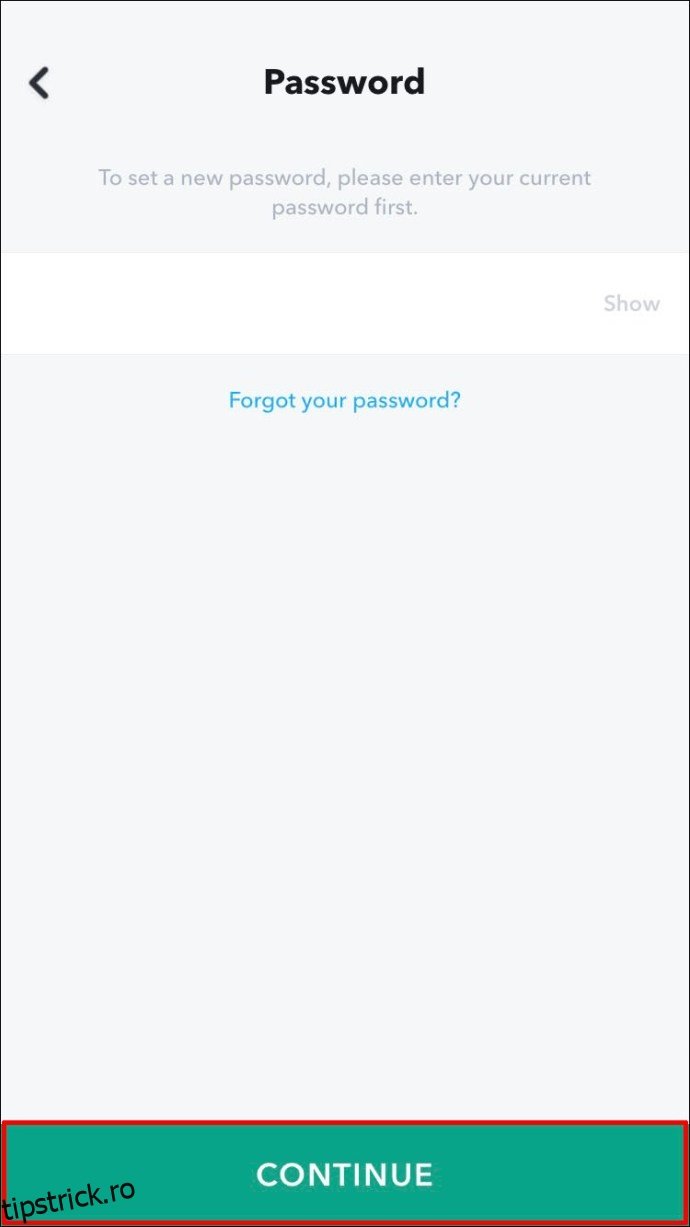
- Apăsați butonul „CONTINUA”.
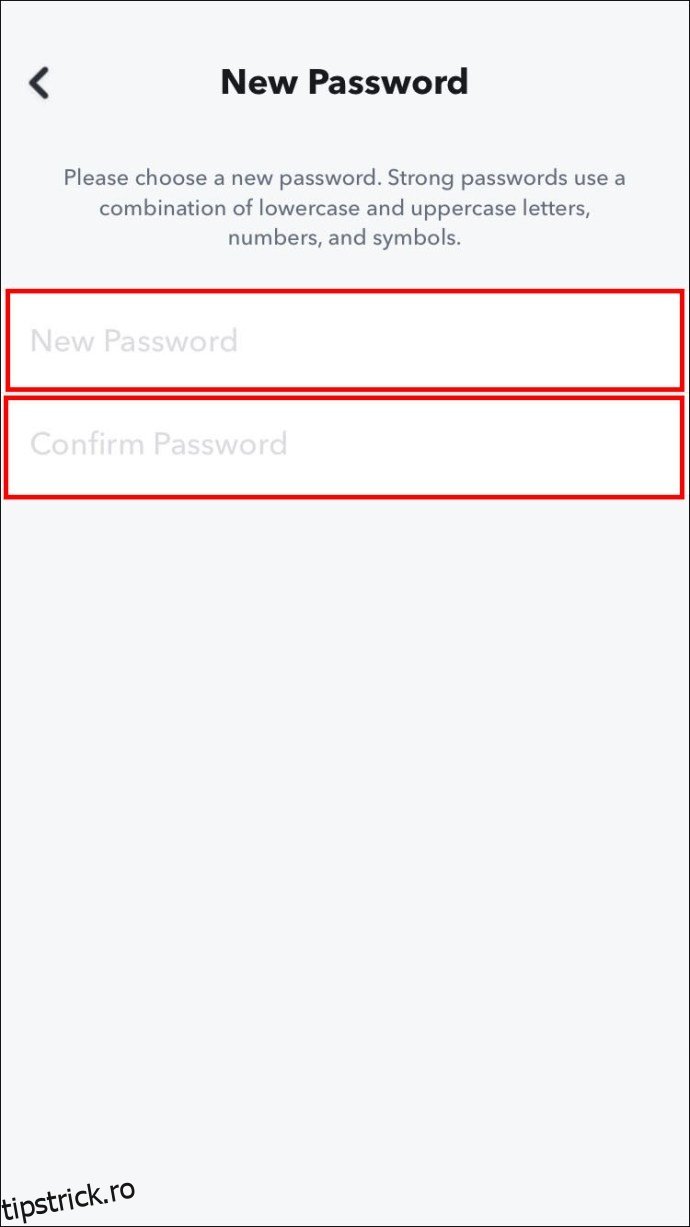
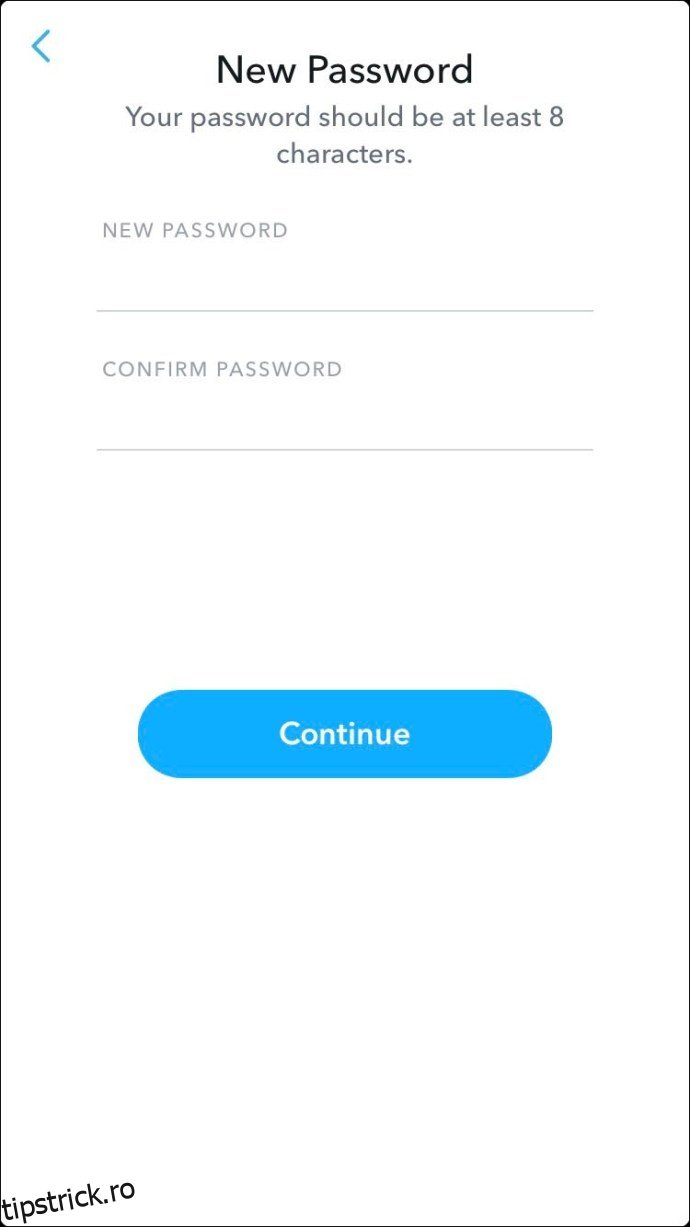
- În ecranul „Parolă nouă”, introduceți noua parolă de două ori pentru confirmare.
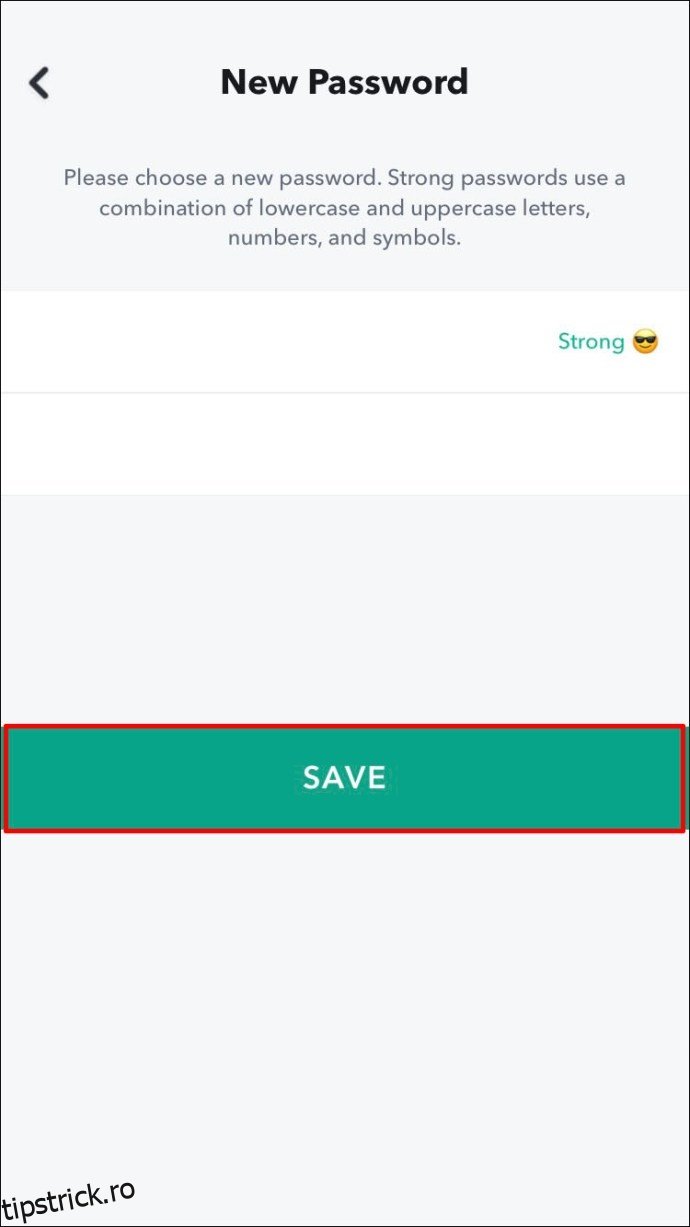
- Atingeți butonul „Salvați”.
Veți primi o notificare care confirmă actualizarea parolei.
Cum să resetați o parolă uitată
Dacă aveți o adresă de email validată și un număr de telefon asociat contului dumneavoastră, puteți utiliza oricare dintre acestea pentru a vă reseta parola. Pentru a efectua resetarea prin email, urmați acești pași de pe iPhone:
- Deschideți aplicația Snapchat și apăsați pe „Autentificare”.
- Sub câmpul „PAROLA”, selectați opțiunea „Ați uitat parola?”.
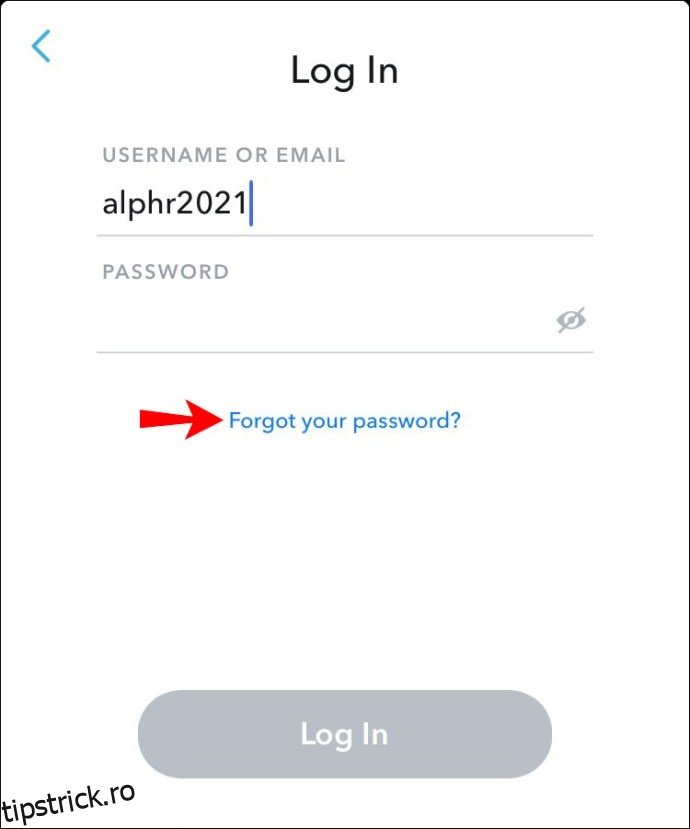
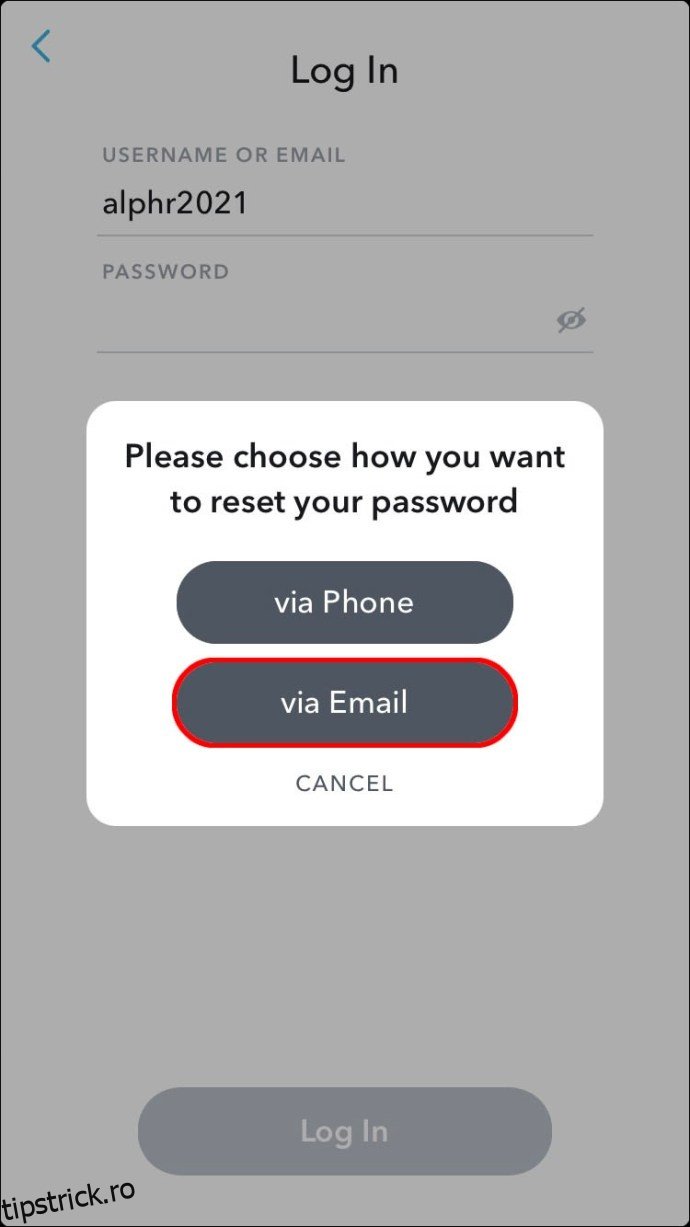
- Alegeți opțiunea „prin email” pentru a reseta parola.
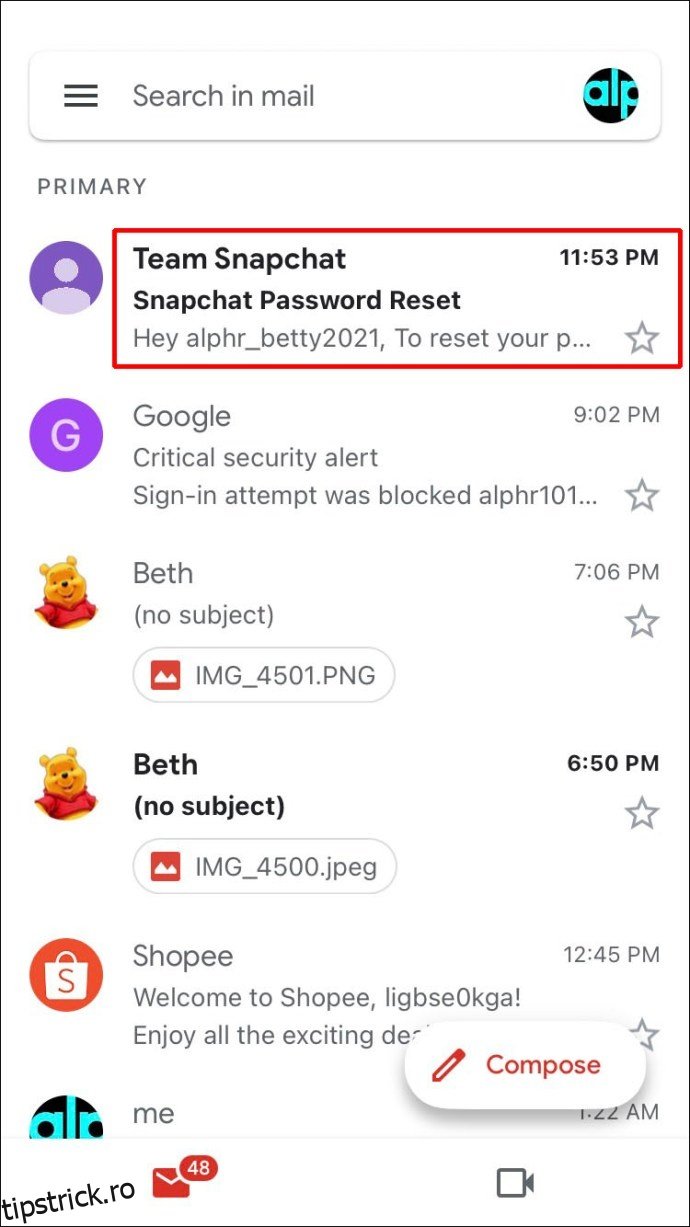
- Un link de resetare a parolei va fi trimis la adresa de email conectată contului dumneavoastră.
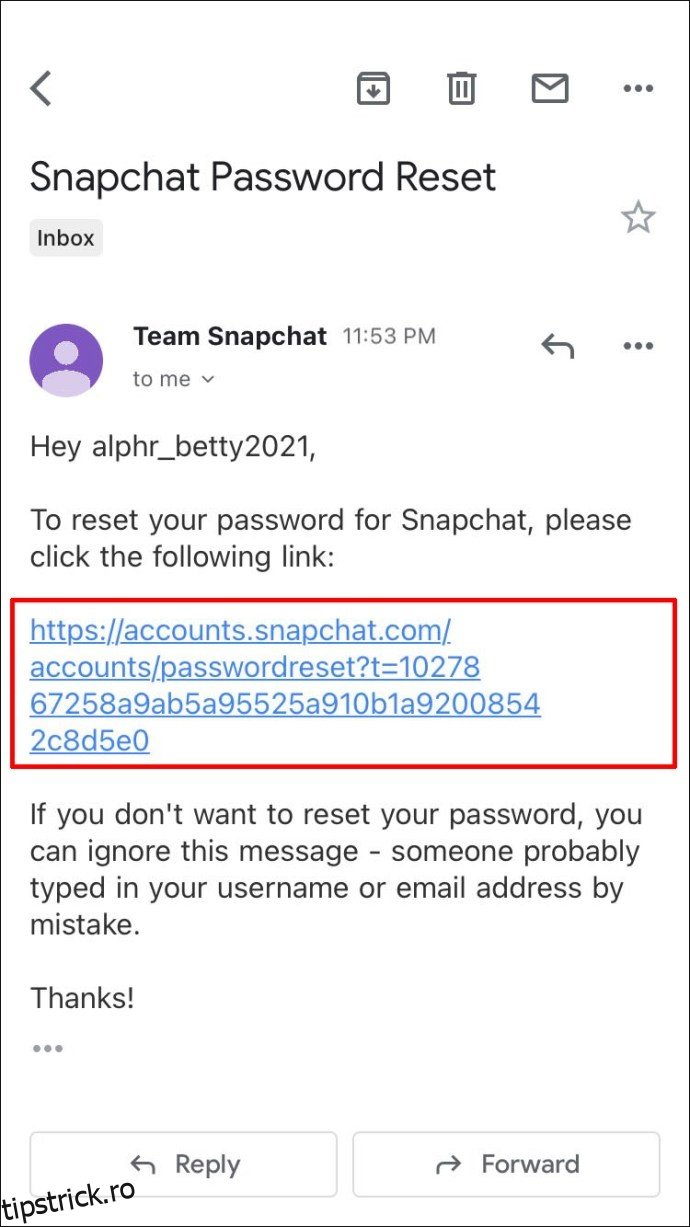
- Deschideți emailul și selectați linkul primit, sau copiați-l și lipiți-l în browser.
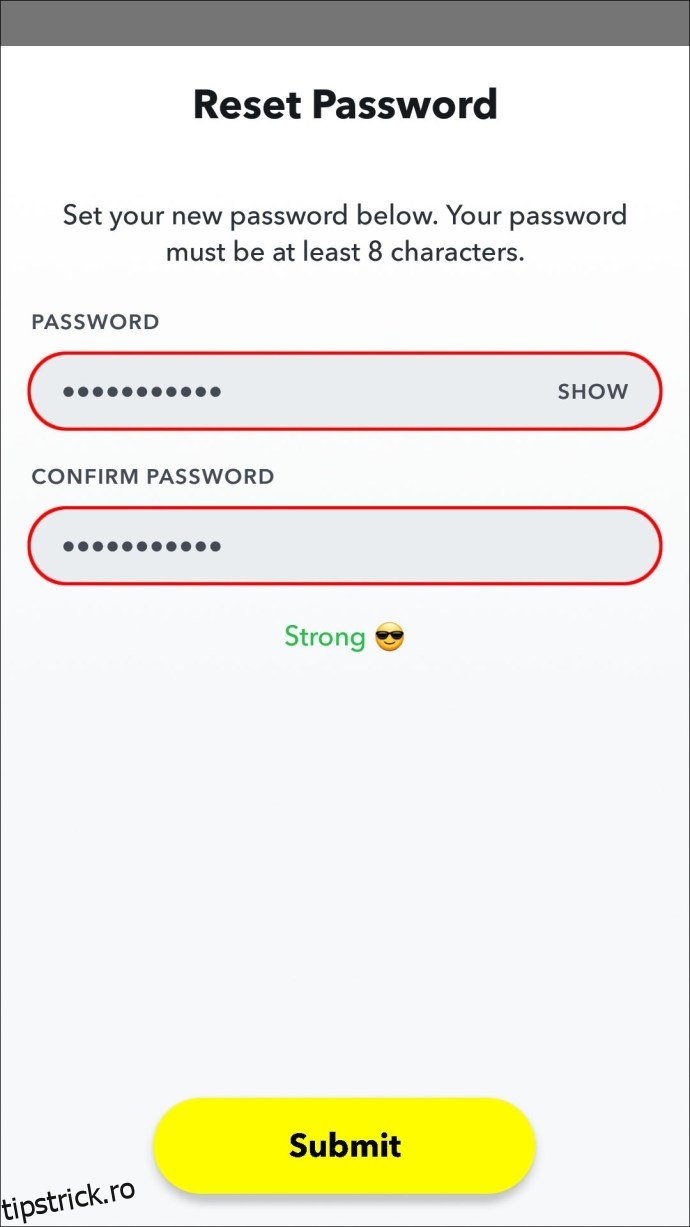
- Introduceți noua parolă dorită.
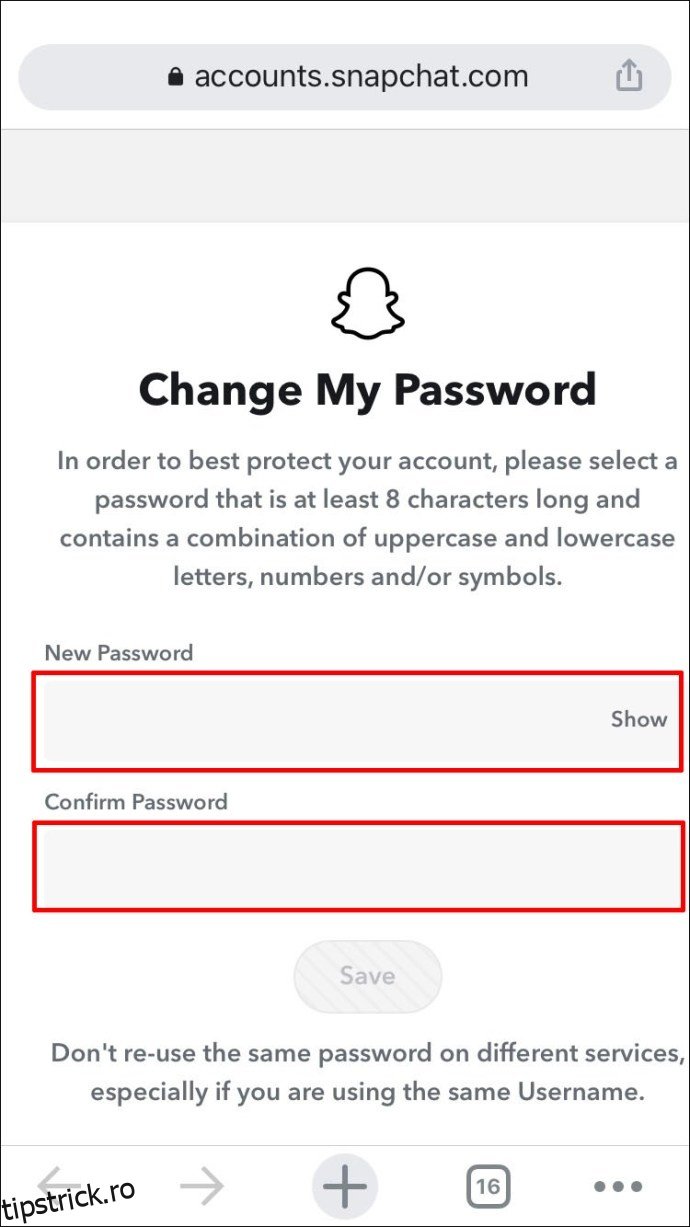
Pentru a reseta parola folosind verificarea prin SMS, urmați acești pași:
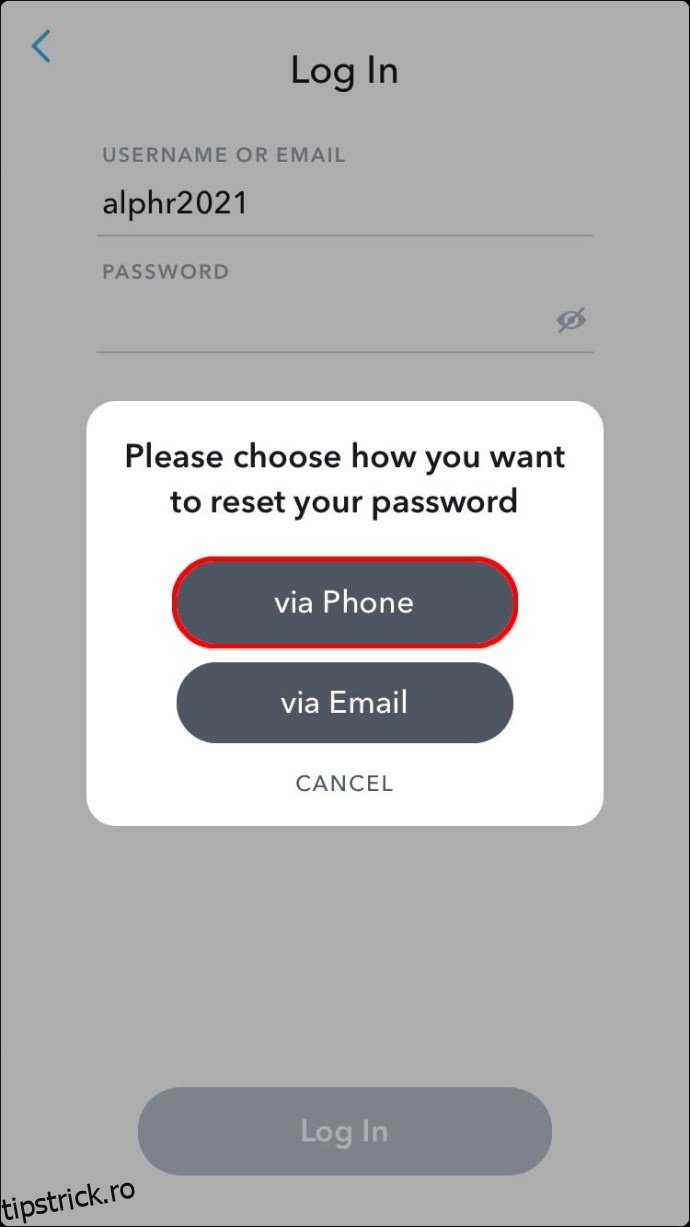
- Lansați aplicația Snapchat și selectați „Autentificare”.
- Sub câmpul „PAROLA”, selectați „Ați uitat parola?”.
- Pentru a reseta parola, alegeți opțiunea „prin telefon”.
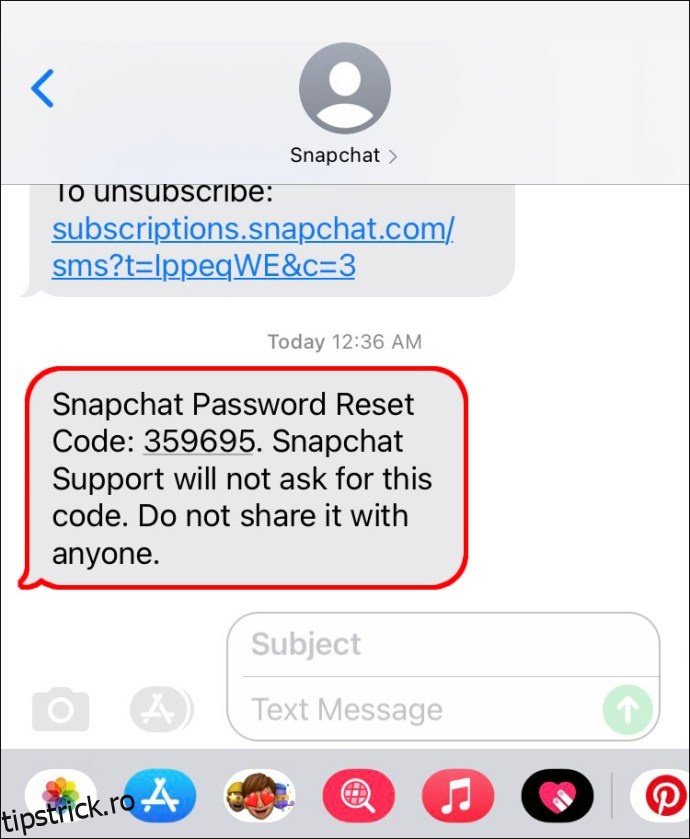
- Căutați codul de verificare ce ar trebui să vă fie trimis prin SMS la numărul de telefon asociat contului.
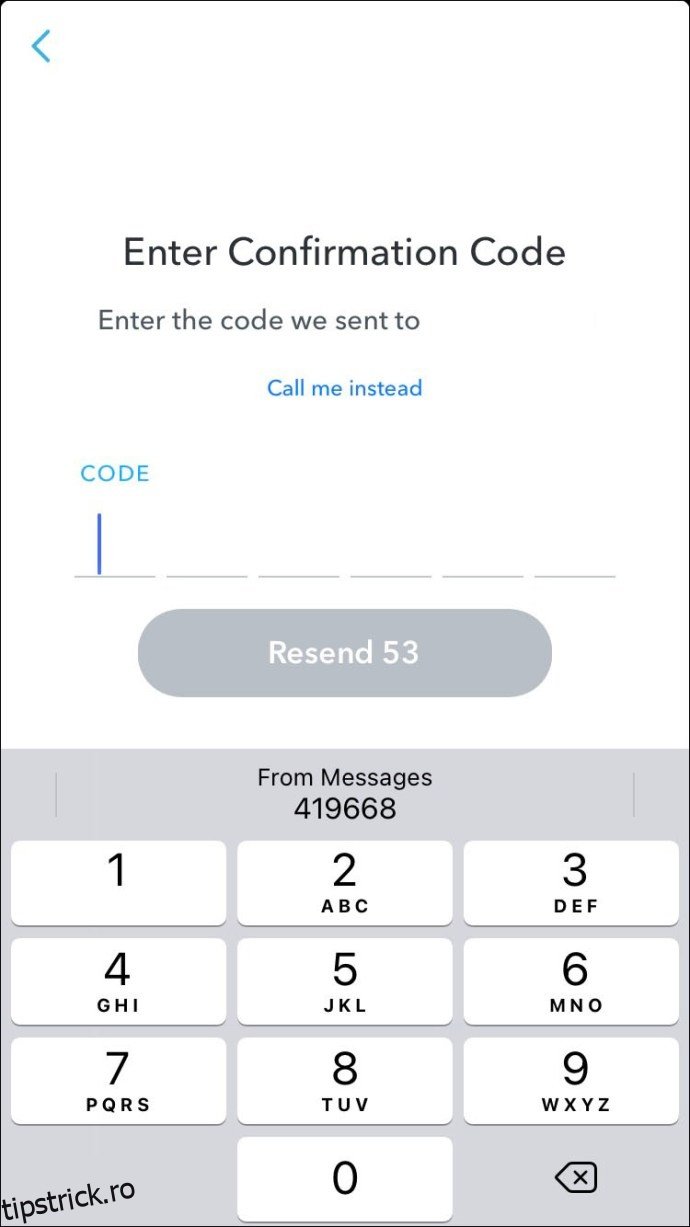
- Introduceți codul primit și apăsați „Continuă”.
- Introduceți o nouă parolă.
Cum să schimbați parola Snapchat pe un dispozitiv Android
Pentru a schimba parola curentă folosind un dispozitiv Android, urmați acești pași:
- Conectați-vă la contul dumneavoastră Snapchat.
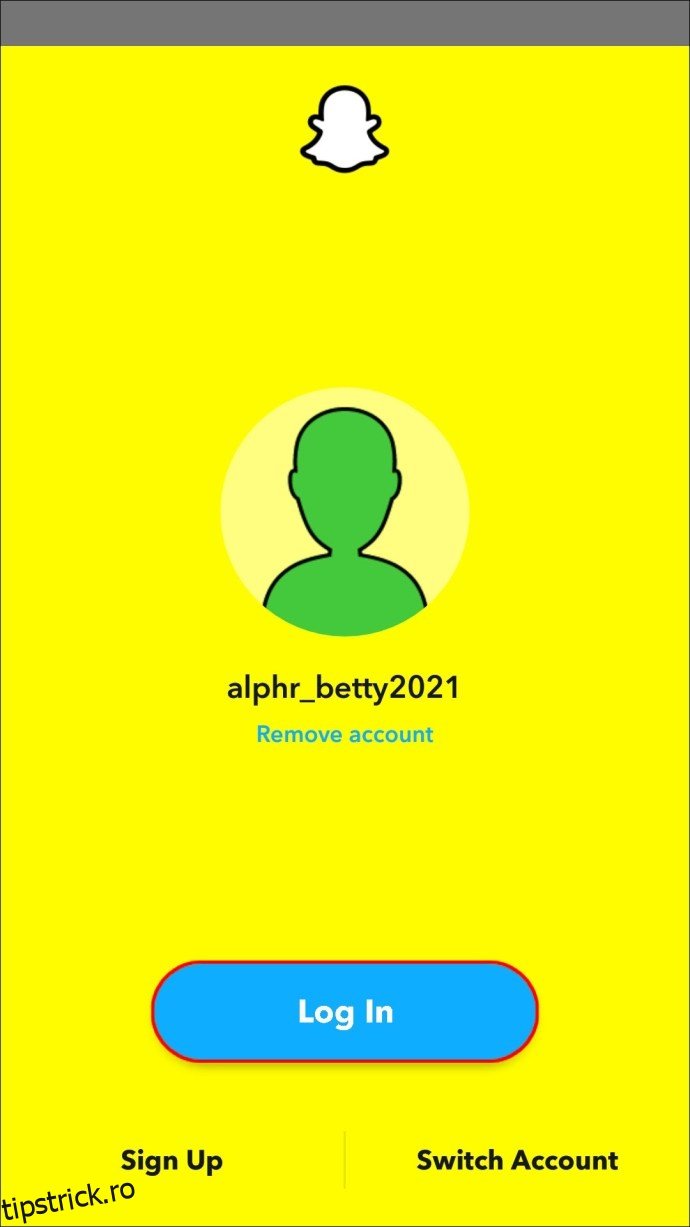
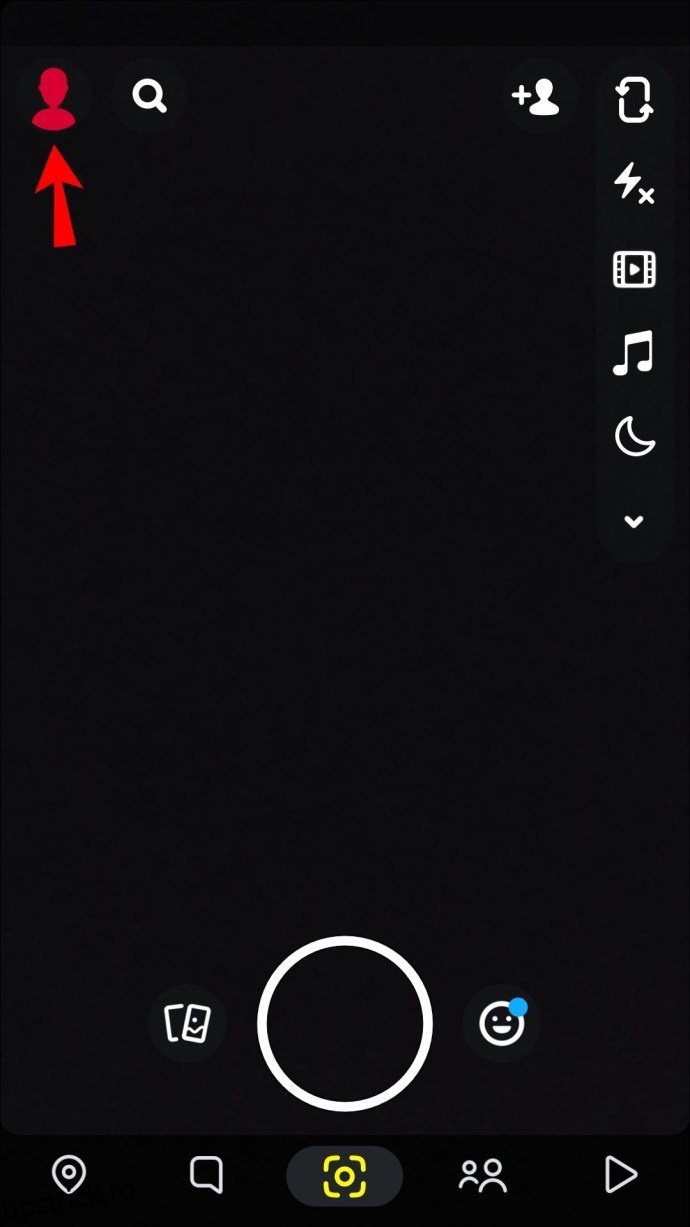
- Atingeți imaginea dumneavoastră de profil, în colțul din stânga sus.
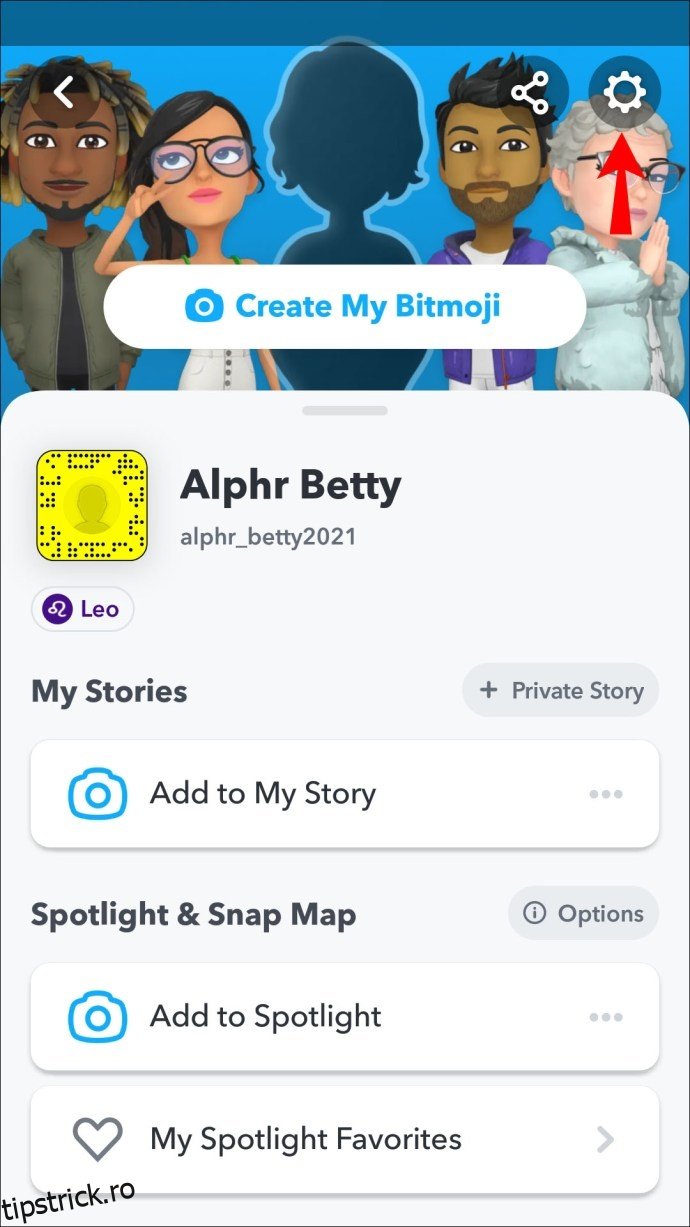
- În dreapta sus, apăsați pe pictograma de setări.
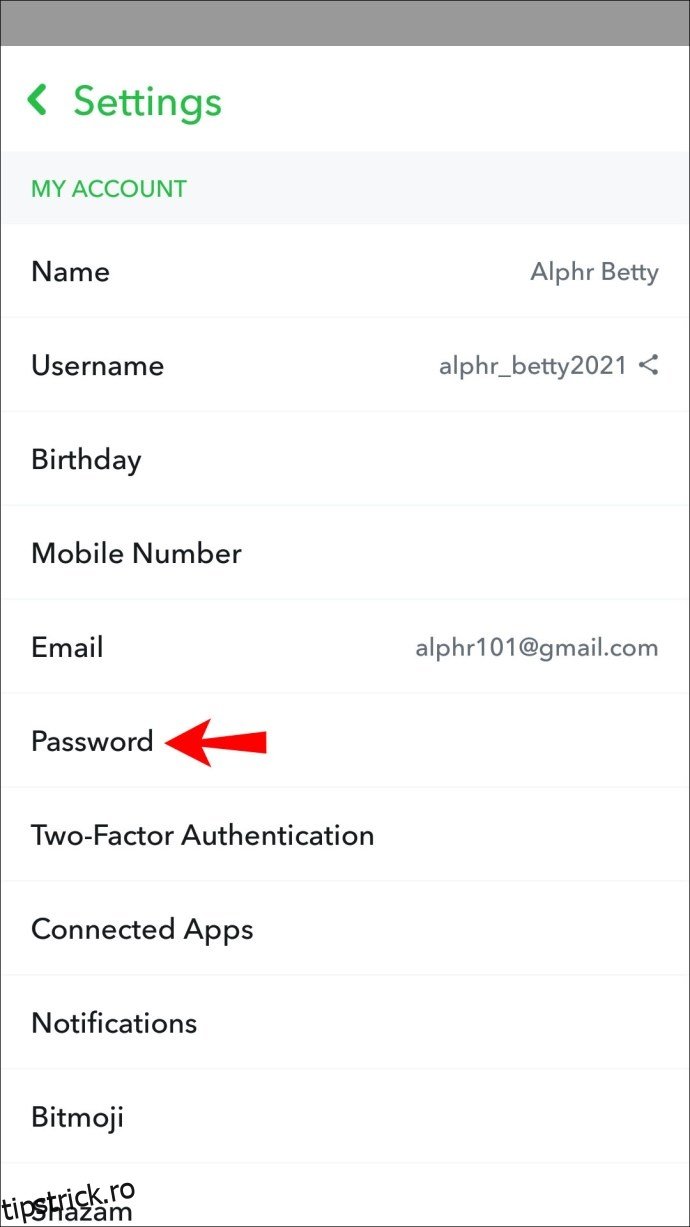
- Selectați „Parola” din centrul ecranului.
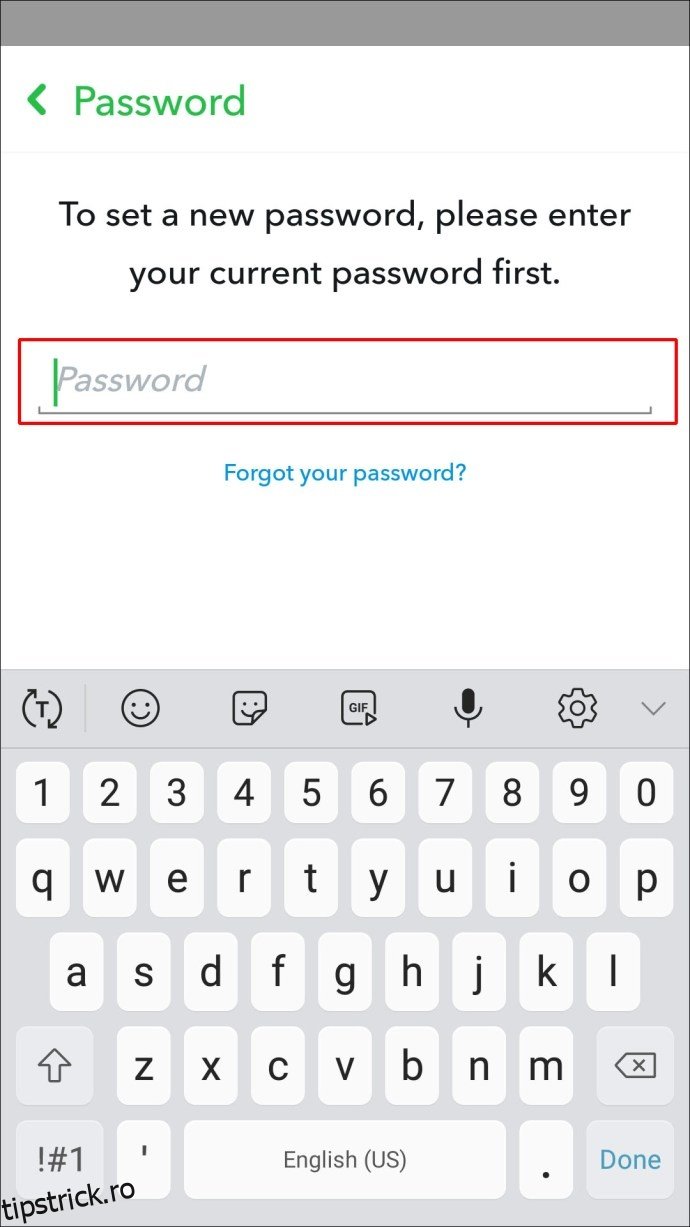
- În câmpul „Parola”, introduceți parola curentă.
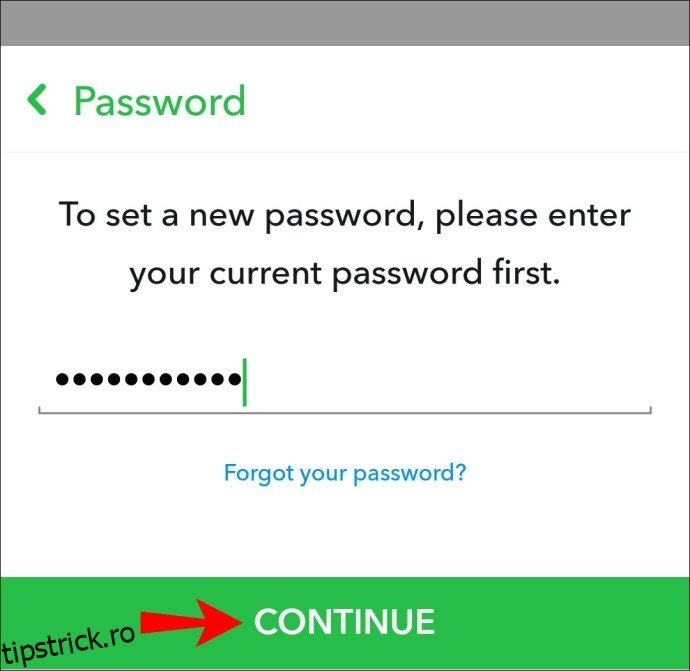
- Atingeți „CONTINUA”.
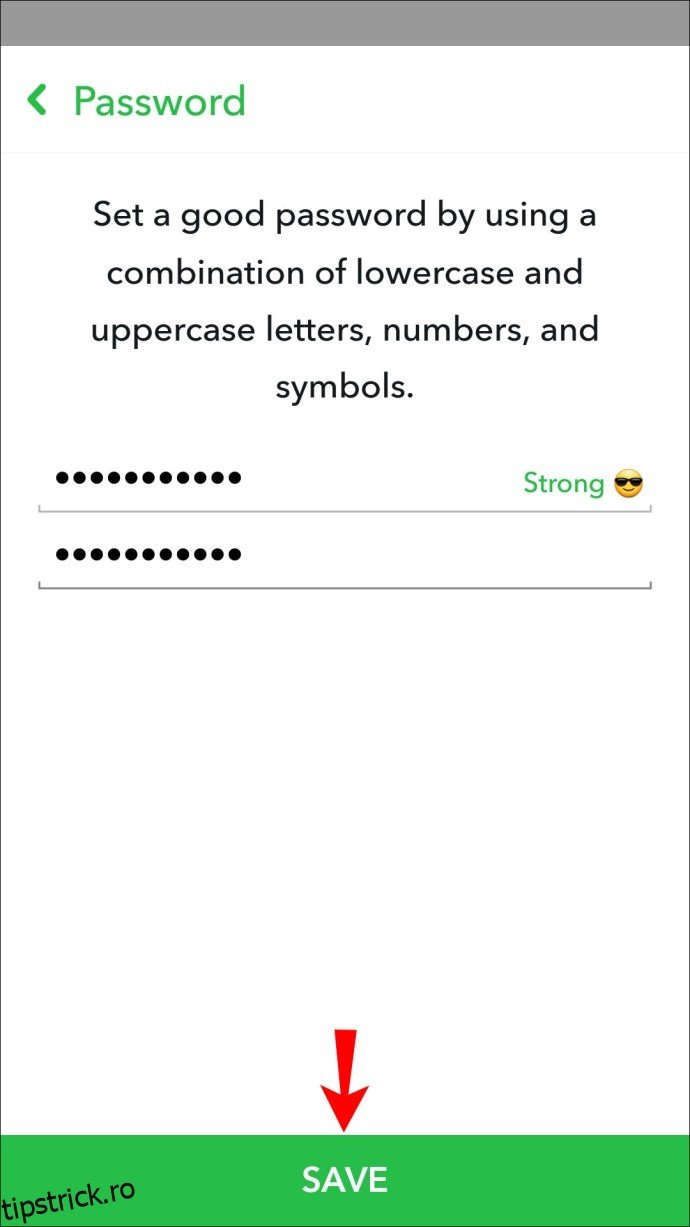
- Introduceți noua parolă de două ori, apoi apăsați „SALVARE”.
Cum să recuperați o parolă uitată?
Atunci când aveți un număr de telefon și o adresă de email verificate și asociate contului, puteți utiliza oricare dintre acestea pentru a vă recupera parola.
Pentru a vă reseta parola prin verificarea emailului pe un dispozitiv Android, urmați pașii de mai jos:
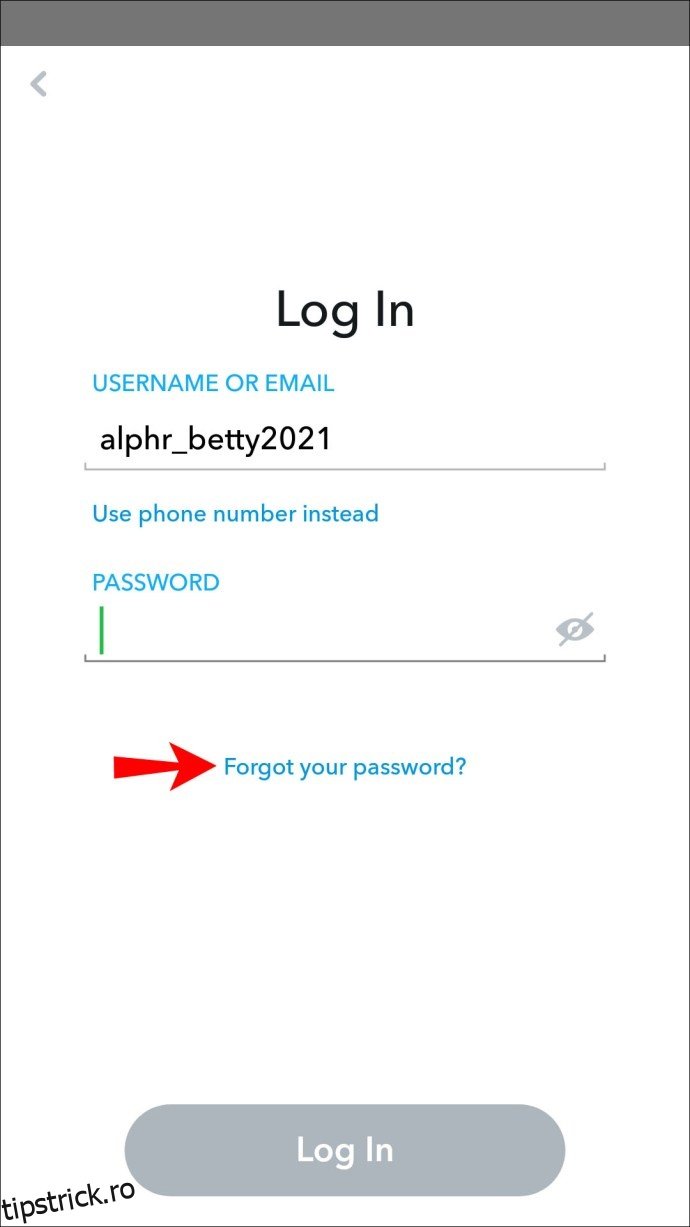
- Deschideți Snapchat și selectați „Autentificare”.
- Selectați linkul „Ați uitat parola?” de sub câmpul „PAROLA”.
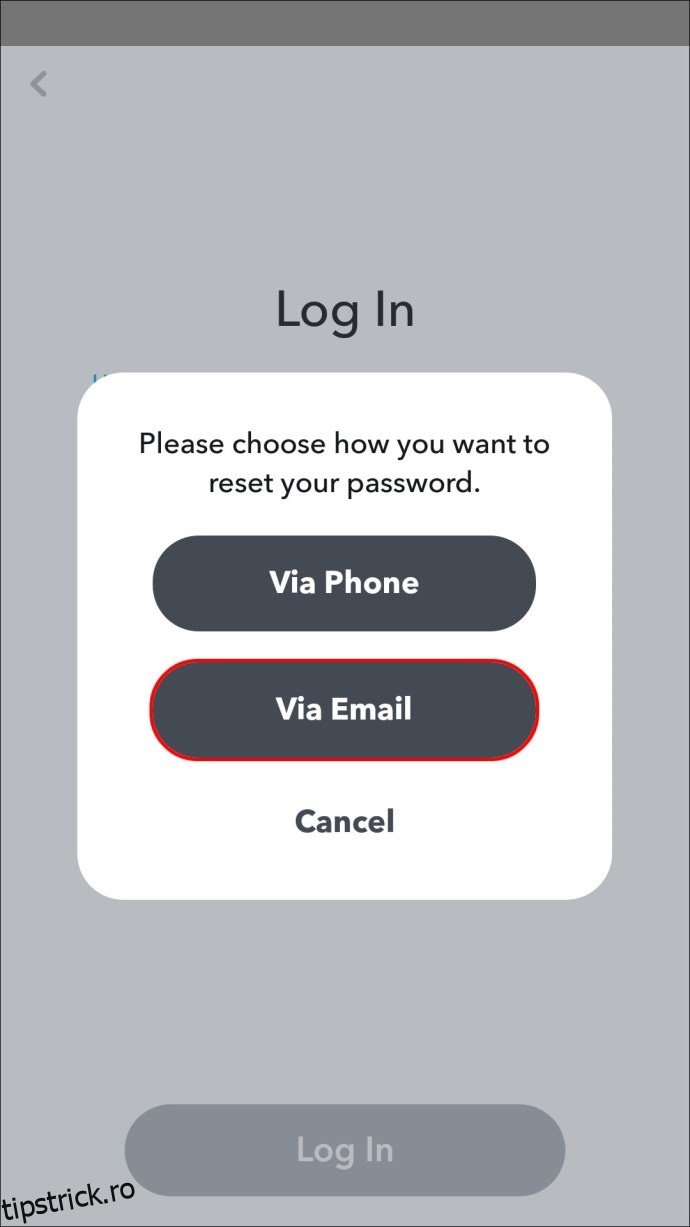
- Alegeți metoda „prin email” pentru a vă reseta parola.
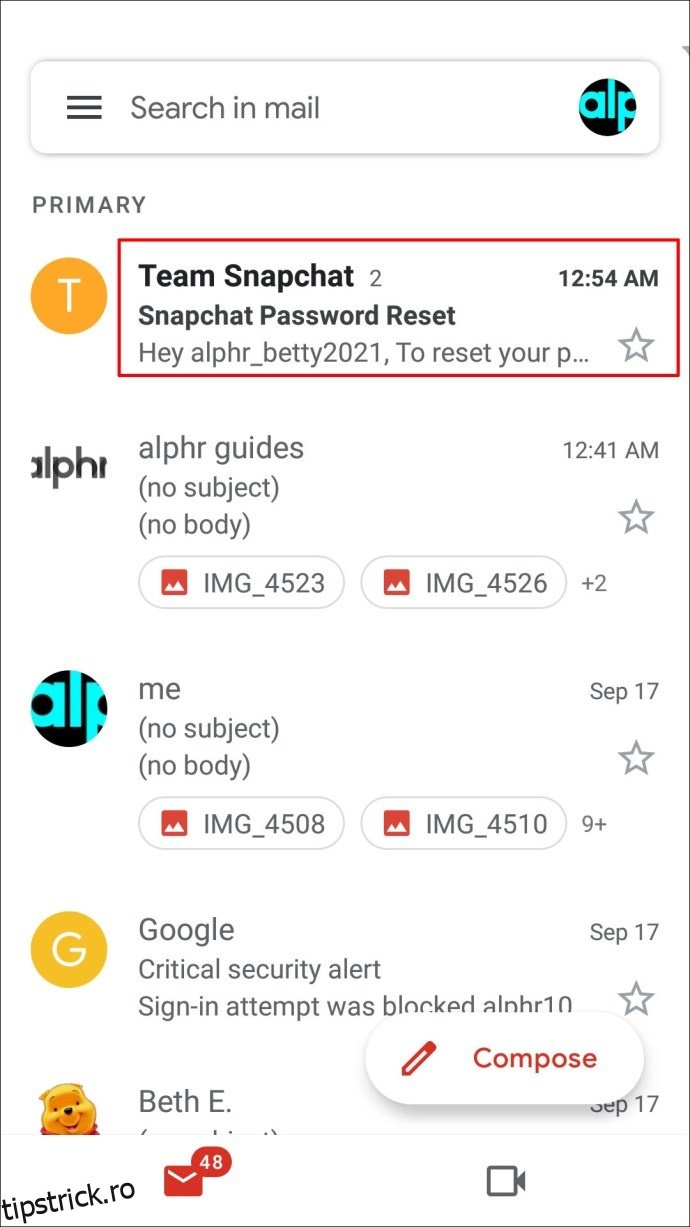
- Un link de resetare a parolei va fi trimis la adresa de email asociată contului dumneavoastră.
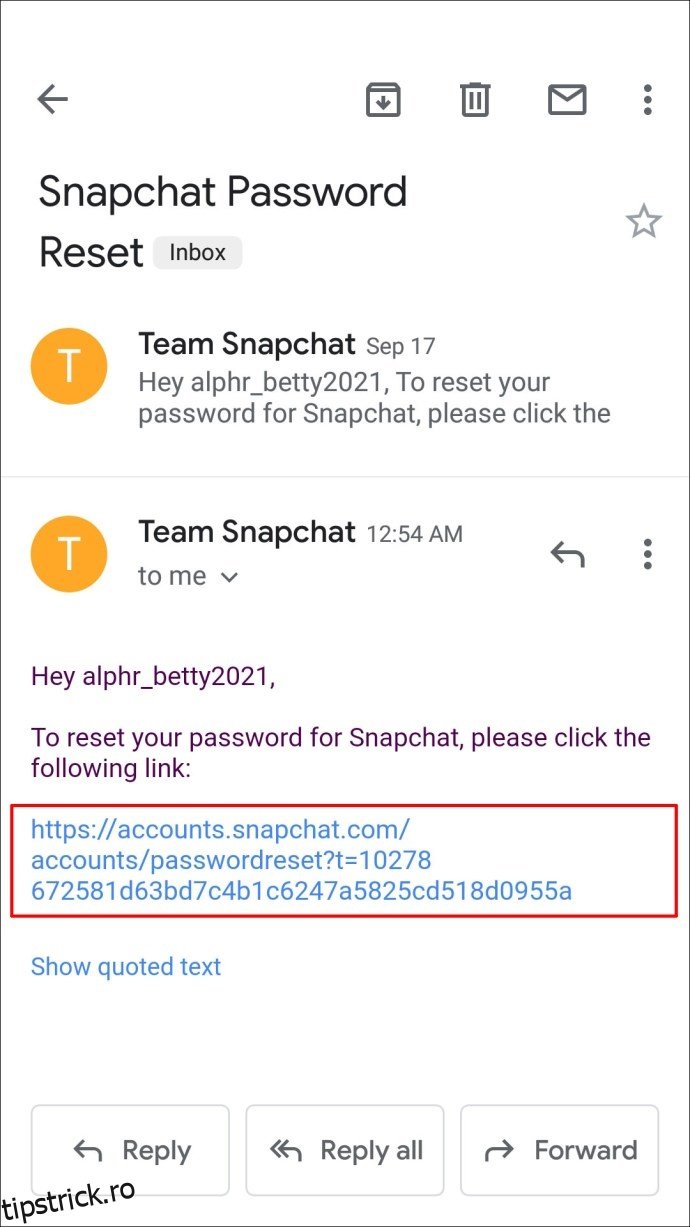
- Deschideți emailul și apăsați pe link sau copiați-l și lipiți-l în browser.
- Introduceți o parolă nouă.
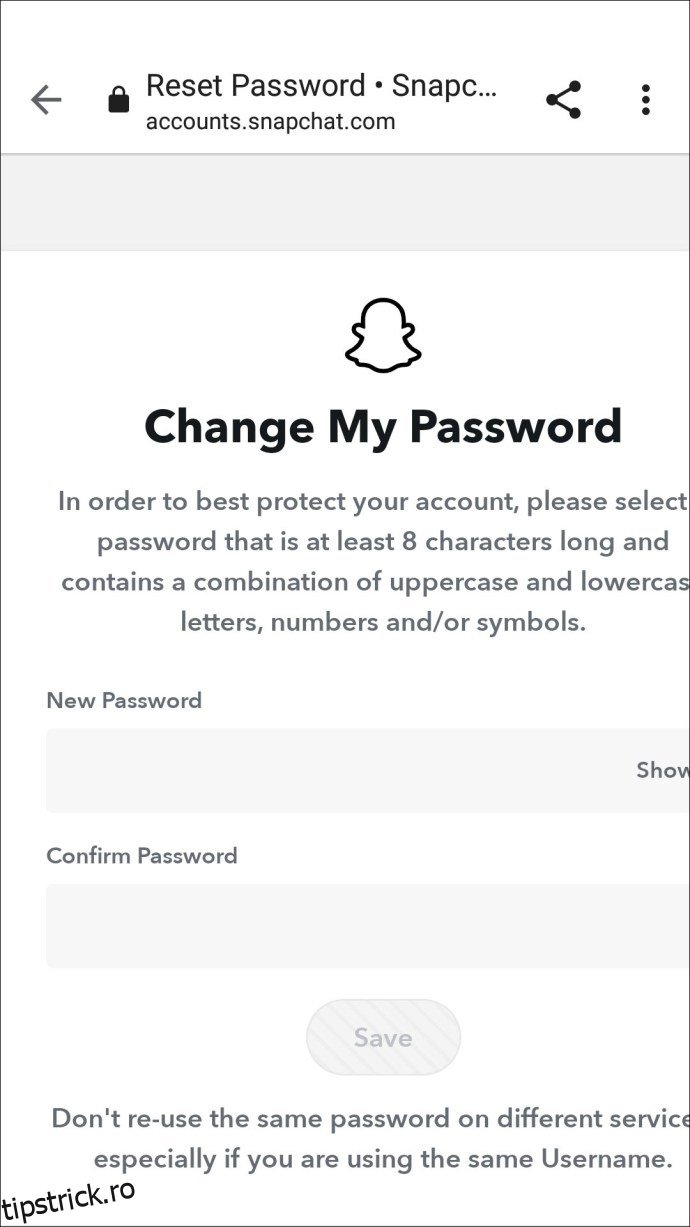
Pentru a reseta parola utilizând verificarea SMS, urmați acești pași:
- Deschideți aplicația Snapchat și selectați „Autentificare”.
- Sub câmpul „PAROLA”, selectați linkul „Ați uitat parola?”.
- Pentru a reseta parola, alegeți opțiunea „prin telefon”.
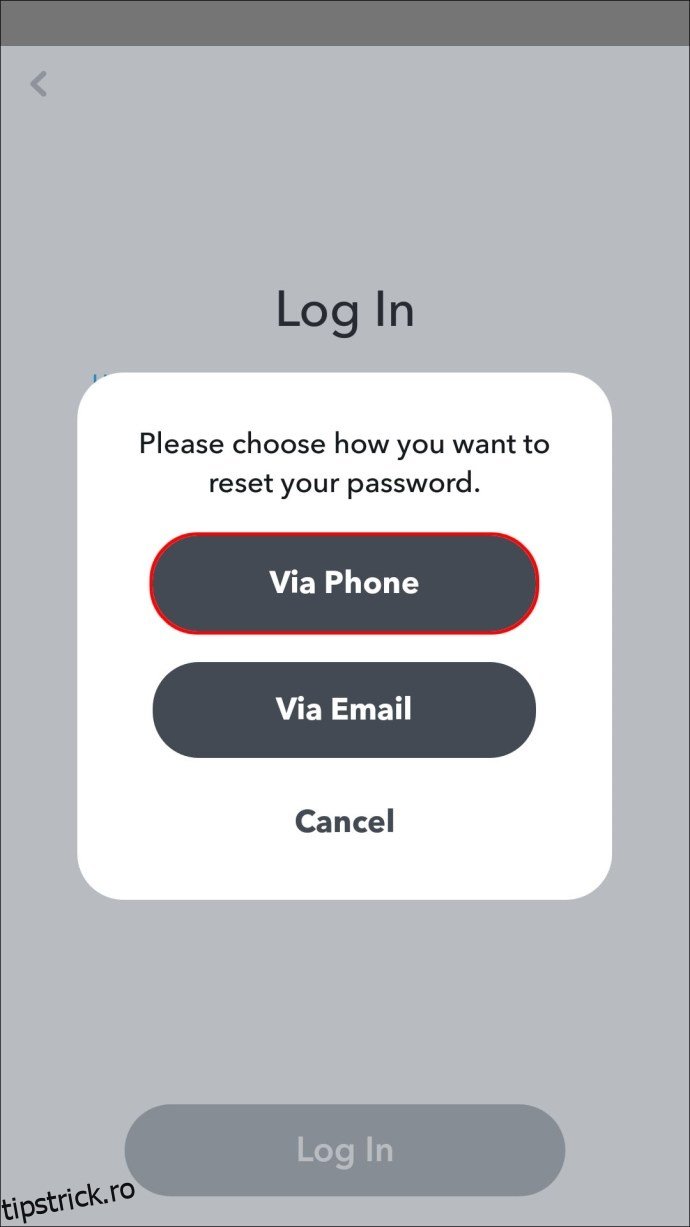
- Căutați codul de verificare ce ar trebui să fie trimis la numărul asociat contului dumneavoastră.
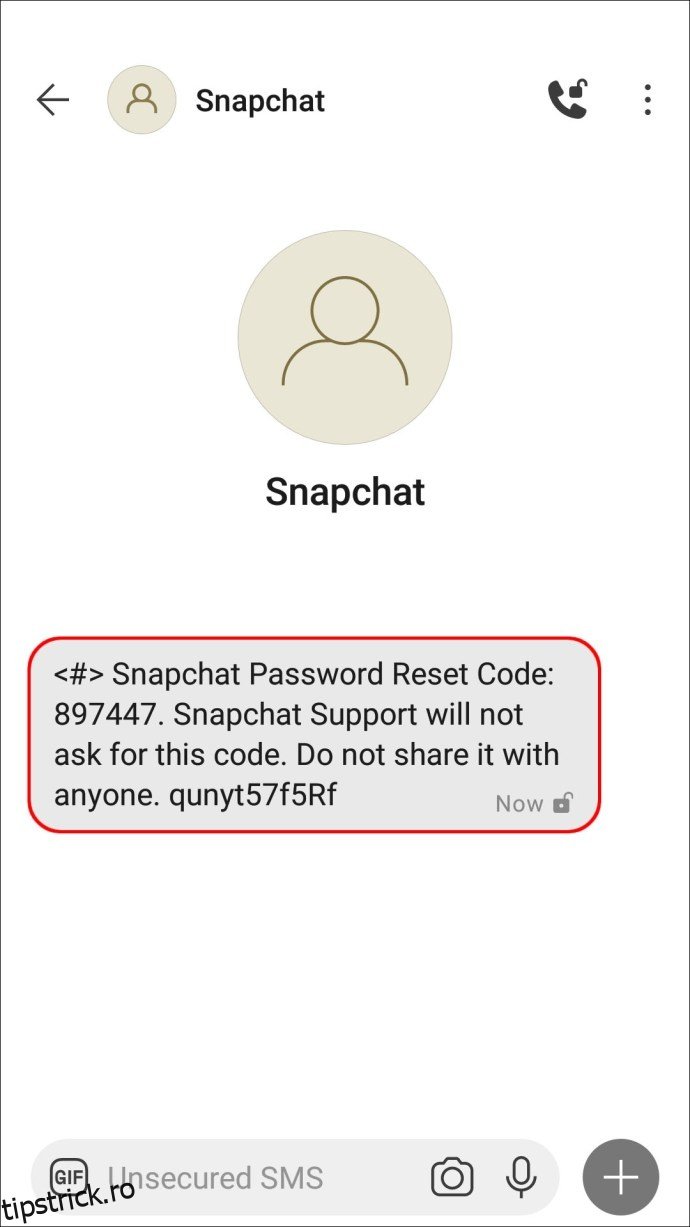
- Introduceți codul și selectați „Continuă”.
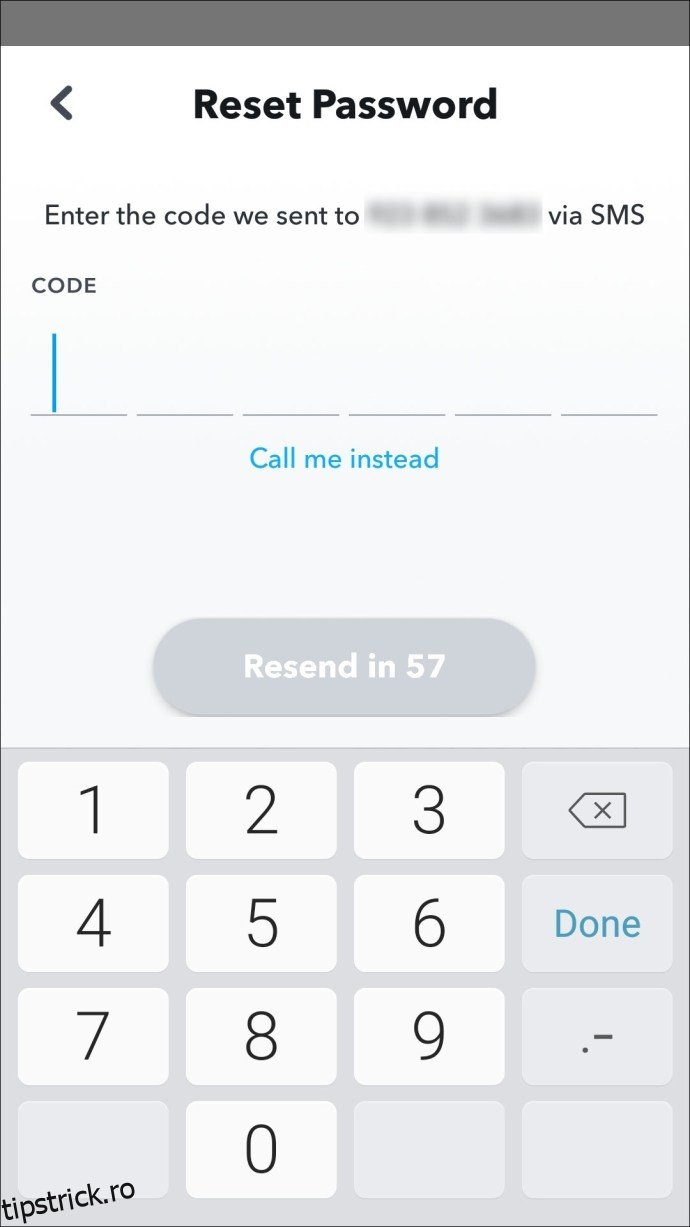
- Introduceți noua parolă.
Cum să schimbați parola Snapchat fără acces la email
Dacă nu aveți o adresă de email asociată contului dumneavoastră Snapchat, puteți utiliza verificarea prin SMS pentru a reseta parola. Iată cum puteți face acest lucru de pe un dispozitiv iPhone sau Android:
- Deschideți aplicația, apoi apăsați pe „Autentificare”.
- Sub câmpul „PAROLA”, selectați „Ați uitat parola?”.
- Alegeți opțiunea „prin telefon”.
- Codul de verificare ar trebui să fie trimis prin SMS la numărul asociat contului.
- Introduceți codul primit și apăsați „Continuă”.
- Introduceți o nouă parolă.
Schimbarea parolei Snapchat folosind numărul de telefon
Puteți reseta parola prin verificarea SMS atunci când aveți un număr de telefon conectat la contul dumneavoastră Snapchat. Pentru a face acest lucru de pe un cont iPhone sau Android, urmați acești pași:
- Deschideți Snapchat, apoi selectați „Autentificare”.
- Selectați „Ați uitat parola?” de sub câmpul „PAROLA”.
- Pentru a reseta parola, apăsați pe „prin telefon”.
- Veți primi un cod de verificare prin SMS la numărul asociat contului.
- Introduceți codul și apăsați pe „Continuă”.
- Introduceți noua parolă.
Cum să schimbați parola Snapchat pentru „Doar pentru ochii mei”
Când actualizați codul de acces actual pentru funcția „Doar pentru ochii mei”, niciuna dintre fotografiile dumneavoastră nu va fi ștearsă. Iată cum să faceți actualizarea folosind un dispozitiv iPhone sau Android:
- Autentificați-vă în contul dumneavoastră Snapchat.
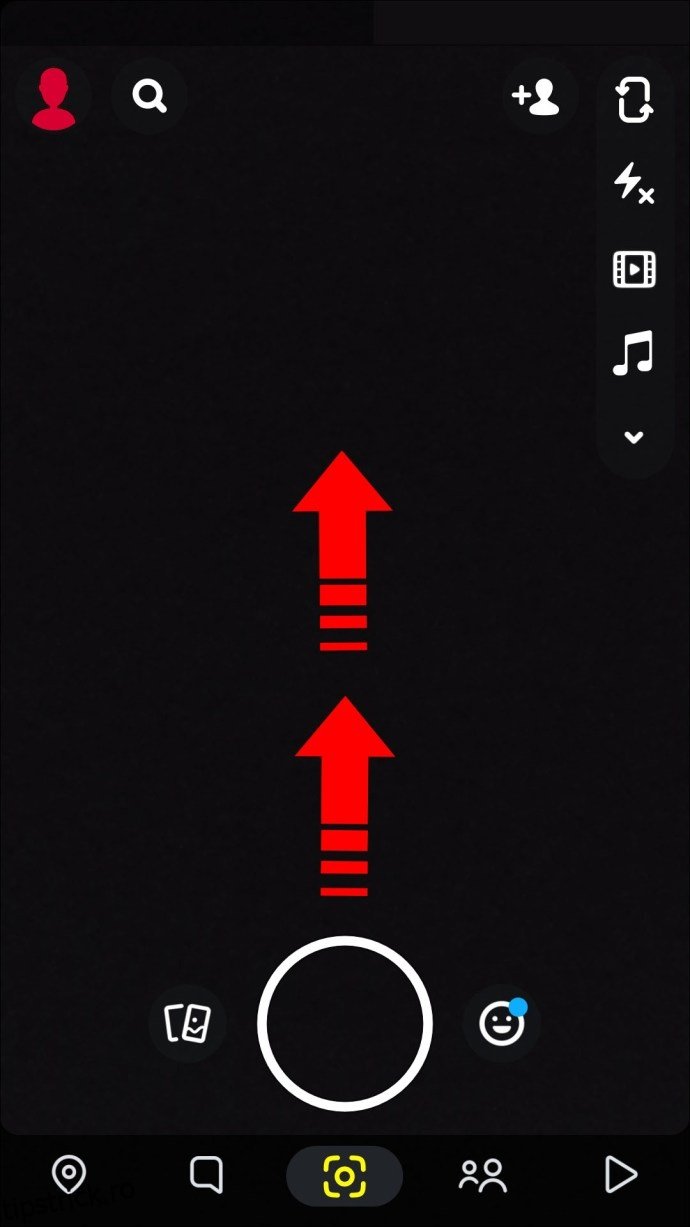
- Pentru a accesa secțiunea „Amintiri”, glisați în sus din „Ecranul camerei”.
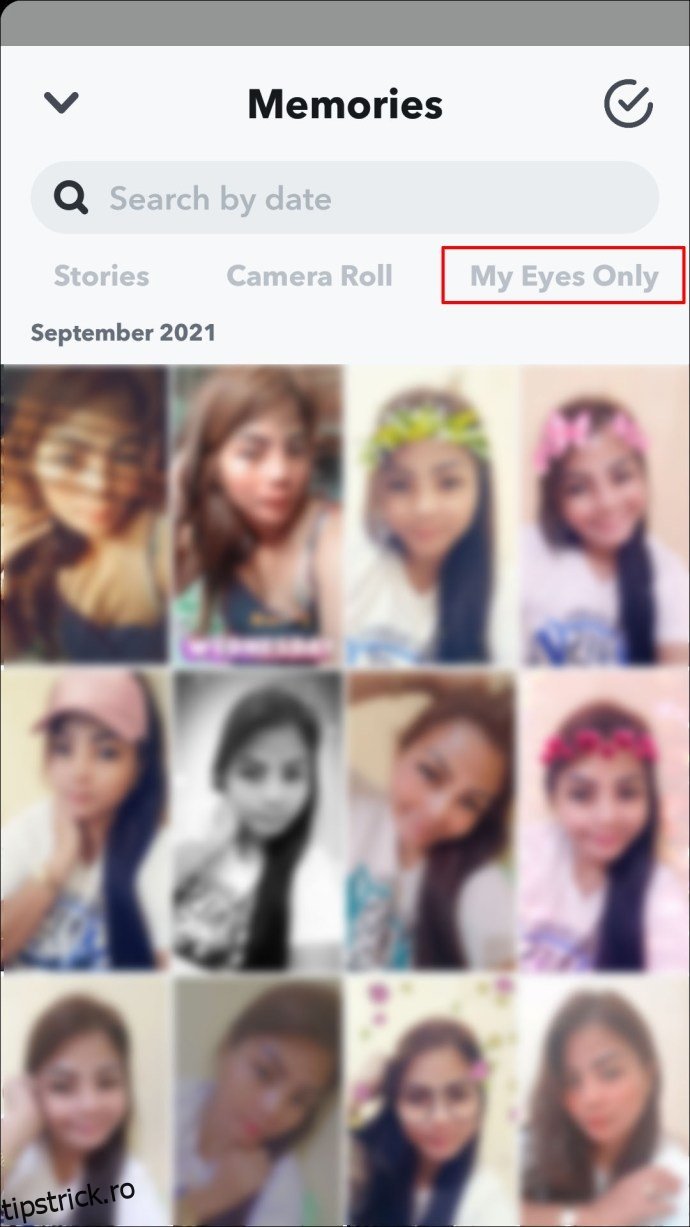
- Acum, glisați spre stânga până când ajungeți la fila „Doar pentru ochii mei”.
- În partea de jos, selectați „Opțiuni”.
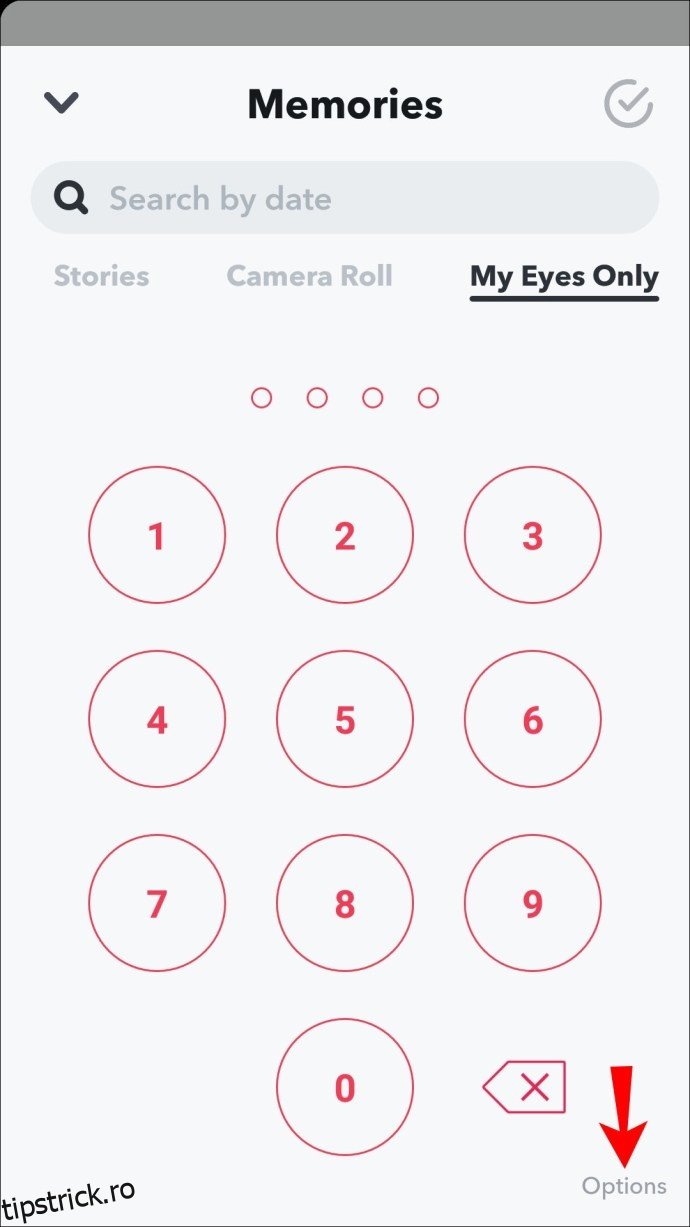
- Alegeți „Schimbați codul de acces”.
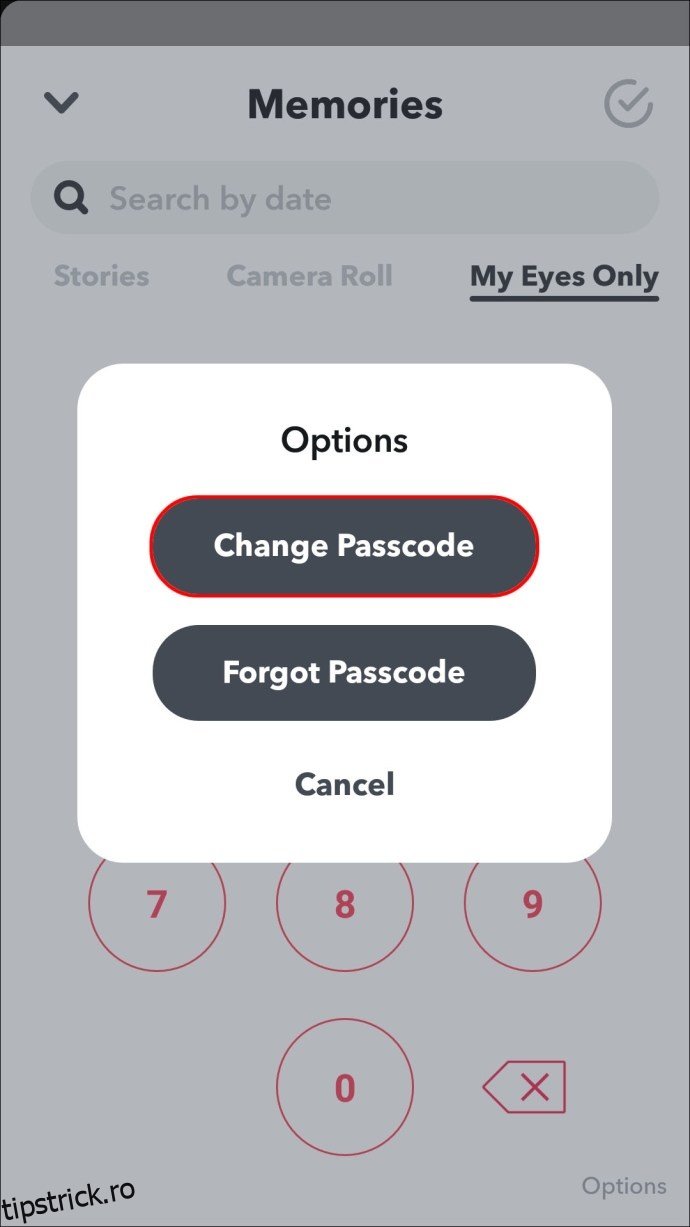
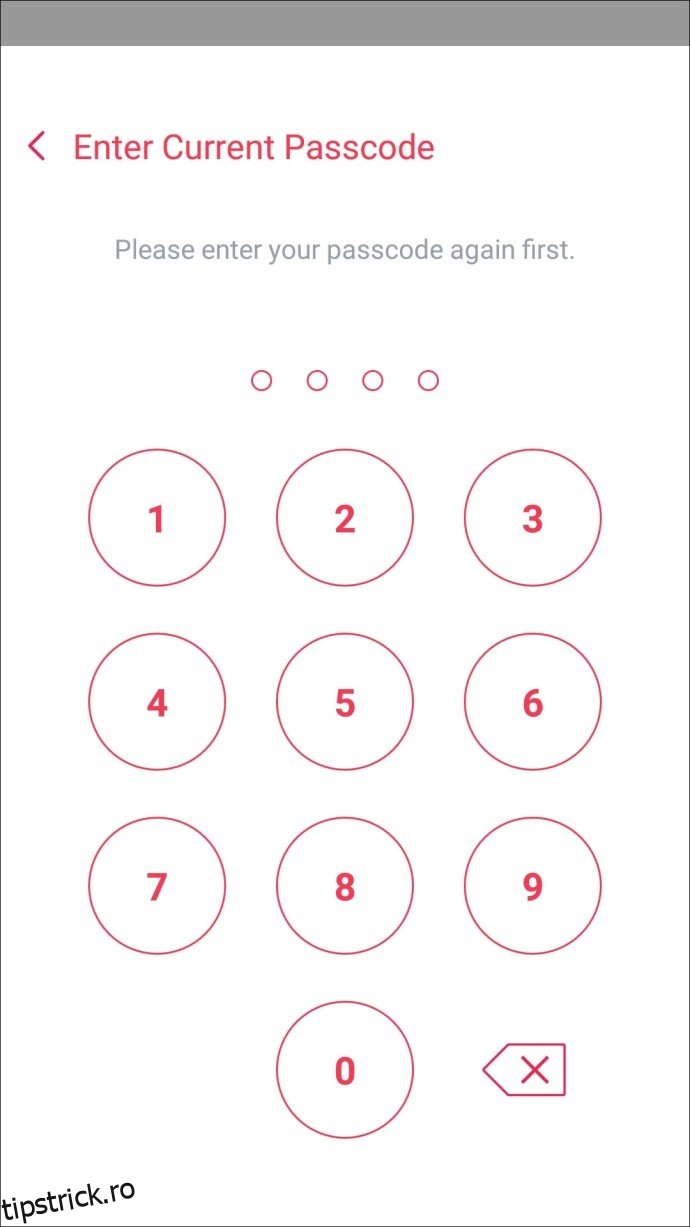
- Introduceți parola actuală.
- Introduceți noua parolă și apăsați „Următorul”.
- Puteți seta o expresie de acces, folosind litere și cifre. Dacă doriți să o configurați, selectați „Utilizați expresia de acces” din partea de jos.
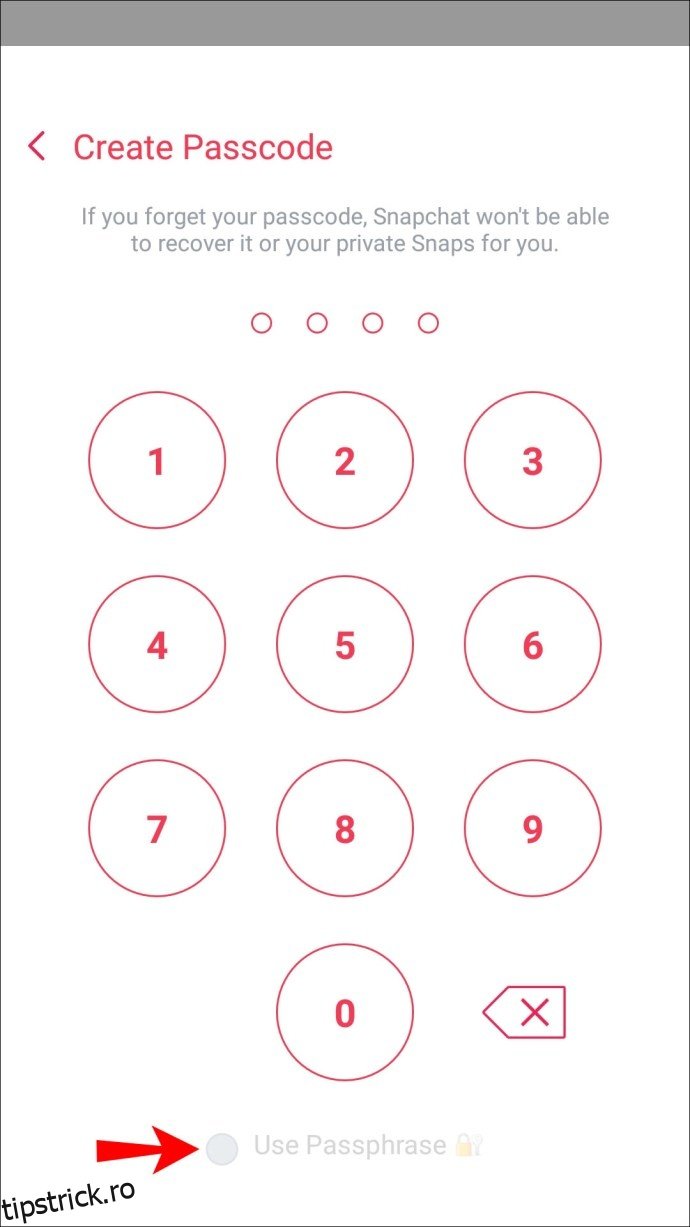
- Puteți seta o expresie de acces, folosind litere și cifre. Dacă doriți să o configurați, selectați „Utilizați expresia de acces” din partea de jos.
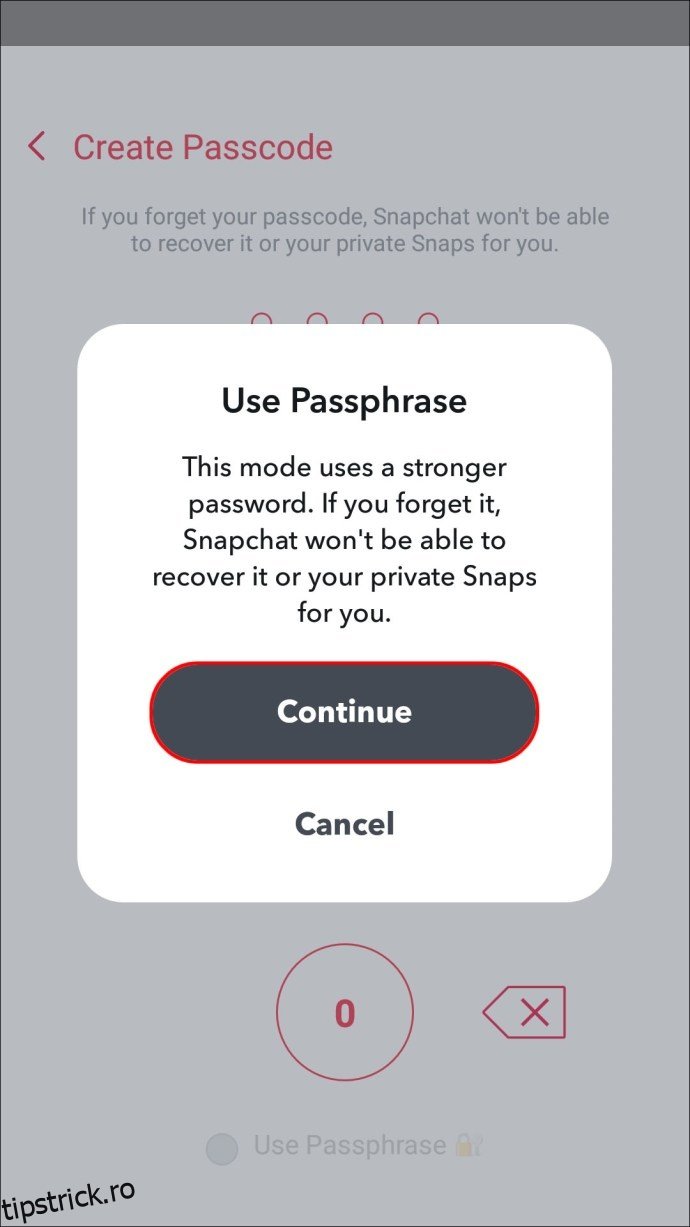
- Dacă sunteți de acord cu informațiile afișate, selectați pictograma cerc, apoi „Continuă” și „Termină”.
Cum să resetați un cod de acces uitat
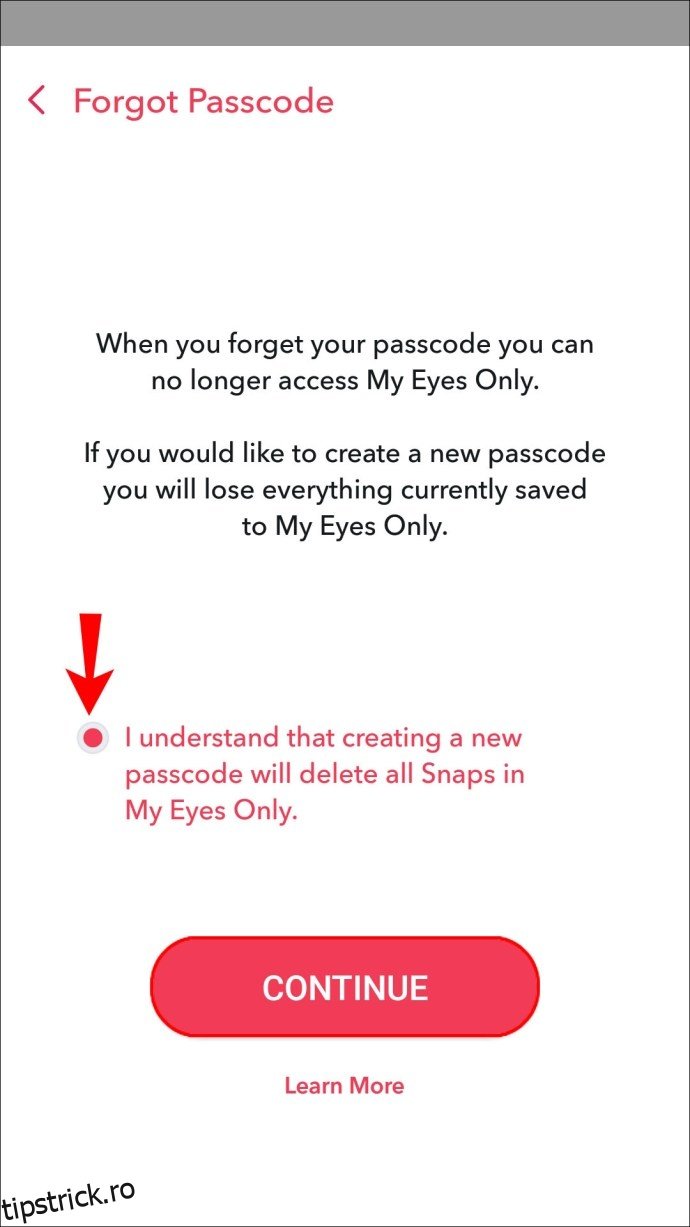
Dacă ați uitat parola pentru „Doar pentru ochii mei”, o puteți reseta. Totuși, veți pierde definitiv toate instantaneele salvate în prezent în această secțiune.
Pentru a vă reseta parola de pe un dispozitiv iPhone sau Android:
- Deschideți Snapchat și conectați-vă la cont.
- Deschideți „Amintiri” glisând în sus de pe „Ecranul camerei”.
- Glisați spre stânga până la fila „Doar pentru ochii mei”.
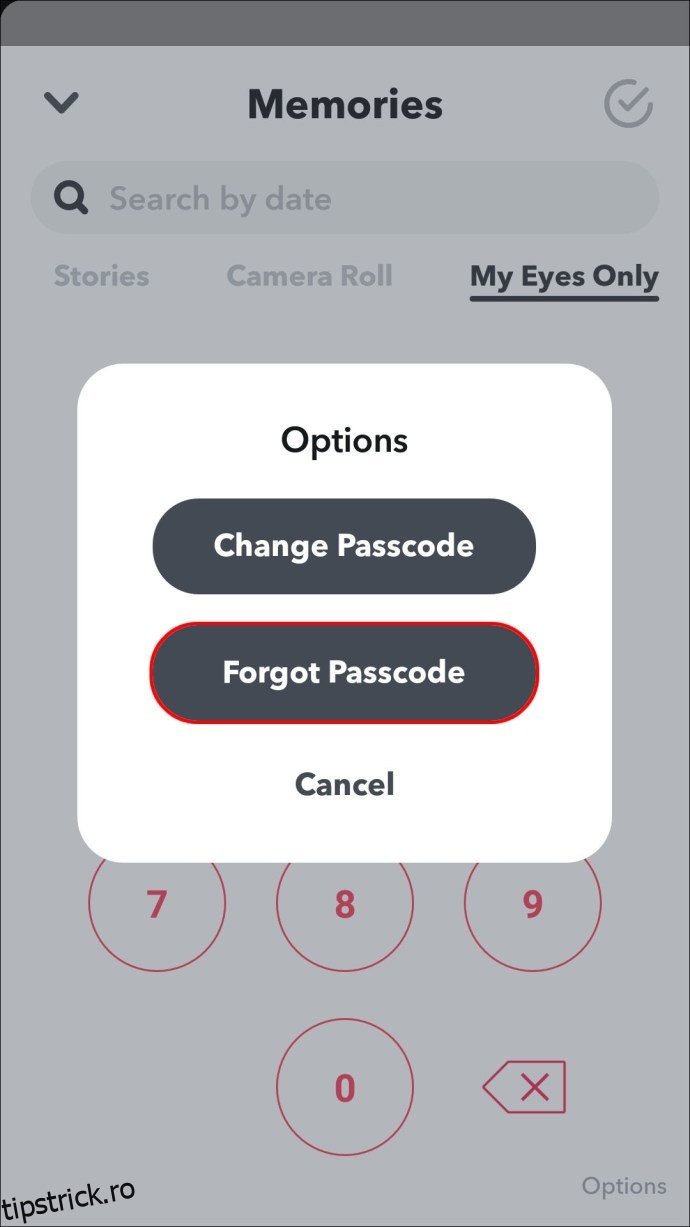
- Selectați „Opțiuni” din partea de jos.
- Alegeți „Am uitat codul de acces”.
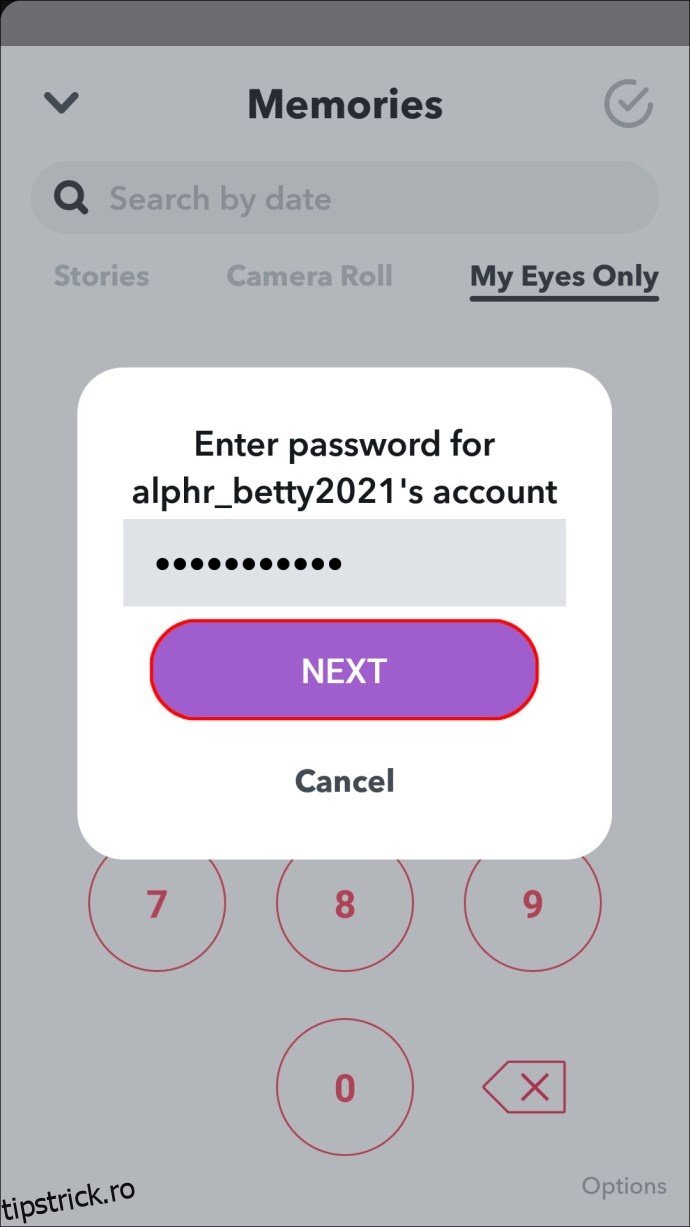
- Introduceți parola contului dumneavoastră Snapchat, apoi selectați „Următorul”.
- Dacă sunteți de acord cu informațiile afișate, apăsați pe pictograma cerc și alegeți „Continuă”.
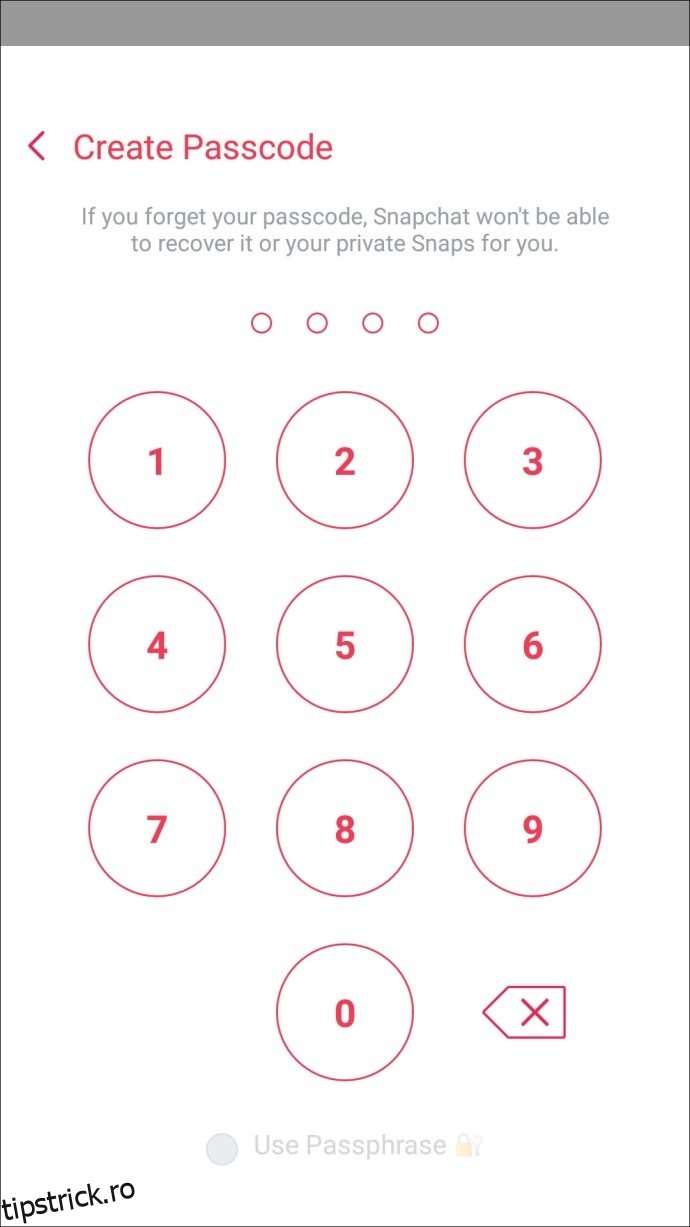
- Apoi, creați și confirmați noul cod de acces.
Consolidarea securității contului dumneavoastră Snapchat
Având în vedere numeroasele posibilități de piratare a conturilor și de salvare automată a parolelor, este o practică bună să vă actualizați periodic parolele online, mai ales când utilizați un dispozitiv partajat.
Snapchat facilitează schimbarea parolei atunci când este necesar. Acest lucru se poate face din meniul „Setări” al contului dumneavoastră. În cazul în care uitați parola, o puteți reseta din ecranul de autentificare, folosind verificarea emailului sau a numărului de telefon.
Ce vă place cel mai mult la Snapchat? Vă rugăm să ne spuneți în secțiunea de comentarii de mai jos.