Spațierea verticală dintre rândurile de text în Microsoft Word este configurată inițial la valoarea 1. Această unitate de măsură poate părea imprecisă, deoarece nu este asociată cu o unitate specifică. Spațierea standard dintre linii este, de fapt, un anumit procentaj din dimensiunea caracterelor. Aceasta înseamnă că este adaptabilă: pe măsură ce mărimea fontului scade, spațiul dintre linii se micșorează, chiar dacă valoarea rămâne setată la 1. În mod analog, o creștere a dimensiunii fontului va conduce la un spațiu mai mare între linii. Deși distanțarea implicită face documentele ușor de citit, în situațiile în care trebuie să respectați anumite standarde de formatare, s-ar putea să fie necesară modificarea acestei valori. De exemplu, lucrările academice cer adesea o distanțare dublă. În acest articol, vom explica cum puteți ajusta spațierea dintre linii pentru un paragraf, pentru întregul document, precum și cum puteți seta această preferință ca standard pentru toate documentele create în Word.
Setarea spațierii duble între linii în Microsoft Word
Modificarea spațierii dintre rânduri poate fi realizată la nivel de paragraf, cât și la nivelul întregului document. În plus, dacă frecvent trebuie să elaborați documente care respectă anumite cerințe de formatare, puteți schimba distanța prestabilită dintre rânduri direct din setările Word.
Modificarea spațierii pe paragraf
Pentru a începe, deschideți documentul Word și selectați paragraful pentru care doriți să aplicați spațierea dublă. În meniul „Acasă”, localizați secțiunea „Paragraf”. Aici, dați clic pe butonul care prezintă linii și săgeți orientate în sus și în jos, aflat în apropierea instrumentului de umplere. Din lista derulantă care apare, alegeți opțiunea „2.0” pentru a aplica spațierea dublă paragrafului selectat.
Ajustarea spațierii pentru întregul document
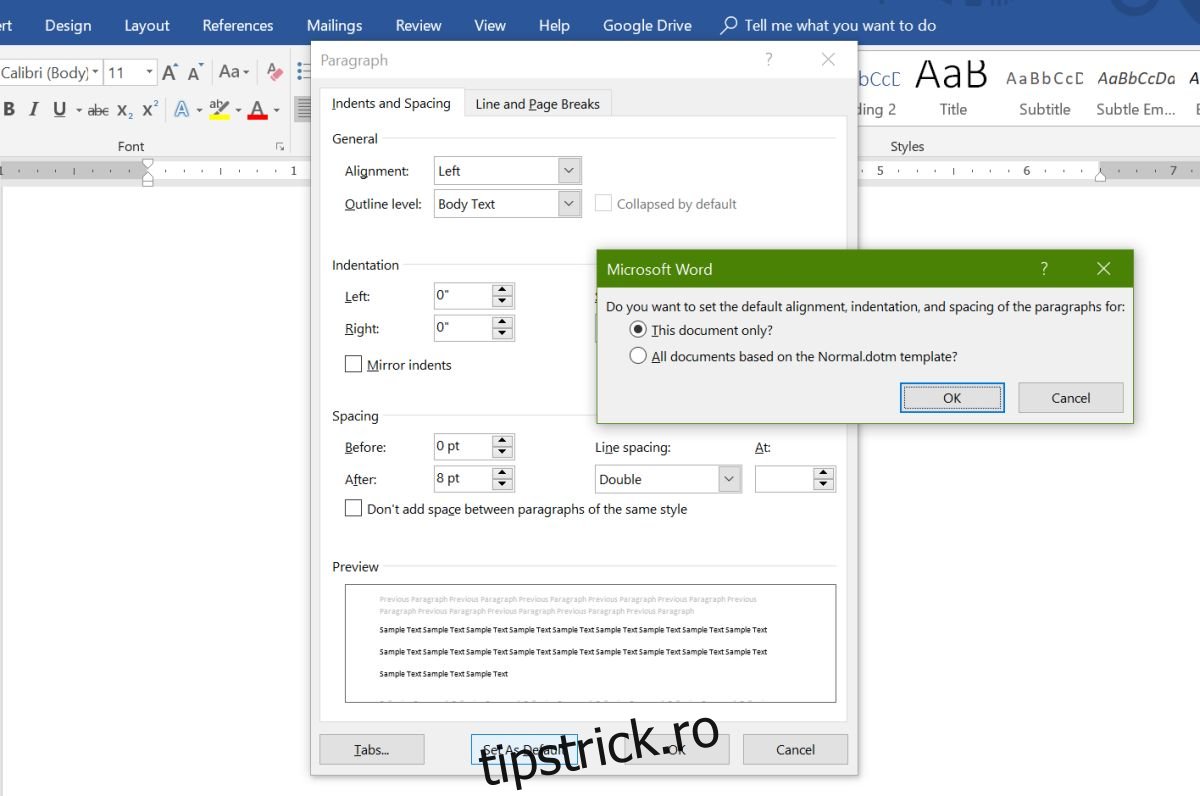
Tot în meniul „Acasă”, dați din nou clic pe butonul de spațiere între linii. De această dată, selectați opțiunea „Opțiuni spațiere între linii” din meniul contextual. Această acțiune va deschide fereastra „Paragraf”. În tab-ul „Indentare și spațiere”, mergeți la secțiunea „Spațiere” și deschideți meniul derulant „Spațiere între linii”. Selectați opțiunea „Dublu” dintre cele disponibile și faceți clic pe butonul „Setare ca implicit”, aflat în partea de jos.
O fereastră nouă vă va întreba dacă doriți să aplicați această setare doar documentului curent sau tuturor documentelor Word. Alegeți opțiunea „Se aplică la acest document”. Astfel, spațierea dintre linii va fi dublată pentru tot textul existent, precum și pentru cel pe care îl veți introduce sau lipi ulterior.
Setarea spațierii duble ca valoare implicită
Dacă doriți ca orice nou document creat în Word să aibă spațierea dublă între linii, deschideți un document Word existent și navigați la meniul „Acasă”. În cadrul secțiunii „Paragraf”, dați clic pe butonul de spațiere între linii și alegeți „Opțiuni spațiere între linii”. În fereastra „Paragraf” care se va deschide, mergeți la tab-ul „Indentare și spațiere”. În secțiunea „Spațiere”, deschideți meniul „Spațiere între linii” și alegeți opțiunea „Dublu”. Dați clic pe „Setare ca implicit”, iar în fereastra nou deschisă, selectați opțiunea „Toate documentele bazate pe șablonul Normal.dotm”. Acum, toate documentele create vor folosi, în mod implicit, spațierea dublă între linii.