Personalizarea fundalurilor pe desktop-uri virtuale în Windows 10
Windows 10 introduce o nouă aplicație Setări, destinată gestionării opțiunilor frecvent utilizate de către utilizatori. Aceasta include și setări de personalizare care nu mai sunt disponibile prin intermediul clasicului Panou de control. Trecerea de la Panoul de control la aplicația Setări nu a fost lipsită de dificultăți, mulți utilizatori fiind nevoiți să caute soluții alternative pentru sarcini simple, cum ar fi setarea unor imagini de fundal diferite pentru mai multe desktop-uri. Din fericire, acest lucru este încă posibil, spre deosebire de situația desktop-urilor virtuale, unde implicit se aplică un singur tapet pe toate. Aplicația Win 10 Virtual Desktop Enhancer vine să remedieze această problemă, permițând alocarea unor imagini de fundal distincte pentru fiecare desktop virtual. În plus, adaugă o pictogramă în bara de sistem, care indică desktopul pe care vă aflați în prezent.
Aplicația Win 10 Virtual Desktop Enhancer este compatibilă cu sistemele pe 64 de biți. Pentru utilizatorii cu sisteme pe 32 de biți, este necesară instalarea suplimentară a AutoHotKey pentru funcționarea corectă.
Pentru sistemele pe 64 de biți, înainte de a utiliza aplicația, instalați Visual C++ Redistributable pentru Visual Studio 2015 (link-ul se află la sfârșitul articolului). După descărcarea și dezarhivarea Win 10 Virtual Desktop Enhancer, deschideți fișierul Settings.ini cu Notepad și specificați calea către imaginile de fundal dorite pentru fiecare desktop virtual.
Primele trei intrări din fișierul de configurare corespund desktop-urilor 1, 2 și 3. Implicit, acestea sunt populate cu imagini din subdirectorul „Imagini de fundal” al aplicației. Puteți folosi imaginile predefinite sau introduce căile către propriile imagini, așa cum este exemplificat pentru desktopul virtual 4. Pentru rezultate optime, se recomandă copierea imaginilor dorite în subdirectorul „Imagini de fundal” al aplicației.
După configurarea imaginilor de fundal, executați fișierul virtual-desktop-enhancer.exe. La crearea unui nou desktop virtual, imaginea de fundal se va schimba automat în câteva secunde.
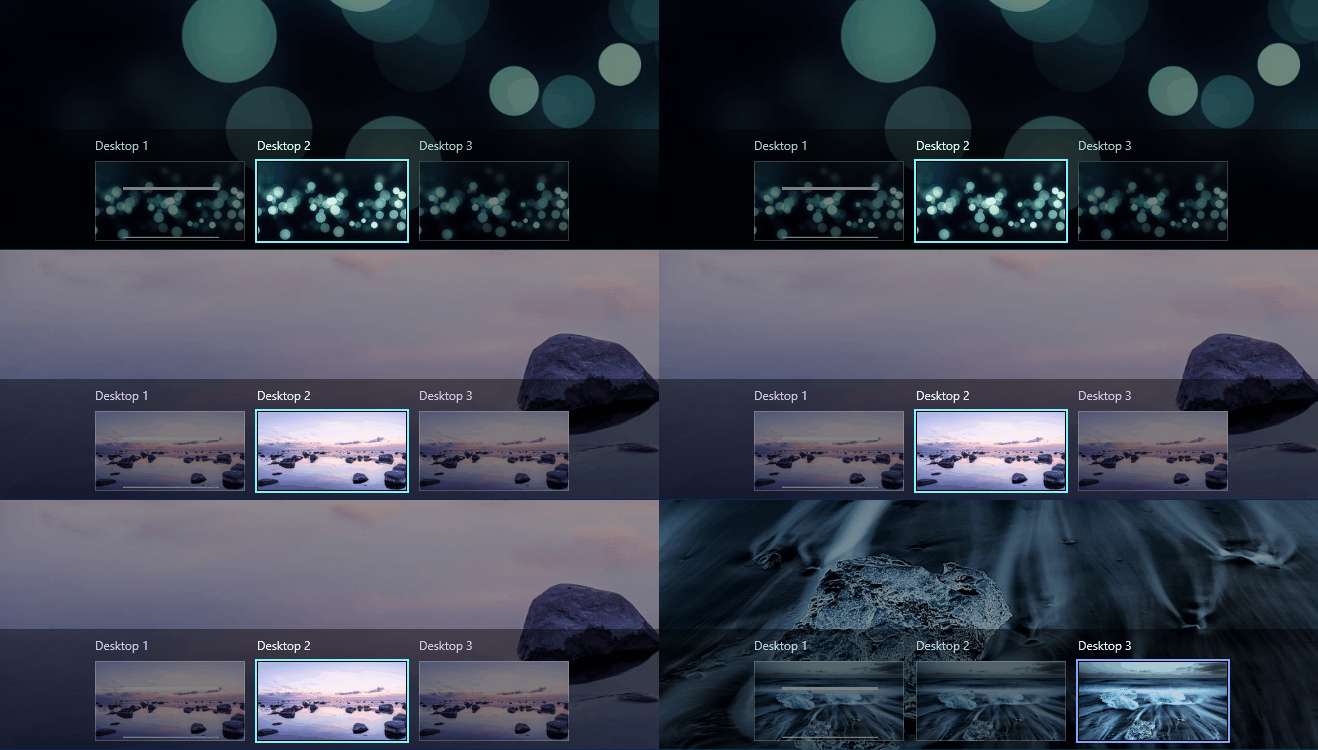
Pentru sistemele pe 32 de biți, instalați AutoHotKey (link-ul se află la sfârșitul articolului) și rulați fișierul virtual-desktop-enhancer.ahk.
Win 10 Virtual Desktop Enhancer oferă și comenzi rapide de la tastatură. Combinatia LeftAlt + ` (tasta de sub Esc) activează modul Task View (similar cu Win+Tab). Folosind LeftAlt împreună cu o tastă numerică de la 1 la 9, puteți selecta direct desktopul virtual corespunzător.
Deoarece Win 10 Virtual Desktop Enhancer se află încă în stadiul beta, este recomandat să contactați dezvoltatorul în cazul în care întâmpinați dificultăți în utilizare.
Descărcați Win 10 Virtual Desktop Enhancer
Descărcați Visual C++ Redistributable pentru Visual Studio 2015 de la Microsoft