Utilizatorii de iMac sau MacBook pot extinde spațiul de lucru prin conectarea unor monitoare externe. Pentru aceasta, este necesar adaptorul corespunzător, selectat în funcție de porturile disponibile (USB C sau Thunderbolt) și de tipul monitorului extern. Sistemul de operare macOS oferă un suport bun pentru multiple ecrane, deși anumite funcții, cum ar fi apariția Dock-ului pe toate monitoarele sau extinderea uniformă a imaginii de fundal, nu sunt încă disponibile. Cu toate acestea, macOS permite alegerea unui afișaj principal.
Configurarea Afișajului Principal în macOS
Pentru început, conectați monitorul secundar la Mac. Odată conectat, desktopul se va extinde automat. Cel de-al doilea ecran va afișa o bară de meniu ușor estompată, indicând faptul că nu este ecranul activ în acel moment, iar cursorul se află pe celălalt afișaj.
Accesați Preferințele de sistem, apoi secțiunea Afișaje.
În momentul în care un al doilea monitor este conectat, va apărea o filă denumită „Aranjament”. Aici, puteți modifica poziția ecranelor, definind care monitor va apărea în stânga și care în dreapta. Este recomandat să aranjați afișajele în funcție de poziția lor fizică.
Veți observa că unul dintre afișaje are o bară albă în partea superioară. Această bară albă indică afișajul principal configurat în macOS.
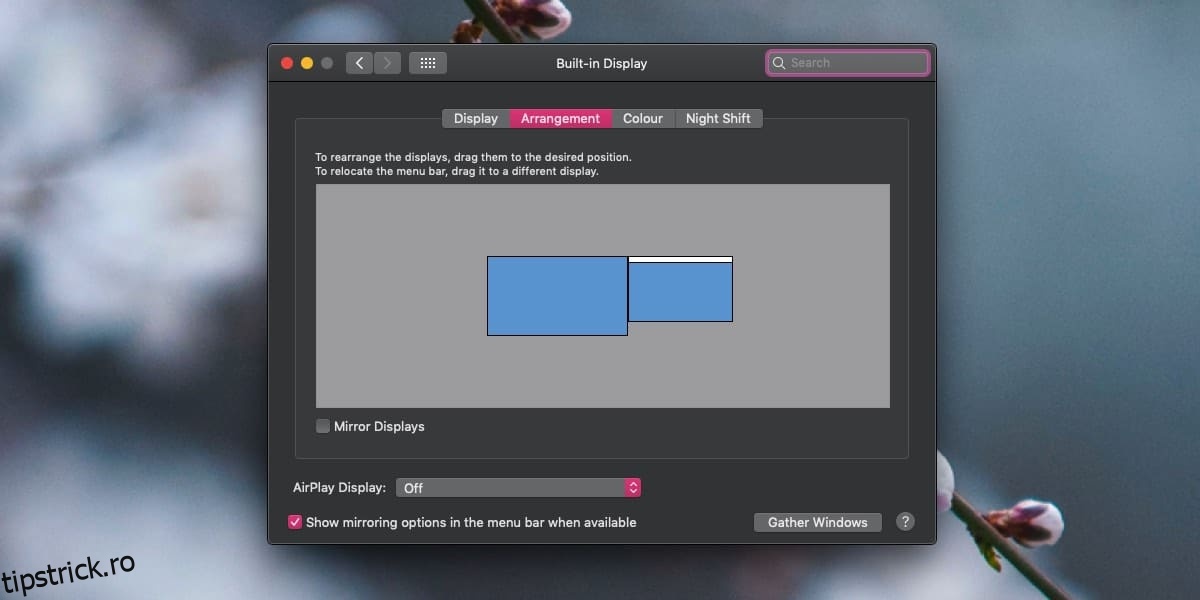
Pentru a schimba afișajul principal, faceți clic pe această bară albă și trageți-o pe afișajul pe care doriți să-l setați ca principal. După ce eliberați bara, afișajul principal va fi schimbat.
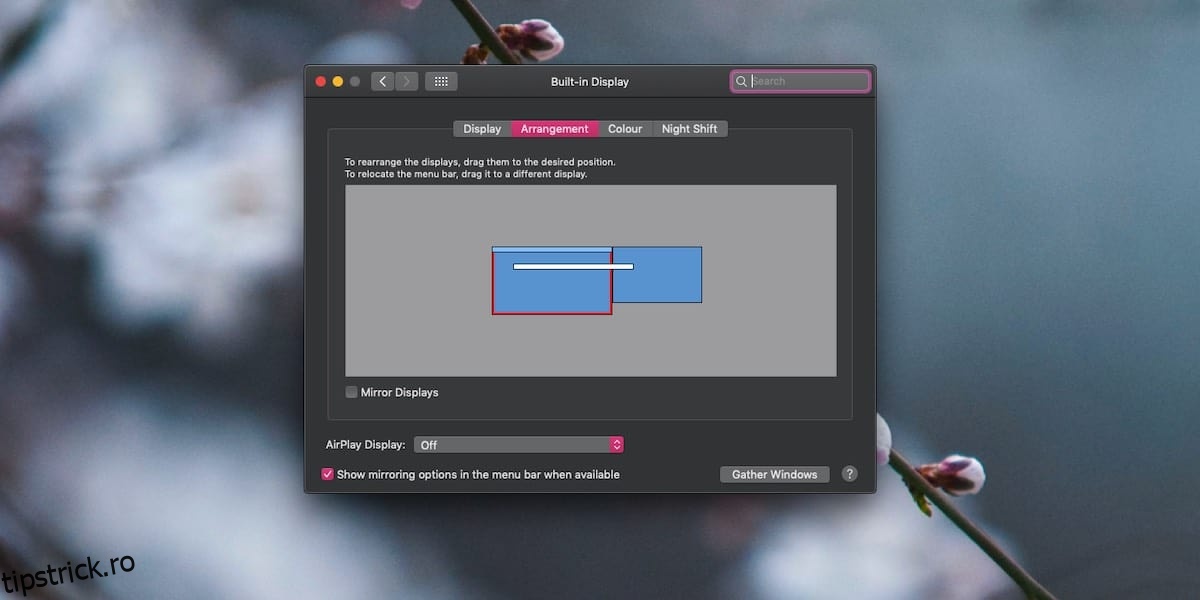
Deși procesul pare simplu, este important să rețineți că bara albă este un element interactiv. Odată ce înțelegeți acest lucru, schimbarea afișajului principal devine ușoară. Dock-ul va trece la noul afișaj principal, iar ferestrele aplicațiilor deschise pe diverse afișaje se vor muta și ele pe ecranele „alocate”. În cazul în care apar confuzii după prima modificare, folosiți butonul „Adună Ferestre” pentru a organiza totul.
Când selectați un afișaj în fila „Aranjament”, un chenar roșu va apărea în jurul ecranului selectat, ajutându-vă să identificați mai ușor fiecare afișaj. Folosiți această informație nu doar pentru aranjarea ecranelor, ci și pentru setarea afișajului principal.
macOS reține care ecran a fost setat ca afișaj principal. Dacă deconectați și reconectați ulterior monitorul extern, sistemul de operare va restabili automat afișajul principal la setarea manuală precedentă.