Aplicațiile de email, precum Outlook, Mail și Thunderbird, oferă posibilitatea de a exporta mesajele de email. Când un email este exportat, se obține întreaga structură a mesajului, incluzând informațiile din antet, adresele de email ale expeditorului și destinatarului, atașamentele, marcajele de timp, precum și adresele IP ale expeditorului. Această facilitate este o caracteristică standard a clienților de email menționați. În schimb, serviciile de email bazate pe web, precum Gmail, nu includ o funcție de export directă în interfața lor. Cu toate acestea, ele oferă o modalitate de a salva mesajele offline. În cazul Gmail, se poate salva un email sub forma unui fișier EML, care ulterior poate fi importat în majoritatea clienților de email. Iată pașii de urmat.
Salvarea unui email Gmail ca fișier EML
Accesați Gmail prin intermediul browser-ului dumneavoastră. Deschideți emailul pe care doriți să-l salvați offline. Apoi, faceți click pe săgeata care se află lângă butonul de răspuns. Din meniul apărut, selectați opțiunea „Afișați originalul”.
Acest lucru va deschide o nouă fereastră cu mesajul original. În această fereastră, veți găsi un buton numit „Descărcare originală”. Apăsând acest buton, browserul va iniția o fereastră de dialog pentru salvare, propunând implicit extensia TXT. Este important să nu salvați fișierul cu extensia TXT. Trebuie să modificați extensia în EML și, în meniul de tip fișier, să schimbați opțiunea din „fișiere text” în „toate fișierele”. Apoi, salvați fișierul.
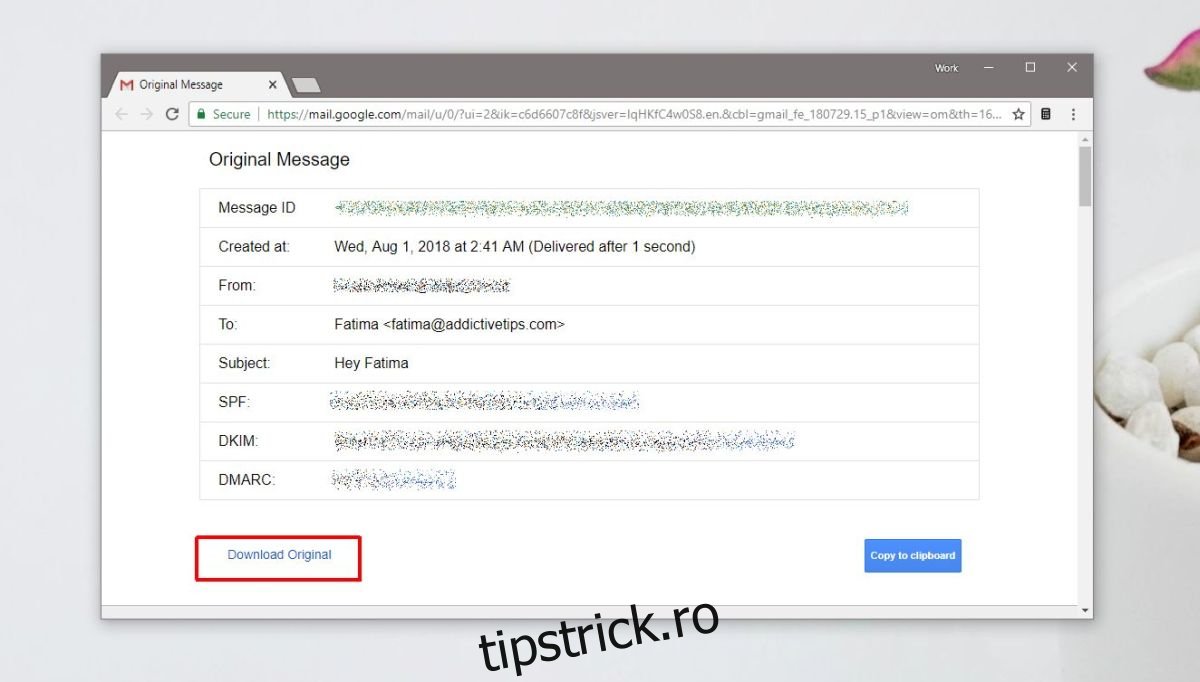
Descărcarea se va finaliza în câteva secunde. Odată ce fișierul este descărcat, acesta poate fi importat în orice client de email doriți sau poate fi stocat pe hard disk sau pe o unitate externă.
Dacă emailul salvat conținea atașamente, este important să verificați dacă acestea au fost incluse în fișierul descărcat. Este posibil ca Gmail să nu includă atașamentul în mesajul original, mai ales dacă acesta provine din Google Drive sau a fost trimis sub forma unui link. Dacă scopul este salvarea unui atașament, această metodă s-ar putea să nu fie întotdeauna fiabilă. Fișierele EML sunt utile pentru a păstra o evidență pe termen lung a unei conversații.
Pentru a importa emailul într-un client de email, va trebui să localizați funcția de import în cadrul clientului respectiv. Locația acestei opțiuni poate varia de la un client la altul, așa că o căutare pe Google poate oferi informații specifice. Odată localizată opțiunea de import, selectați fișierul EML și emailul se va deschide. Alternativ, puteți deschide fișierul EML făcând dublu-click pe el, ceea ce va determina deschiderea lui în clientul dumneavoastră de email implicit. Dacă clientul de email suportă funcția de drag & drop, puteți trage fișierul direct în client pentru a-l deschide.