Uneori, este posibil să fie necesară o căutare manuală a modificărilor hardware, mai ales atunci când sistemul de operare Windows nu identifică imediat dispozitivele nou conectate. În aceste situații, perifericul respectiv nu va fi afișat în Managerul de dispozitive. Executarea unei scanări pentru modificări hardware poate ajuta la rezolvarea problemelor legate de drivere și a conflictelor de hardware.
În continuare, vom prezenta modalitățile prin care puteți efectua o scanare pentru modificări hardware pe computerul dvs. cu sistem de operare Windows.
Cum se efectuează o scanare pentru modificări hardware folosind Managerul de dispozitive
Managerul de dispozitive este un instrument esențial pentru gestionarea componentelor hardware pe computerele Windows. Acesta include o funcție specifică, numită „Scanare pentru modificări hardware”, care îndeplinește exact rolul sugerat de denumirea sa. Iată cum puteți accesa această funcție în Managerul de dispozitive:
- Începeți prin a apăsa simultan tasta Windows și tasta X. Această acțiune va deschide un meniu Power User, care oferă acces rapid la diverse comenzi și instrumente.
- Din meniul Power User, selectați opțiunea „Manager dispozitive” pentru a deschide fereastra utilitarului.
- În fereastra Managerului de dispozitive, alegeți o categorie de dispozitiv din listă.
- Accesați meniul „Acțiune” din partea de sus a ferestrei.
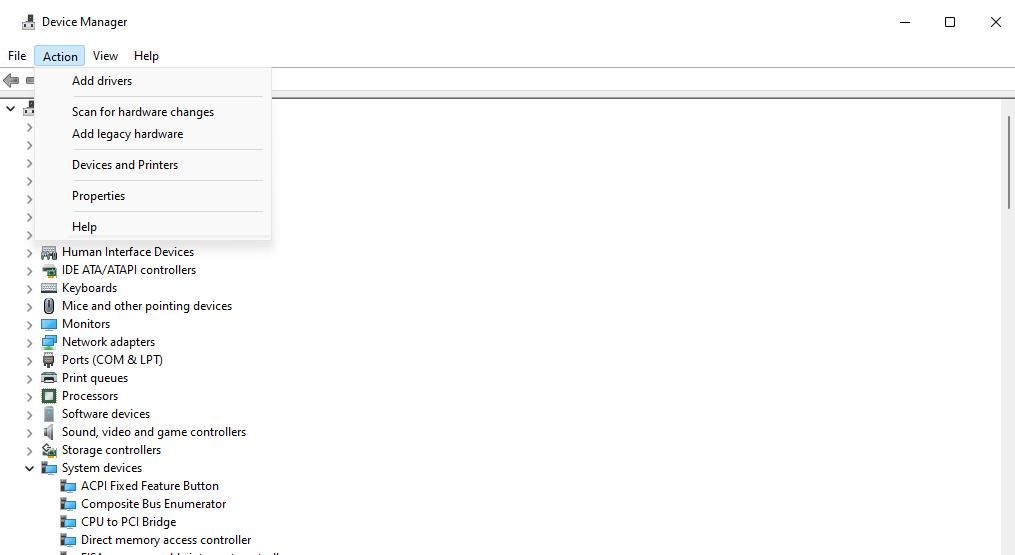
- Din meniul „Acțiune”, selectați opțiunea „Scanare pentru modificări hardware”.
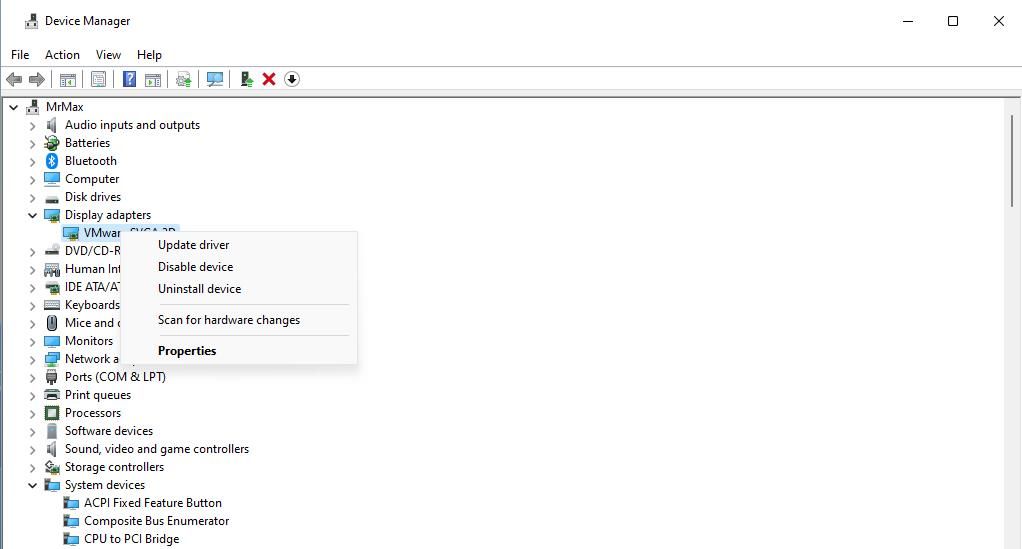
Alternativ, puteți da clic dreapta pe un anumit dispozitiv din listă și veți observa opțiunea „Scanare modificări hardware” în meniul contextual care apare. Această metodă este recomandată în special pentru dispozitivele care prezintă un semn de exclamare, deoarece acest semn indică o problemă cu dispozitivul respectiv, care ar putea fi rezolvată printr-o scanare pentru modificări hardware.
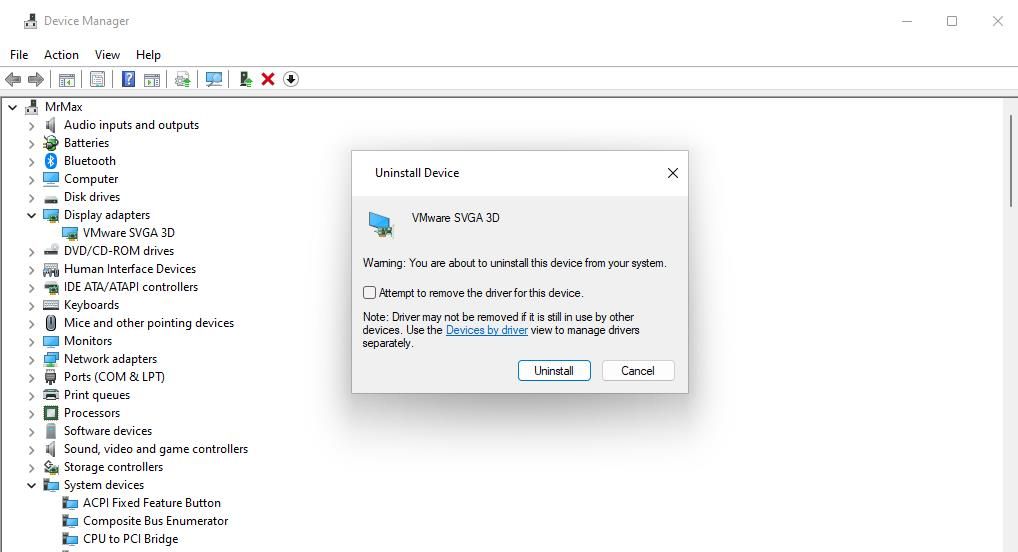
Opțiunea „Scanare pentru modificări hardware” poate fi utilizată și pentru reinstalarea driverului unui dispozitiv. Pentru a dezinstala un dispozitiv, dați clic dreapta pe acesta și alegeți „Dezinstalare dispozitiv”. În promptul care apare, bifați căsuța „Încercați să eliminați driverul pentru acest dispozitiv” sau „Ștergeți driverul” și apoi dați clic pe „Dezinstalare”. După dezinstalare, efectuați o scanare pentru modificări hardware, conform indicațiilor de mai sus.
Instrumentul „Gestionare computer” include, de asemenea, Managerul de dispozitive. Prin urmare, puteți accesa opțiunea „Scanare pentru modificări hardware” și din fereastra „Gestionare computer”, după cum urmează:
- Deschideți meniul Power User și selectați „Gestionare computer”.
- În fereastra „Gestionare computer”, dați clic pe „Instrumente de sistem” și apoi selectați „Manager dispozitive”.
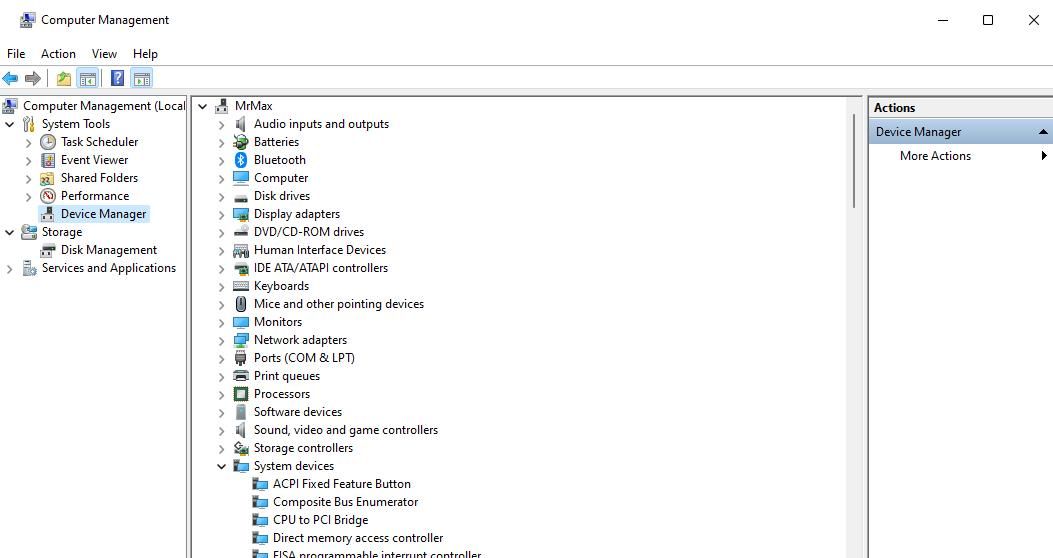
- Selectați o categorie de dispozitiv din listă.
- Dați clic pe meniul „Acțiune” și selectați „Scanare pentru modificări hardware”.
Cum se scanează pentru modificări hardware din linia de comandă
Linia de comandă oferă utilitarul `pnputil.exe`, care poate fi utilizat pentru a scana modificările hardware pe un computer. `PnPUtil` este un instrument de tip linie de comandă conceput pentru gestionarea driverelor, permițând adăugarea și eliminarea driverelor de dispozitiv. Iată cum puteți utiliza acest instrument pentru a efectua o scanare a modificărilor hardware din linia de comandă:
- Dați clic pe bara de căutare din bara de activități (sau pictograma lupa) pentru a accesa funcția de căutare a fișierelor și folderelor.
- Tastați „Command Prompt” pentru a localiza aplicația cu acest titlu.
- Dați clic dreapta pe „Command Prompt” din rezultatele căutării și selectați „Executare ca administrator” pentru a lansa linia de comandă cu privilegii ridicate.
- Introduceți următoarea comandă `PnPUtil`:
pnputil.exe /scan-devices
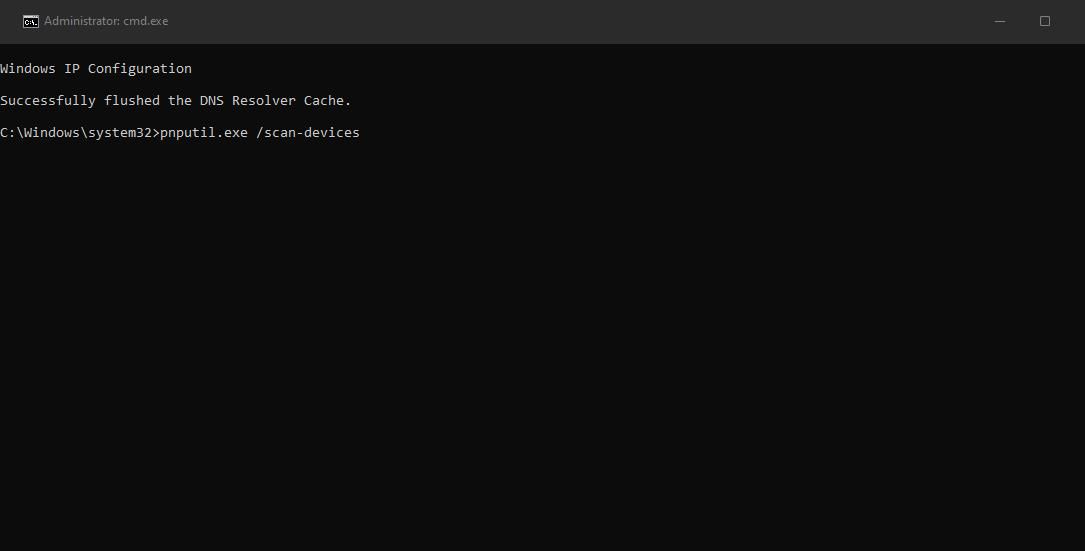
- Apăsați tasta Enter pentru a iniția scanarea modificărilor hardware.
După execuția comenzii, veți vedea mesajul „Scanare pentru modificări hardware ale dispozitivului”. Scanarea, de obicei, nu durează mult. Odată ce apare mesajul „Scanare finalizată”, puteți închide linia de comandă.
Cum se scanează modificările hardware cu o comandă rapidă pe desktop
Puteți crea o comandă rapidă pe desktop pentru scanarea modificărilor hardware folosind comanda `PnPUtil`. Această comandă rapidă vă va permite să executați comanda direct de pe desktop, fără a fi nevoie să o introduceți manual. Urmați acești pași pentru a crea o comandă rapidă pe desktop pentru scanarea modificărilor hardware:
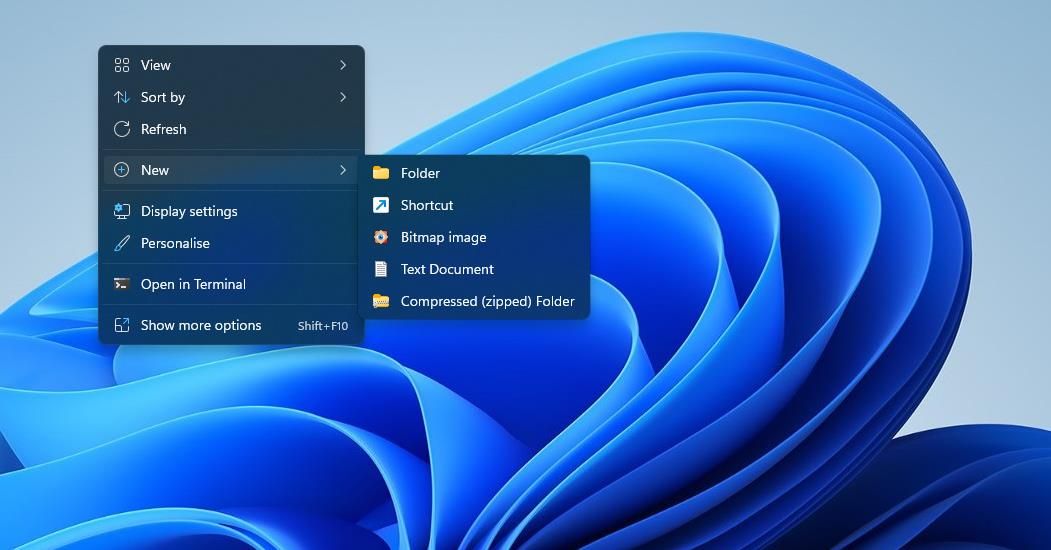
- Dați clic dreapta pe un spațiu gol de pe desktop-ul Windows, selectați „Nou” și apoi „Comandă rapidă”.
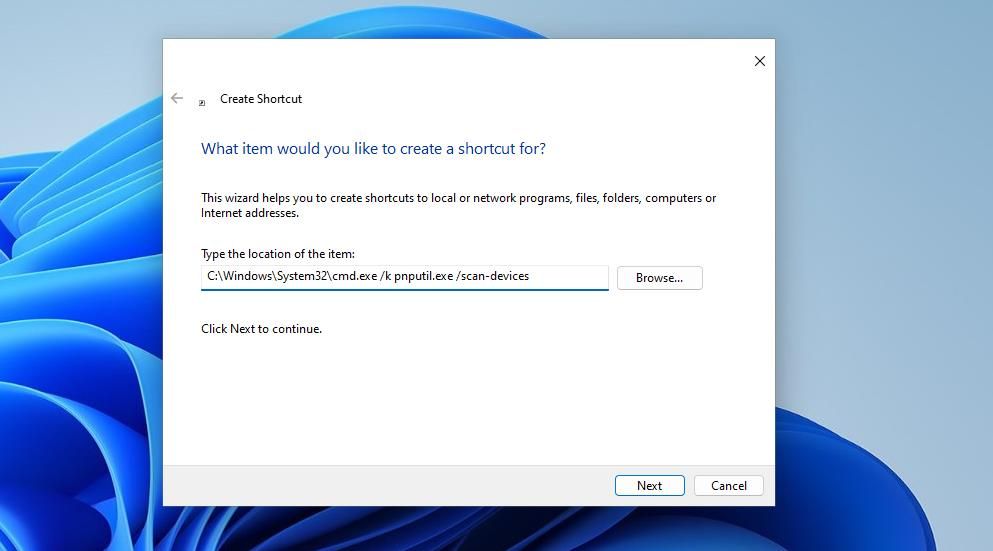
- Introduceți (sau copiați și lipiți) următoarea comandă în caseta „Locația elementului”:
C:\Windows\System32\cmd.exe /k pnputil.exe /scan-devices
- Dați clic pe „Următorul” pentru a continua în asistentul de creare a comenzii rapide.
- Introduceți „Scanare pentru modificări hardware” în caseta „Nume comandă rapidă”.
- Dați clic pe „Terminare” pentru a adăuga comanda rapidă pe desktop.
- Dați clic dreapta pe comanda rapidă „Scanare pentru modificări hardware” și selectați „Proprietăți”.
- Dați clic pe „Avansat” în fila „Comandă rapidă”.
- Bifați opțiunea „Executare ca administrator” și dați clic pe „OK”.
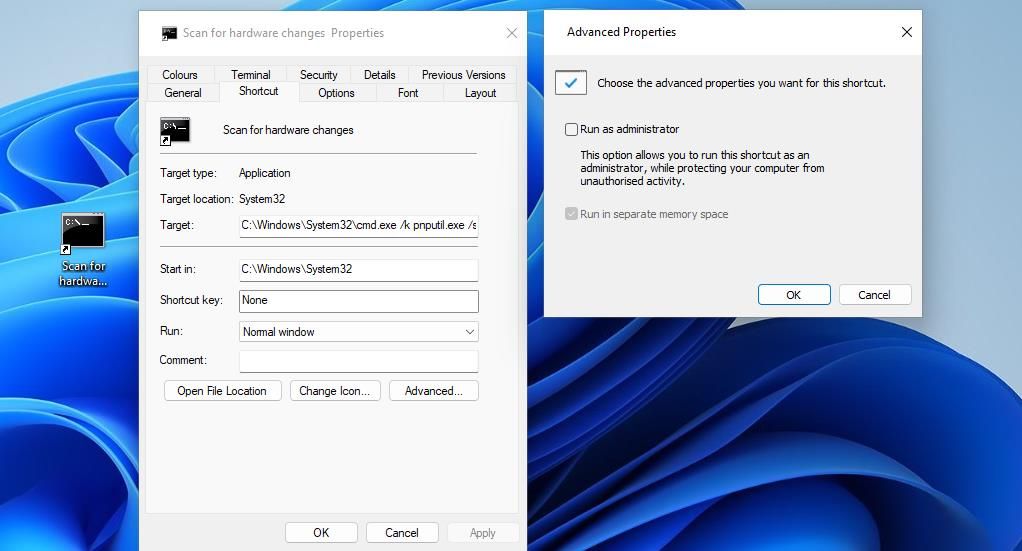
- Dați clic pe „Aplicare” pentru a seta comanda rapidă să se execute cu privilegii ridicate.
Acum puteți scana modificările hardware utilizând comanda rapidă de pe desktop ori de câte ori este necesar. Prin dublu clic pe comanda rapidă „Scanare pentru modificări hardware”, se va executa comanda `scan-devices`.
Scanarea manuală a modificărilor hardware este o metodă utilă de depanare a sistemului Windows, care poate rezolva diverse probleme legate de hardware. Opțiunea „Scanare pentru modificări hardware” este deosebit de utilă pentru a detecta dispozitivele hardware mai vechi, pe care Windows nu le recunoaște întotdeauna automat, și pentru a reinstala driverele atunci când dispozitivele nu funcționează corect.