Scripturile reprezintă un instrument valoros pentru a automatiza sarcini repetitive, de mică amploare, pentru care adesea nu există aplicații dedicate. Dacă deții cunoștințe de scriere a scripturilor, poți realiza majoritatea acțiunilor dorite fără a fi dependent de software extern. Alternativ, dacă nu stăpânești crearea scripturilor, poți găsi online scripturi create de alții și le poți adapta propriilor nevoi. În Windows 10, scripturile sunt tratate cu precauție, dat fiind că pot fi potențial periculoase. Unele comenzi din scripturi necesită privilegii de administrator pentru a fi executate, ceea ce poate împiedica funcționarea acestora chiar dacă sunt rulate. Iată cum poți configura executarea automată a fișierelor batch cu drepturi de administrator în Windows 10.
Executarea fișierelor batch cu privilegii de administrator
Pentru a activa executarea automată a unui fișier batch ca administrator, primul pas este să creezi fișierul batch în sine. Apoi, vei crea o comandă rapidă asociată acestuia. Pentru a genera o comandă rapidă, dă clic dreapta pe fișierul batch și selectează opțiunea „Trimiteți către” urmată de „Desktop (creare comandă rapidă)”. Aceasta va amplasa comanda rapidă pe desktop, dar ulterior o poți muta în orice altă locație.
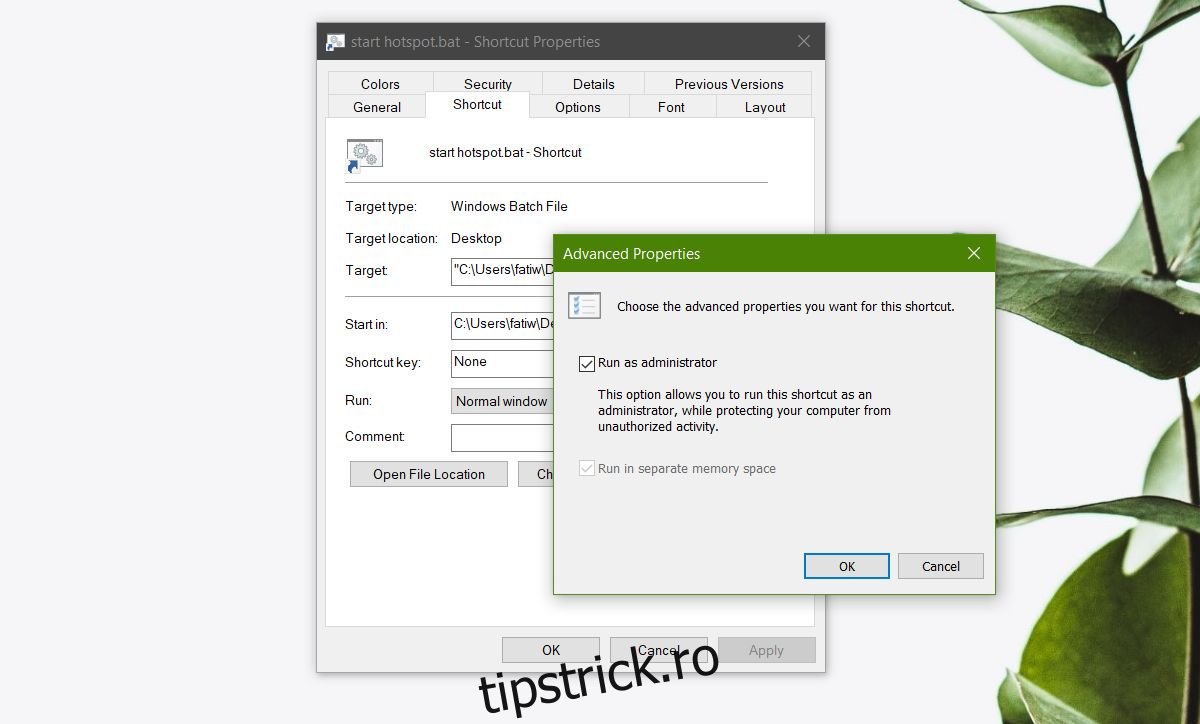
După ce ai creat comanda rapidă, navighează către desktop și dă clic dreapta pe ea. Din meniul contextual, alege „Proprietăți”. În cadrul filei „Comandă rapidă”, vei găsi un buton „Avansat” în partea de jos. Apasă pe acesta.
Va apărea o nouă fereastră mai mică, care include o singură opțiune: „Executați ca administrator”. Bifează această opțiune, apoi dă clic pe „OK” și ulterior pe „Aplicați”. Acum, poți muta comanda rapidă unde dorești să o execuți. Poți seta comanda rapidă ca acțiune pentru o sarcină planificată sau o poți adăuga în folderul de pornire, pentru a se lansa automat la fiecare pornire a sistemului.
Există anumite limitări asociate cu această configurare. În primul rând, chiar dacă fișierul batch va fi executat, va apărea solicitarea UAC (User Account Control), care îți va cere confirmarea execuției cu drepturi de administrator. Dacă nu ești logat ca utilizator cu drepturi administrative, va trebui să introduci numele de utilizator și parola de administrator. Această etapă nu poate fi omisă. Odată ce te-ai autentificat cu un cont de administrator, fișierul batch se va executa conform codului său.
Dacă, pe parcursul execuției, o comandă din fișierul batch necesită introducerea parolei de administrator pentru a confirma că acea comandă poate fi executată, vei fi obligat să reintroduci parola. Chiar dacă fișierul batch se execută cu drepturi de administrator, asta nu oferă permisiunea globală ca toate comenzile să fie executate fără a solicita o confirmare. De asemenea, dacă în vreun moment este necesar să confirmi o acțiune prin apăsarea tastei „Y”, va trebui să faci acest lucru manual.
Este posibilă și rularea automată a scripturilor PowerShell, însă metoda de configurare este diferită.