Formatarea unei unități de stocare este un proces destul de simplu, iar majoritatea utilizatorilor sunt familiarizați cu diferența dintre o formatare rapidă și una completă. În Windows 10, poți formata o unitate direct din File Explorer. Tot ce trebuie să faci este să dai clic dreapta pe unitatea pe care o dorești formatată și să selectezi opțiunea „Formatare” din meniul contextual. În fereastra de opțiuni care se deschide, poți selecta sistemul de fișiere dorit pentru unitate și îi poți atribui un nume. Totuși, dacă întâmpini eroarea „Vă rugăm să introduceți un disc în VOLUM NOU”, o simplă formatare nu va rezolva problema.
Această eroare poate apărea din diverse motive, așadar, înainte de a trece la soluționare, verifică următoarele aspecte:
- Verifică dacă unitatea poate fi accesată pe alte sisteme.
- Dacă este accesibilă pe alte sisteme, încearcă să salvezi sau să copiezi fișiere de pe/pe aceasta.
Dacă unitatea este accesibilă pe alte sisteme, problema se află cel mai probabil în sistemul tău, care împiedică accesul la unitate. Este posibil să existe o măsură de securitate care blochează conectarea sau accesul la unități externe. Dacă eroarea persistă și pe alte sisteme, este posibil ca unitatea să aibă spațiu nealocat. Această situație se remediază destul de ușor, dar trebuie să știi că datele de pe unitate se vor pierde în mare parte prin această metodă.
Spațiu nealocat
Conectează unitatea la sistemul tău. Închide toate ferestrele File Explorer care sunt deschise. În bara de căutare Windows, introdu „Disk Management” (Gestionare disc) și deschide utilitarul. Vei vedea afișate toate unitățile conectate la sistem, inclusiv cea la care nu poți accesa.
Unitatea problematică va apărea cu un bloc etichetat ca „Unallocated space” (Spațiu nealocat). Dă clic dreapta pe acest bloc și, din meniul contextual, selectează „New Simple Volume” (Volum simplu nou). În fereastra care se deschide, apasă pe „Next” (Următorul). Nu este nevoie să modifici nimic, deoarece setările implicite pentru crearea unui volum sunt adecvate, dar poți, dacă dorești, să modifici litera unității, numele și sistemul de fișiere pe care se creează volumul.
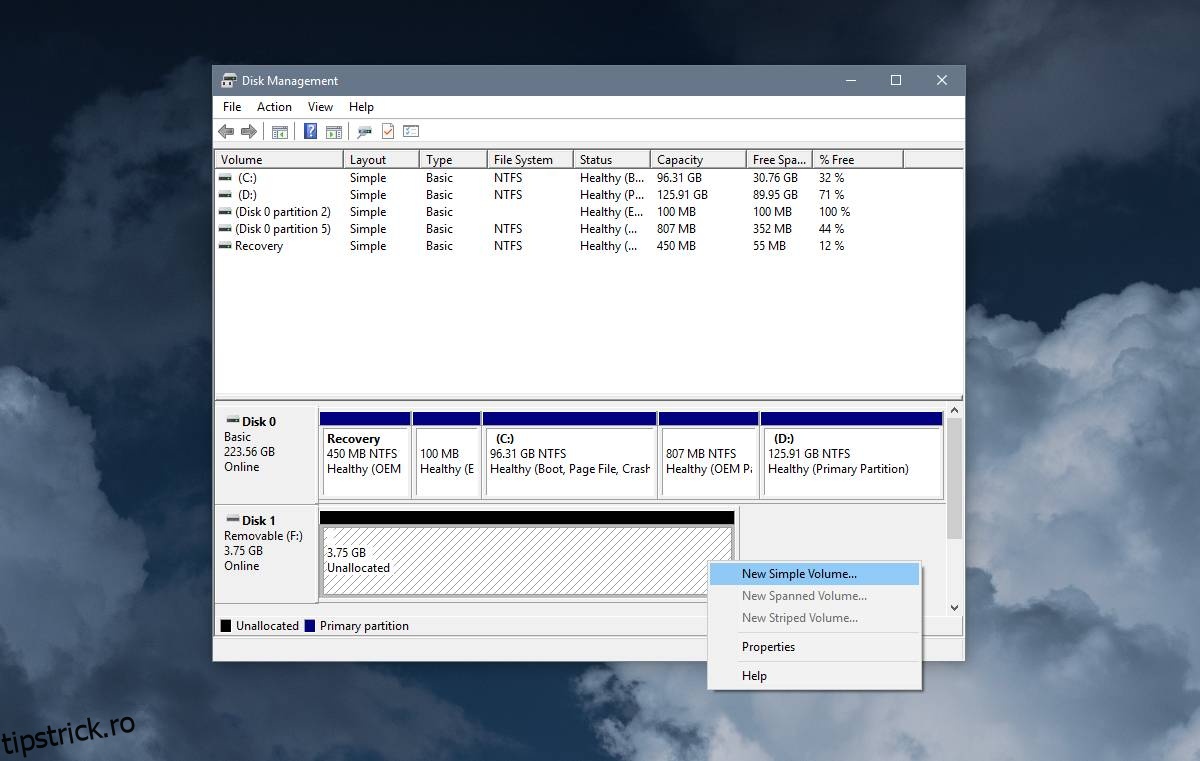
Crearea unui nou volum nu durează mult, iar odată ce procesul este finalizat, vei putea accesa discul în File Explorer.
Dacă anterior aveai date pe disc, poți căuta programe sau aplicații de recuperare a datelor pentru a vedea dacă pot fi recuperate. Este, de asemenea, o idee bună să verifici starea de sănătate a unității. Dacă aceasta este deteriorată, datele tale sunt în pericol.