Competiția acerbă pentru spații de stocare colosale pare să se fi domolit. Utilizatorii par a se mulțumi cu capacități de câțiva TeraBytes, optând pentru unități suplimentare atunci când necesită mai mult spațiu. Această evoluție a reorientat tehnologia stocării, accentul fiind pus acum pe viteză. Unitățile HDD mecanice sunt caracterizate prin rotații pe minut (RPM) și memorie cache, în timp ce, în prezent, ne bucurăm de avantajele unităților SSD. Acestea din urmă elimină componentele mecanice, rezultând o performanță mult superioară. Totuși, interfața SATA a devenit un obstacol în calea creșterii vitezei, astfel că s-a apelat la soluții de stocare bazate pe PCI Express. Aceste unități se conectează direct la placa de bază și ating viteze uimitoare, de până la 3,5 GB/s la citire în unele cazuri. Dar, odată cu inovațiile tehnologice, apar și noi provocări, cum ar fi problemele de drivere, unitățile care nu răspund sau cele care pur și simplu nu sunt detectate după instalare. În continuare, vă prezentăm soluții pentru a remedia problemele frecvente de pornire și drivere ale SSD-urilor PCIe NVMe.
1 – Unitatea nu este detectată
Dacă unitatea dumneavoastră nu este recunoscută deloc, primul pas este să verificați conectarea fizică. În căutarea Windows, introduceți „Gestionare disc” și selectați opțiunea „Creare și formatare partiții de hard disk”. Se va deschide fereastra de Gestionare disc. Numărați discurile listate. Corespunde acest număr cu numărul de dispozitive de stocare instalate? Dacă da, problema este legată de driverul incorect. Dacă nu, unitatea nu a fost instalată corespunzător.
Opriți computerul (desktop sau laptop), deconectați-l de la sursa de alimentare, demontați unitatea și remontați-o (într-un alt slot, dacă este disponibil).
2 – Unitatea este detectată, dar nu apare
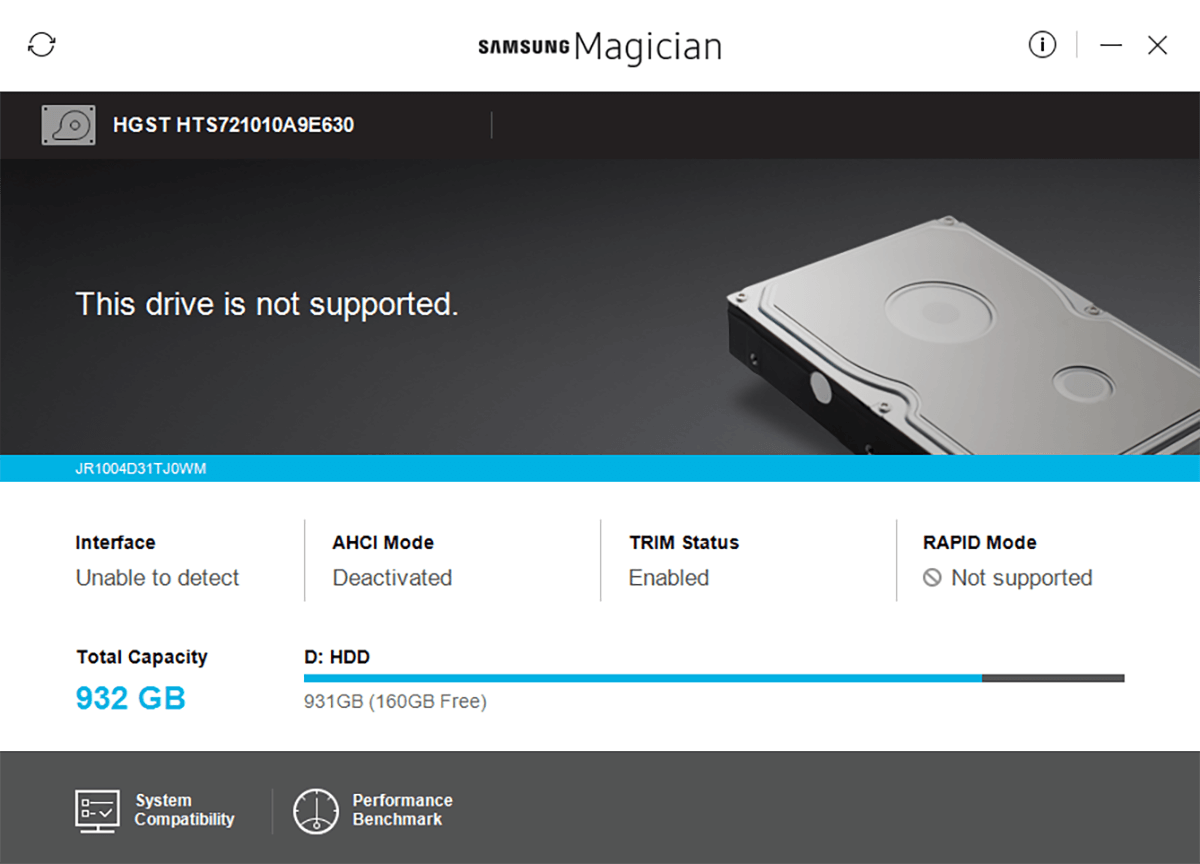
În cazul în care unitatea este detectată (testul menționat mai sus), dar nu apare în File Explorer, deschideți Gestionare disc și identificați discul. Faceți clic dreapta în zona colorată din fața discului și selectați „Formatare”.
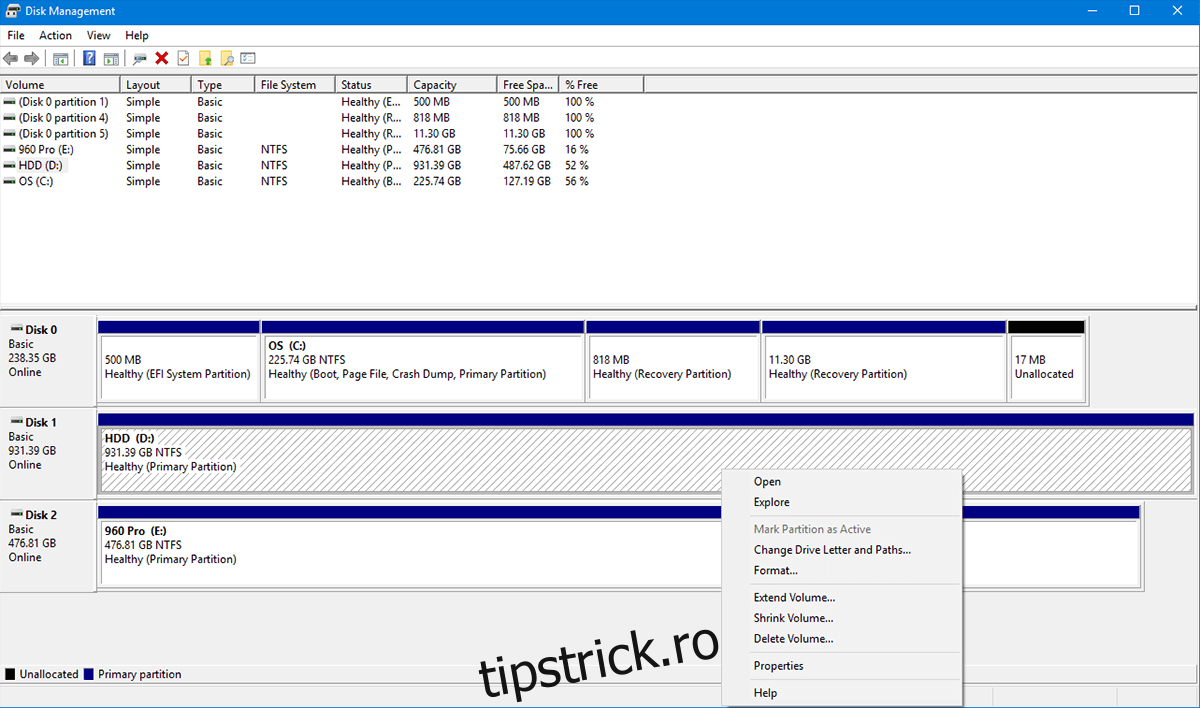
Acordați un nume unității (opțional), selectați NTFS (dacă nu aveți preferințe privind sistemul de fișiere) și bifați „Formatare rapidă”. SSD-ul ar trebui să se formateze rapid și să fie afișat în cel mai scurt timp.
3 – Unitatea este afișată, dar are drivere incorecte
Dacă ați încercat să instalați unitatea, dar nu reușiți să instalați driverele oficiale (și utilizați în schimb valorile implicite Windows) sau nu atingeți vitezele specificate, este posibil să aveți o problemă cu driverele.
Aceste unități reprezintă cele mai noi tehnologii disponibile. Majoritatea sistemelor BIOS/UEFI sunt configurate să accepte HDD-uri mai vechi sau SSD-uri bazate pe SATA, în timp ce unitățile PCI Express necesită modificări minore în BIOS și pornirea în modul Safe.
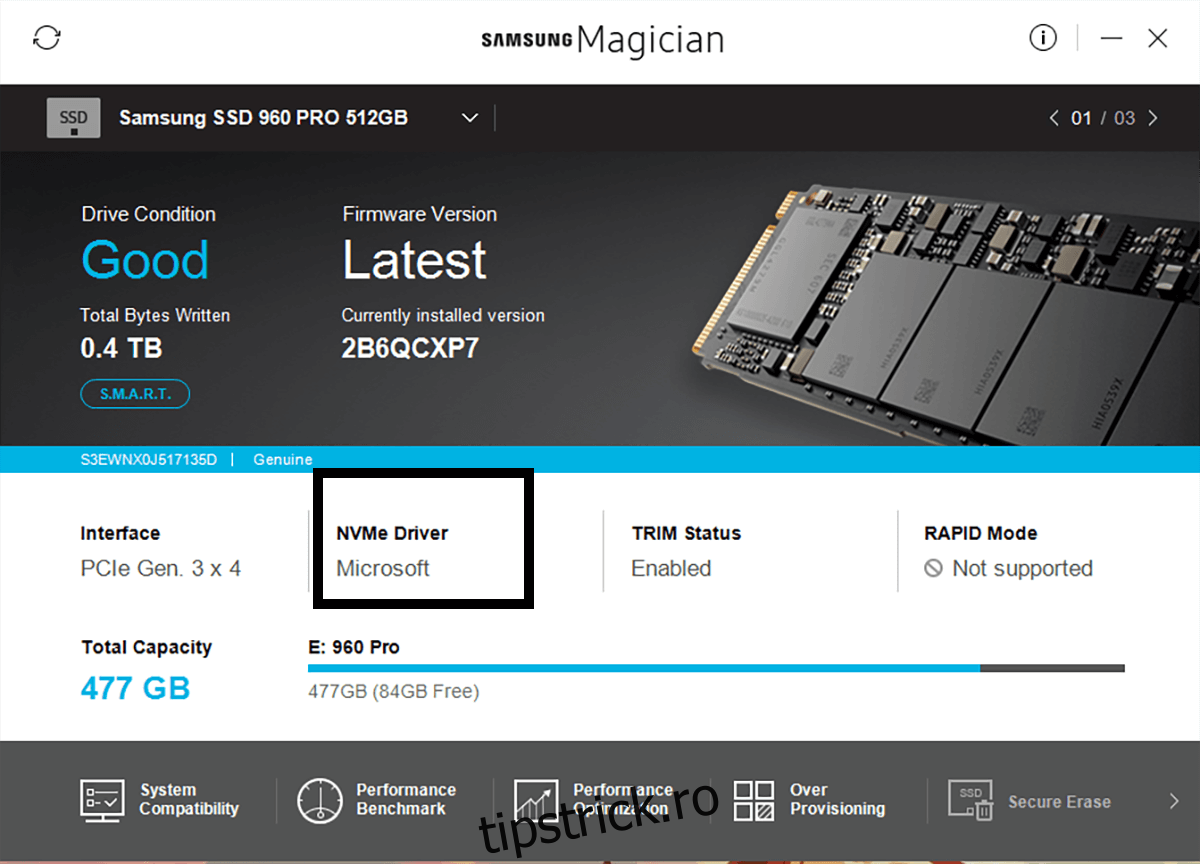
1 – Descărcați driverele
Accesați site-ul producătorului și descărcați toate driverele, instrumentele și actualizările de firmware necesare pentru a asigura funcționarea optimă a unității.
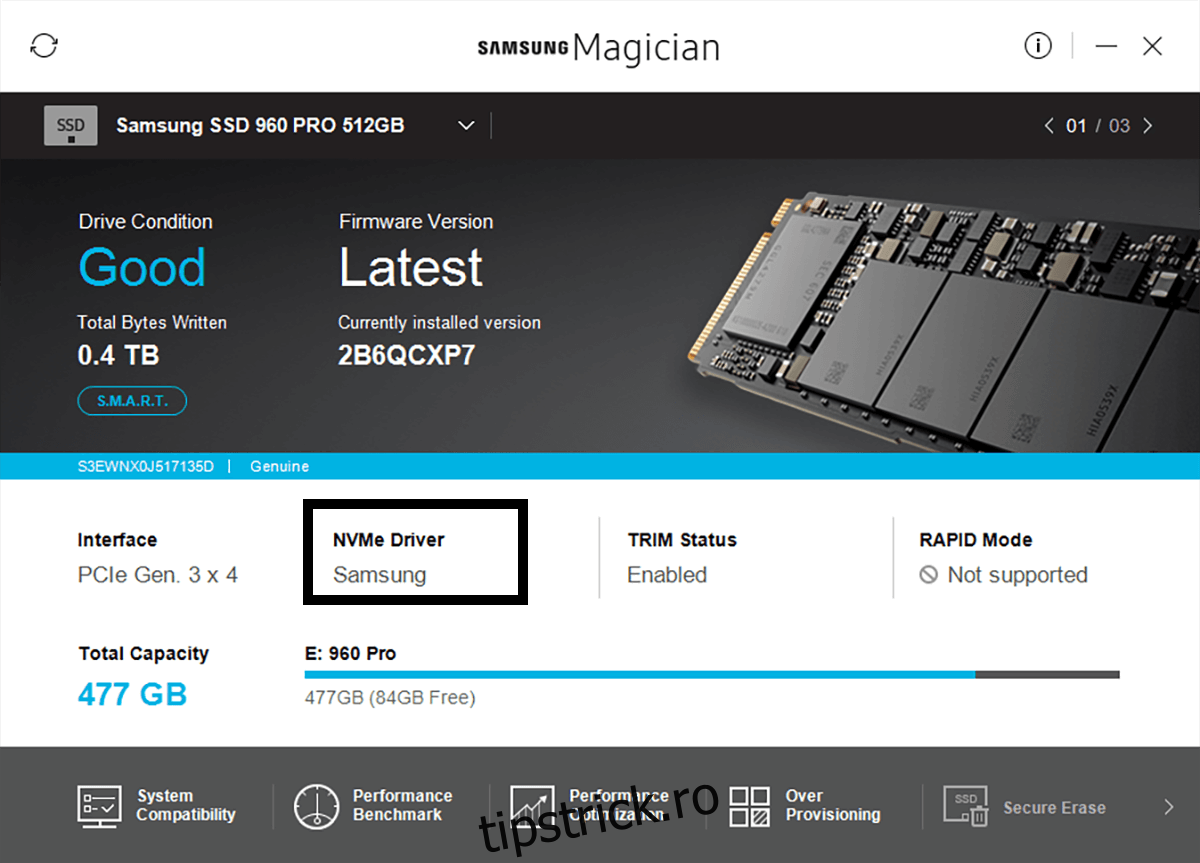
2 – Configurarea BIOS/UEFI
La fiecare pornire, computerul afișează instrucțiuni despre cum puteți accesa BIOS-ul. Metoda variază în funcție de sistem, dar de obicei se folosește tasta F2. Dacă nu vedeți indicații clare, vizitați site-ul producătorului plăcii de bază (secțiunea Întrebări frecvente). În BIOS, căutați opțiunea „Operațiune SATA” (de obicei în „Avansat”) și schimbați setarea din RAID în AHCI. Această modificare ar trebui să activeze driverul și viteza maximă. Dacă întâmpinați dificultăți la instalarea driverelor, încercați soluția următoare.
3 – Pornirea în modul sigur
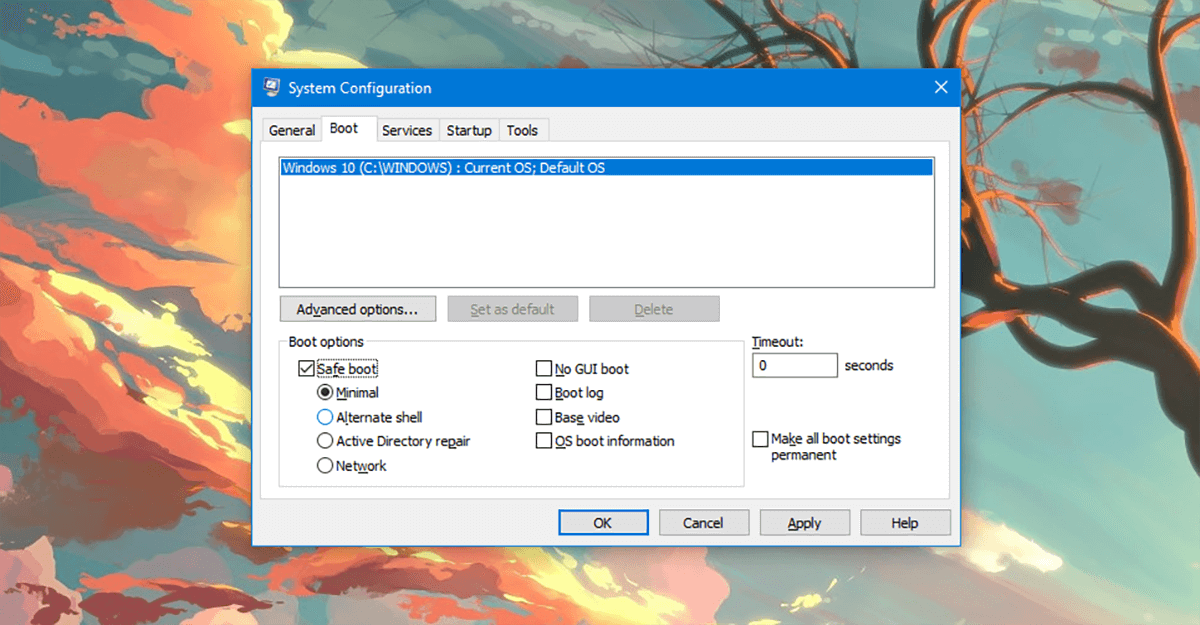
În câmpul de căutare Windows, introduceți „msconfig”. Selectați „Configurarea sistemului”. Navigați la fila „Pornire”. În partea stângă jos, veți vedea „Pornire sigură”. Bifați această opțiune și apăsați OK. Reporniți computerul când vi se solicită.
După o scurtă așteptare, sistemul va reporni în modul Safe. Acum ar trebui să puteți instala corect driverele și instrumentele.
4 – Instalarea Windows
Dacă doriți să utilizați noua unitate SSD ultra-rapidă ca unitate principală pentru sistemul de operare și să efectuați o instalare de la zero (fără instalarea anterioară a unui sistem de operare), aveți nevoie de:
1 – O unitate USB (minimum 16 GB)
2 – O copie autentică Microsoft Windows
Se presupune că aveți acces la un alt computer pentru a crea cele menționate mai sus. O copie autentică Microsoft Windows poate fi achiziționată din Microsoft Store. Dacă operațiunea este realizată de un producător de marcă, puteți solicita acestuia o copie a sistemului dumneavoastră de operare (mulți producători vă permit să descărcați o copie).
Vom crea un stick USB bootabil, compatibil cu UEFI (important pentru unitățile PCIe). Formatăm USB-ul ca bootabil, folosind sistemul de fișiere FAT32 (NTFS va activa doar BIOS-ul, nu și UEFI).
Diskpart
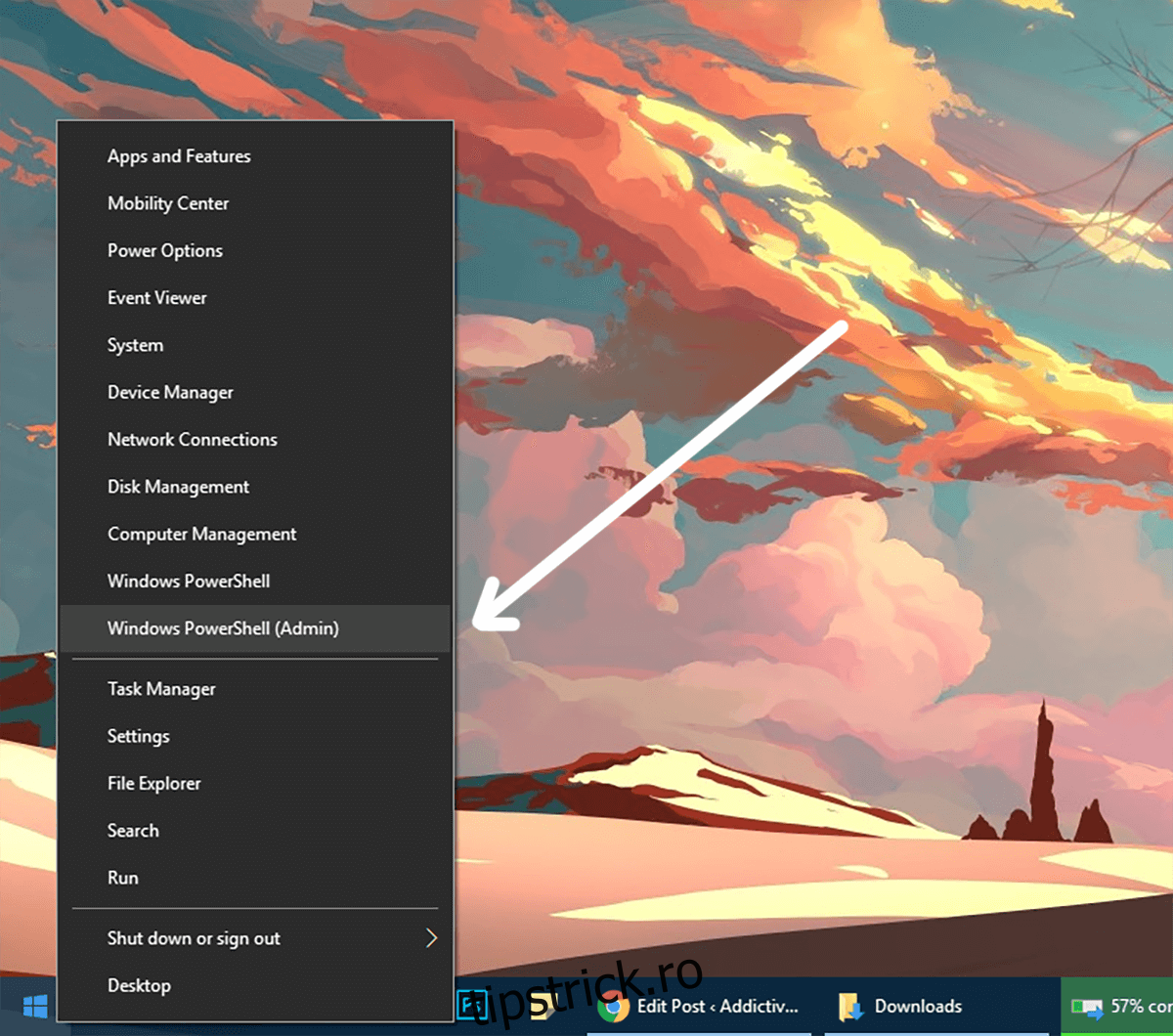
Deschideți o linie de comandă în modul administrator, făcând clic dreapta pe „Meniul Start” și selectând Windows PowerShell (Admin). Rulați comanda DISKPART, urmată de fiecare comandă de mai jos, pe rând.
DISKPART
LIST DISK
Veți vedea o listă cu toate unitățile. Identificați numărul corespunzător unității USB.
type SELECT DISK #
Înlocuiți # cu numărul corespunzător USB-ului dumneavoastră. Selectarea unui număr incorect va șterge unitatea greșită.
CLEAN
CREATE PARTITION PRIMARY
SELECT PARTITION 1
ACTIVE
FORMAT fs=fat32
assign
Acum, unitatea USB este formatată, marcată ca activă și utilizează sistemul FAT32. Copiați conținutul DVD-ului de instalare Microsoft Windows pe USB, folosind metoda obișnuită copy-paste din Windows Explorer.
Apoi, obțineți o copie a fișierului firmware EFI boot manager, de pe un computer care rulează Windows pe 64 de biți pe un sistem UEFI. Pe USB (presupunând că este unitatea E:), căutați în E:efimicrosoftboot și copiați acest folder de boot la un nivel superior (direct pe unitatea principală), în E:efiboot.
Accesați apoi fișierul C:WindowsBootEFIbootmgfw.efi și copiați-l în folderul E:efiboot. Redenumiți-l în bootx64.efi. Introduceți USB-ul în computer și porniți-l. Accesați meniul de încărcare UEFI/BIOS și verificați opțiunile de pornire. Acum puteți instala Windows pe SSD-ul PCIe fără pierderi de performanță.