Apple Watch este un dispozitiv remarcabil, oferindu-ți posibilitatea de a fi conectat la notificări, de a-ți monitoriza activitățile fizice și chiar de a-ți urmări somnul. Este un accesoriu excelent pentru iPhone, iar funcția de deblocare a Mac-ului cu Apple Watch este, fără îndoială, extrem de utilă. Totuși, sincronizarea notificărilor este unul dintre motivele principale pentru care cineva ar alege să aibă un Apple Watch, iar când această funcție nu operează corect, poate fi destul de frustrant. Dacă și tu te confrunți cu această problemă, continuă să citești pentru a afla cum să rezolvi situația în care Apple Watch nu primește notificări.
Soluții pentru problema afișării notificărilor pe Apple Watch
Aspecte esențiale despre funcționarea notificărilor pe Apple Watch
În ceea ce privește notificările, Apple Watch și iPhone colaborează inteligent. Așadar, este important să înțelegi cum funcționează notificările între aceste dispozitive, înainte de a căuta soluții la eventuale probleme. Altfel, s-ar putea să te întrebi în continuare de ce alertele nu apar pe dispozitivul tău watchOS.
Trebuie reținut că notificările apar fie pe Apple Watch, fie pe iPhone-ul conectat. Exact! Alertele nu sunt niciodată afișate simultan pe ambele dispozitive. Când iPhone-ul asociat este deblocat, alertele vor fi afișate pe iPhone, nu pe Apple Watch.
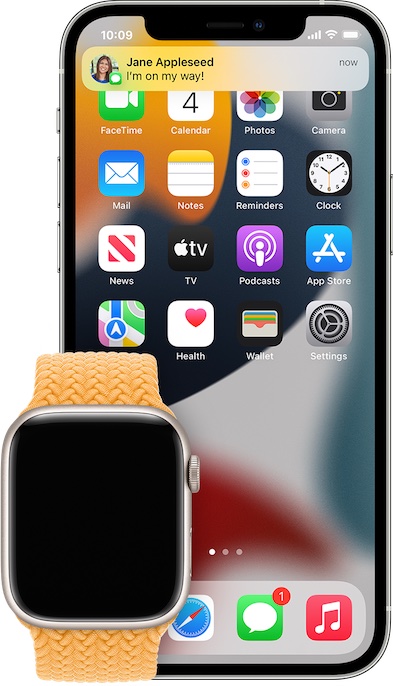
În schimb, dacă iPhone-ul tău este blocat sau în repaus, notificările vor apărea pe Apple Watch, cu excepția cazului în care și acesta este blocat. De asemenea, dacă o aplicație (de exemplu, aplicația Noise) este disponibilă doar pe Apple Watch, notificările acesteia nu vor apărea pe iPhone.
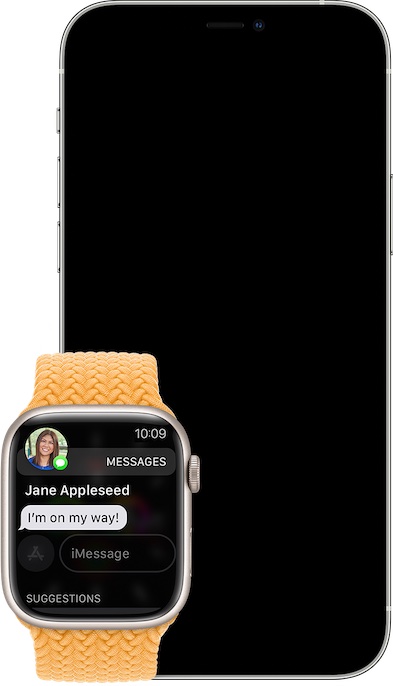
Când o notificare sosește pe Apple Watch, ar trebui să vezi pictograma/indicatorul roșu de notificare în partea superioară centrală a ecranului. Dacă închizi notificările de pe Apple Watch, acestea sunt, de asemenea, respinse de pe iPhone-ul conectat.
Toate notificările pot fi consultate în Centrul de Notificări. Pentru a accesa Centrul de Notificări, glisează în jos din partea de sus a ecranului. Apoi, folosește coroana digitală sau degetul pentru a naviga prin notificări.
11 metode pentru a rezolva problema notificărilor pe Apple Watch
Verifică personalizarea notificărilor Apple Watch
Un pas esențial este să verifici dacă notificările sunt personalizate corect pe Apple Watch. Este posibil să fi modificat accidental setările de notificare și să fi uitat să le revizuiști ulterior.
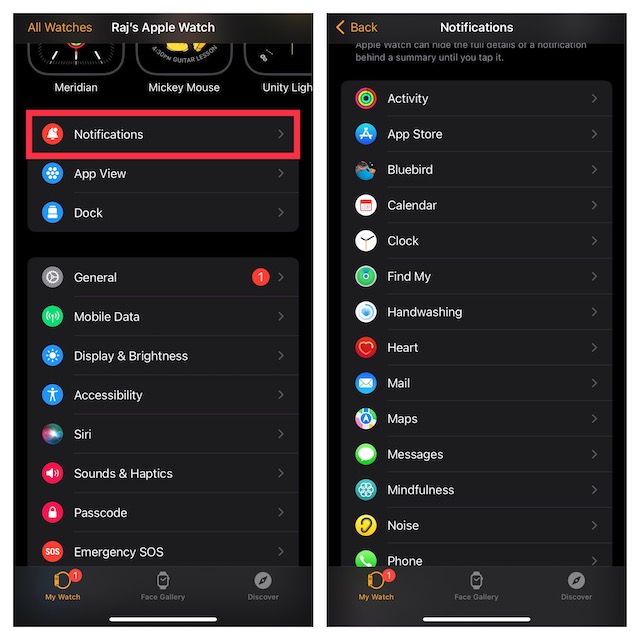
- Accesează aplicația Watch de pe iPhone -> fila My Watch (Ceasul meu) din colțul stânga jos al ecranului -> Notificări.
- Apoi, alege o aplicație și personalizează notificările în funcție de necesitățile tale.
Reține că nu toate aplicațiile au aceleași opțiuni de notificare. Dacă dorești să utilizezi aceleași setări de notificare pe iPhone și Apple Watch, apasă pe „Mirror my iPhone” (Sincronizează cu iPhone).
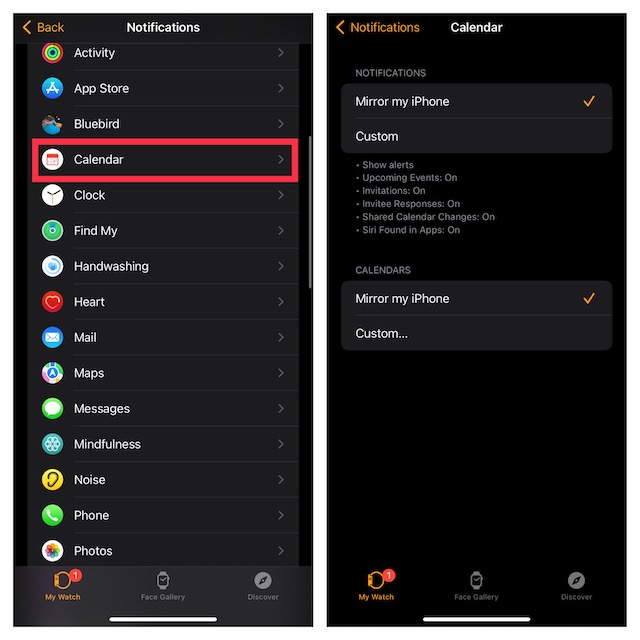
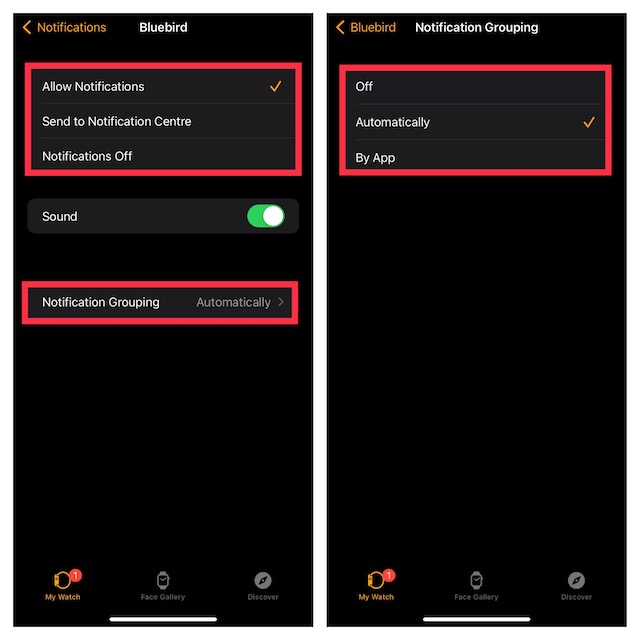
Există patru moduri prin care poți personaliza notificările pe dispozitivul watchOS:
- Permite notificări: selectează această opțiune pentru a permite notificărilor să apară în Centrul de Notificări și pentru a fi alertat de cele mai recente notificări.
- Trimite la Centrul de Notificări: notificările vor fi trimise direct în Centrul de Notificări, fără ca Apple Watch să te avertizeze.
- Notificări dezactivate: dezactivează notificările.
- Notificări de grup: poți grupa notificările în funcție de necesități. Pentru a face acest lucru, alege „Gruparea notificărilor” (Aplicația Watch -> Notificări) și selectează Dezactivat, Automat sau După aplicație.
Verifică conexiunea
Dacă nu primești notificări pe Apple Watch, există posibilitatea ca acesta să fi pierdut conexiunea cu iPhone-ul. Înainte de a încerca alte soluții, asigură-te că Apple Watch este conectat la iPhone.
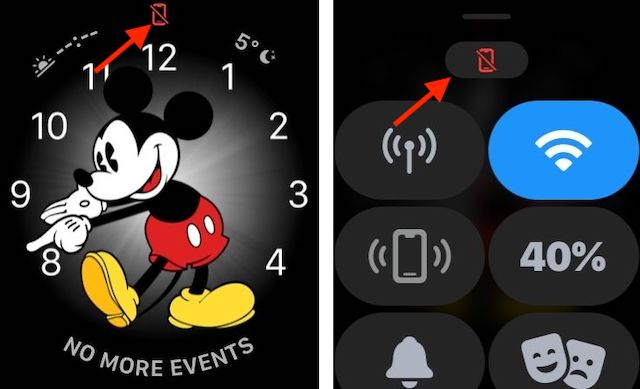
- Pe Apple Watch, glisează în sus pe ecranul ceasului pentru a afișa centrul de control.
- Dacă dispozitivele sunt deconectate, în partea de sus va apărea o pictogramă roșie „X”, pictograma roșie iPhone sau pictograma Wi-Fi. Aceste pictograme pot apărea și în partea de sus a ecranului ceasului.
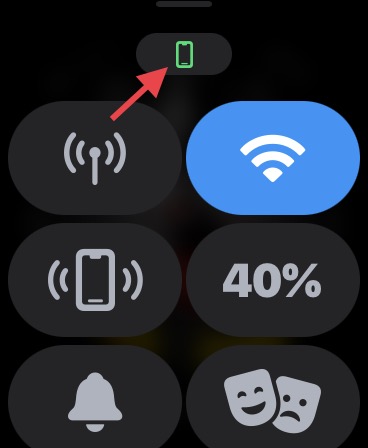
- Când Apple Watch este conectat la iPhone, o pictogramă verde iPhone apare în partea de sus a centrului de control.
Notă:
- Pentru a remedia problemele de conexiune, asigură-te că Apple Watch și iPhone-ul sunt în raza de acțiune. De asemenea, verifică dacă Bluetooth și Wi-Fi sunt activate pe iPhone (aplicația Setări -> Wi-Fi/Bluetooth).
- De asemenea, verifică ca modul Avion să fie dezactivat atât pe Apple Watch, cât și pe iPhone. Poți dezactiva modul avion rapid din centrul de control al dispozitivului.
Asigură-te că ai acordat permisiunea aplicațiilor de a trimite notificări
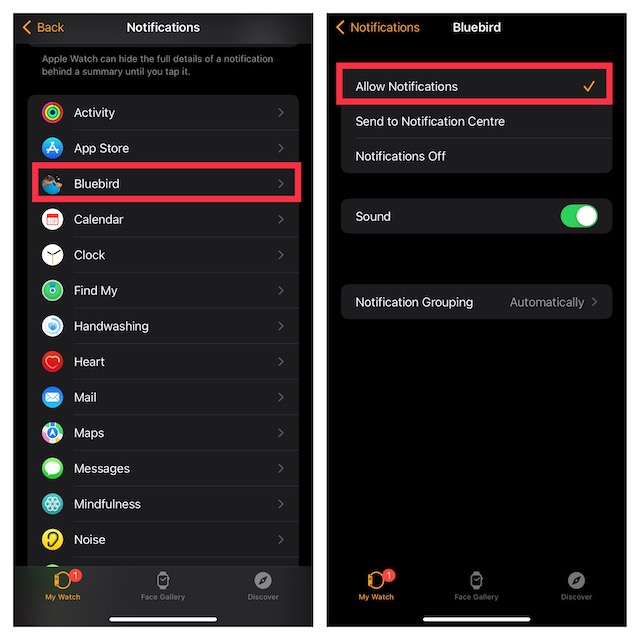
Dacă problema notificărilor este legată de anumite aplicații care nu trimit notificări pe ceas, asigură-te că le-ai acordat permisiunea de a trimite notificări pe Apple Watch. Iată cum poți face acest lucru.
- Deschide aplicația Watch pe iPhone și alege Notificări.
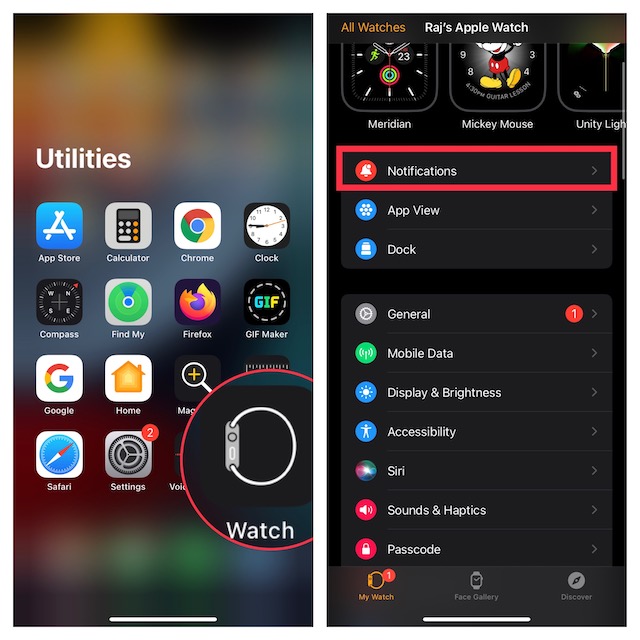
- Selectează aplicația care nu trimite notificări și alege opțiunea „Permite notificări”.
Dezactivează și reactivează Bluetooth pe iPhone și Apple Watch
Uneori, oprirea și repornirea Bluetooth-ului pe ambele dispozitive poate rezolva multe probleme obișnuite ale watchOS. Așadar, încearcă această metodă ingenioasă pentru a remedia problema notificărilor de pe ceasul tău.
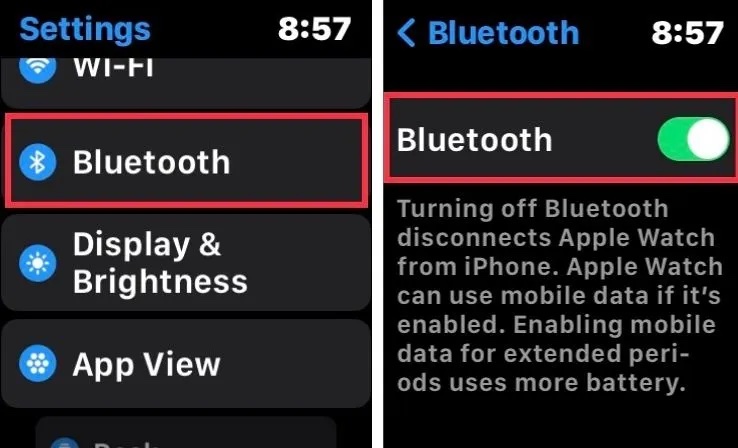
- Pe Apple Watch, accesează aplicația Setări -> Bluetooth și oprește comutatorul.
- Pe iPhone-ul asociat, deschide aplicația Setări -> Bluetooth și dezactivează comutatorul.
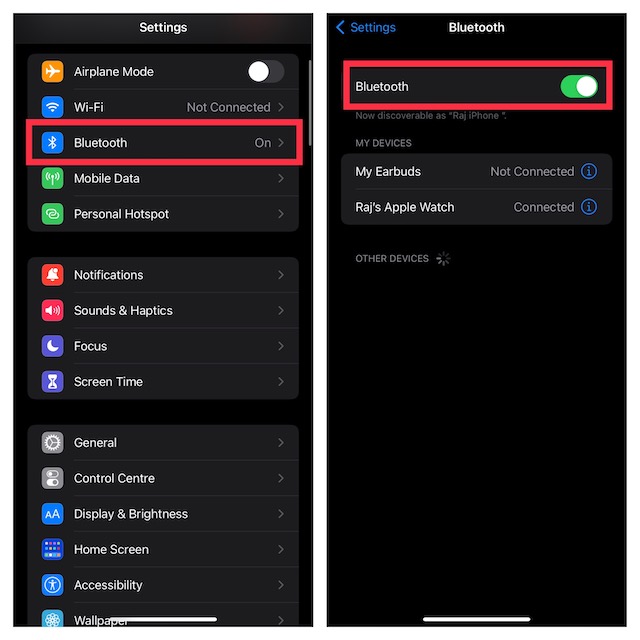
- Acum, repornește ambele dispozitive. După ce au repornit, revino la aceleași setări și activează Bluetooth pe iPhone și Apple Watch.
Asigură-te că modul Nu deranja este dezactivat
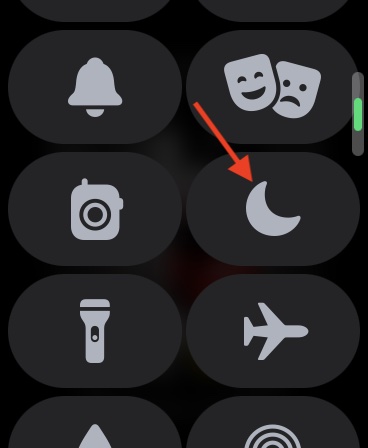
Când modul Nu deranja este activat sau ceasul este blocat, notificările apar pe iPhone. Vei vedea o semilună mică pe cadranul ceasului când DND este activ.
- Glisează în sus de pe ecranul ceasului pentru a accesa centrul de control al Apple Watch și apasă butonul „Nu deranja” pentru a-l opri.
Repornire forțată sau resetare hardware a Apple Watch
Dacă notificările tot nu apar pe Apple Watch, încearcă o resetare completă a ceasului inteligent. Această metodă a rezolvat numeroase probleme ale watchOS. Așadar, nu ar fi greșit să o încerci și pentru această problemă.
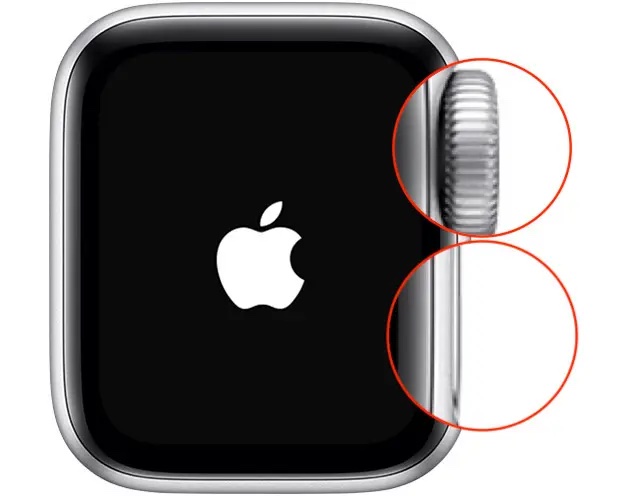
- Apasă și menține apăsat butonul lateral și Coroana Digitală simultan până când vezi sigla Apple pe ecran.
- După ce Apple Watch a repornit, așteaptă puțin timp pentru a verifica dacă notificările încep să apară.
Actualizează aplicațiile pe Apple Watch
Dacă nu primești notificări de la anumite aplicații pe Apple Watch, asigură-te că acestea sunt actualizate.
- Deschide App Store pe Apple Watch -> Derulează în jos și alege Cont.
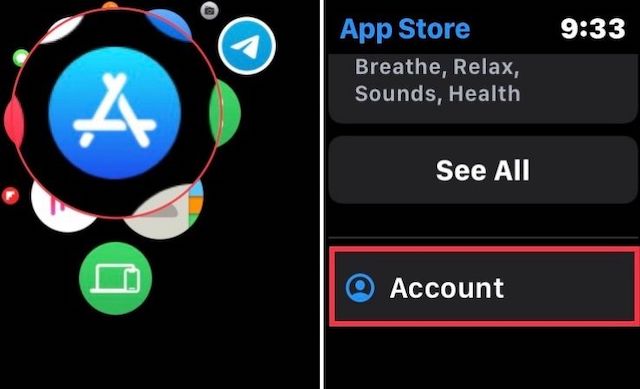
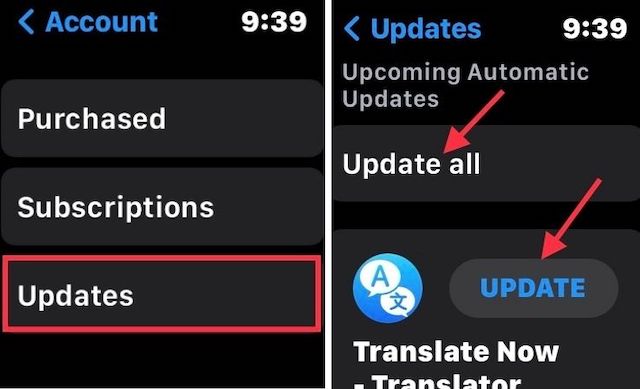
- Apoi, apasă pe Actualizare. Poți actualiza fiecare aplicație individual sau poți apăsa „Actualizare tot” pentru a actualiza toate aplicațiile dintr-o singură mișcare.
Șterge aplicațiile problematice și reinstalează-le
Dacă tot nu primești notificări de la anumite aplicații de pe dispozitivul watchOS, șterge și reinstalează acele aplicații problematice.
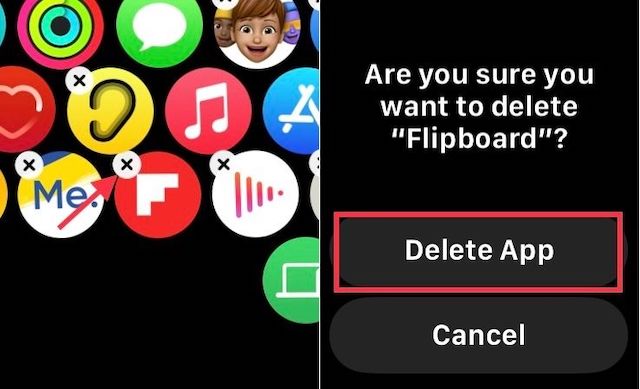
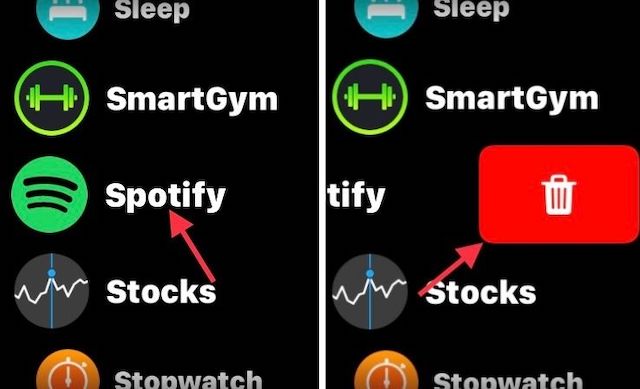
- Apasă Digital Crown pentru a accesa ecranul de pornire pe Apple Watch. Dacă ecranul de start este în vizualizarea grilă, apasă lung pe pictograma unei aplicații. Apoi, apasă „Editați aplicația” din meniu pentru a intra în modul de editare.
- Apoi, apasă butonul „X” din partea de sus a aplicației pe care vrei să o elimini și apasă „Ștergeți aplicația”.
Actualizează Apple Watch
De obicei, actualizările software watchOS aduc îmbunătățiri de performanță și rezolvări ale unor erori. Dacă notificările continuă să se comporte incorect pe Apple Watch, actualizarea software-ului ar fi o soluție bună.
Actualizează watchOS de pe Apple Watch
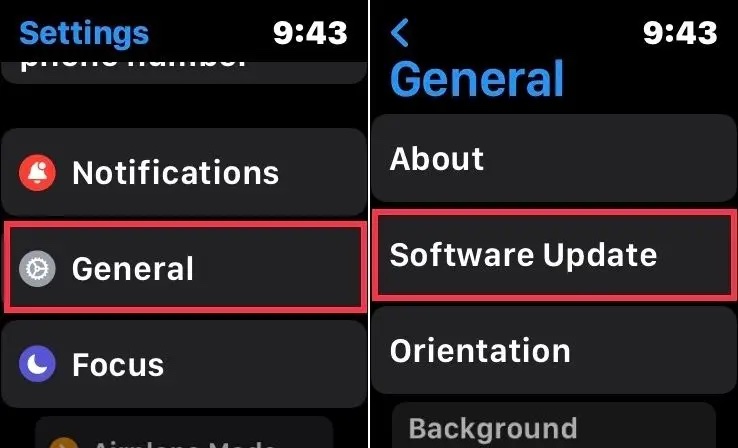
- Pentru a începe, așază Apple Watch pe încărcător și asigură-te că se încarcă.
- Apoi, accesează aplicația Setări de pe Apple Watch și alege General.
- Apasă apoi „Actualizare software” și descarcă și instalează cea mai recentă versiune de watchOS.
Actualizează Apple Watch folosind iPhone
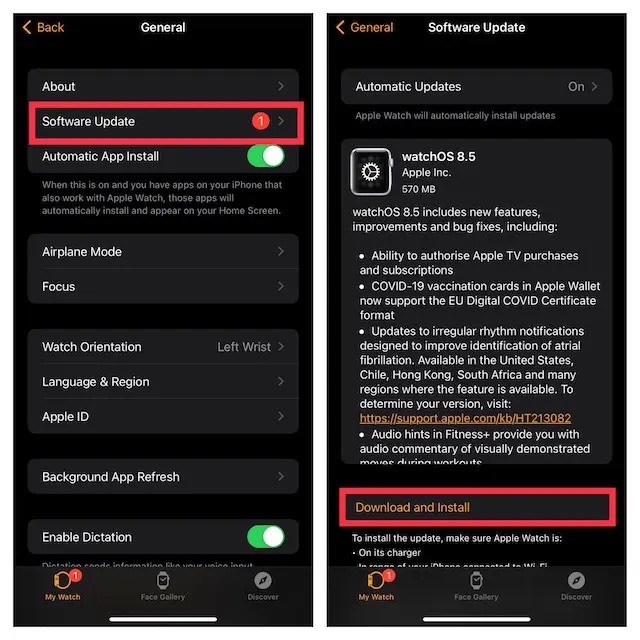
- Deschide aplicația Watch pe iPhone și selectează General. Apoi, apasă „Actualizare software” și așteaptă ca dispozitivul să verifice disponibilitatea actualizărilor.
- După ce a fost găsită actualizarea, descarcă și instalează cea mai recentă versiune de watchOS în mod obișnuit.
Ultima soluție: șterge Apple Watch și asociază-l din nou cu iPhone-ul
Dacă Apple Watch tot nu primește notificări, șterge ceasul și asociază-l din nou cu iPhone-ul. Aceasta este adesea o soluție finală, dar rezolvă adesea problemele persistente ale watchOS. Datorită backup-ului automat, nu vei pierde date. Așadar, nu îți face griji pentru asta.
Șterge Apple Watch
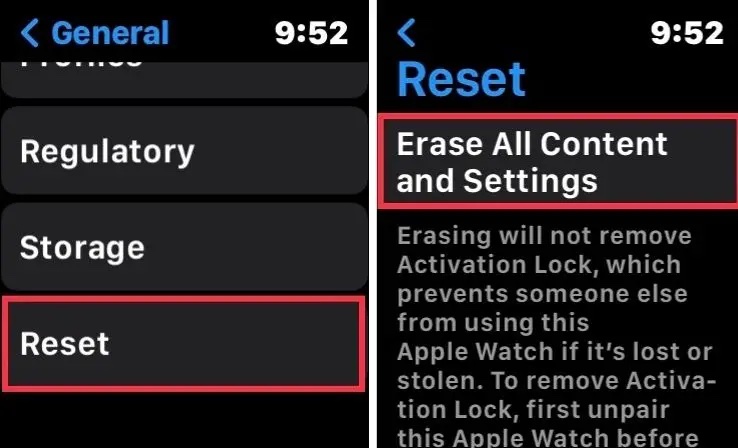
- Accesează aplicația Setări de pe Apple Watch și apasă „General”. Apoi, derulează în jos și apasă „Resetare”.
- Apasă „Ștergeți tot conținutul și setările” și confirmă acțiunea.
Șterge Apple Watch folosind iPhone
- Accesează aplicația Watch de pe iPhone și alege „General”. Apoi, derulează în jos și apasă „Resetare”.
- Apasă „Ștergeți conținutul și setările Apple Watch” și confirmă acțiunea.
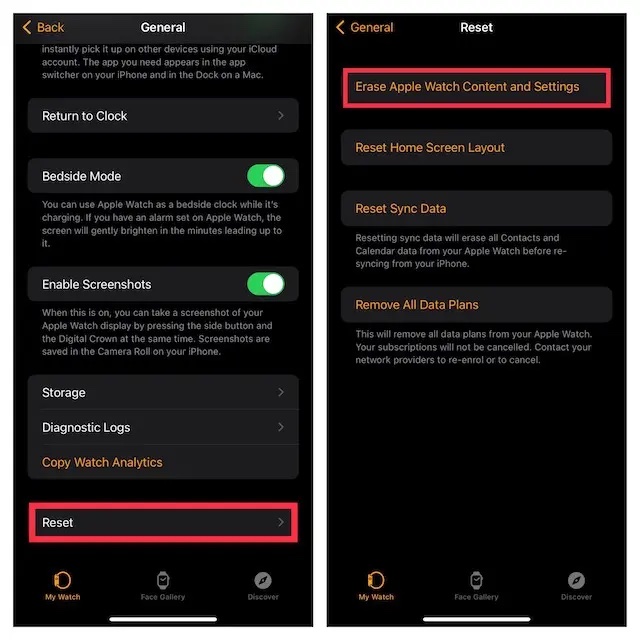
După ce ai șters Apple Watch, deschide aplicația Watch pe iPhone și urmează instrucțiunile pentru a reconecta ambele dispozitive.
Notă:
Rezolvată problema notificărilor Apple Watch
Acesta este ghidul detaliat pentru depanarea problemelor de notificare Apple Watch. Sperăm că notificările funcționează din nou corect pe dispozitivul tău watchOS. watchOS 8 se confruntă cu diverse probleme, inclusiv problema feței Portraits Watch care nu funcționează, incapacitatea de a instala aplicații și de a încărca Apple Watch. Spune-ne experiența ta cu cea mai recentă versiune de watchOS și dacă trucurile de mai sus au funcționat sau nu pentru tine.