Soluții pentru eroarea „Ne pare rău, dar Word a întâmpinat o eroare” în Windows 10
Microsoft Word este o platformă esențială pentru crearea, modificarea, vizualizarea și distribuirea documentelor. Această aplicație de productivitate integrează numeroase funcții menite să îmbunătățească eficiența documentelor. Cu toate acestea, uneori, Word poate întâmpina dificultăți la deschidere, afișând mesajul de eroare „Ne pare rău, dar Word a întâmpinat o eroare” în Windows 10, împiedicând funcționarea sa corectă. Această problemă nu se limitează doar la Word, afectând și alte aplicații din suita Microsoft Office 365, precum Excel și Outlook. Dacă vă confruntați cu această dificultate și căutați soluții eficiente, sunteți în locul potrivit. Vă prezentăm un ghid detaliat pentru a remedia această problemă, dar și alte erori similare, precum „Outlook a întâmpinat o eroare”. În cele ce urmează, vom discuta cauzele acestei erori și metodele de rezolvare.
Cauzele erorii „Ne pare rău, dar Word a întâmpinat o eroare”
Problemele care împiedică deschiderea aplicațiilor MS Office 365 sunt variate, de la erori de actualizare până la probleme de compatibilitate. Mai jos, prezentăm pe scurt principalele cauze:
- Eroarea apare frecvent în timpul procesului de actualizare al aplicației Microsoft Office 365.
- Configurarea automată a aplicațiilor MS Office, cum ar fi Word, Excel sau Outlook, în modul de compatibilitate în timpul actualizării, poate cauza apariția erorii.
Acum că am identificat cauzele principale care împiedică deschiderea aplicațiilor MS Office, este timpul să explorăm soluții eficiente pentru remedierea acestei probleme.
Metoda 1: Pornirea curată în modul sigur
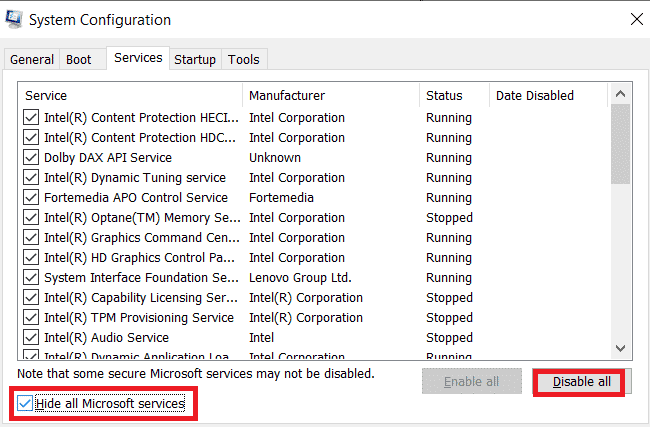
Dacă, după actualizări, continuați să întâmpinați eroarea „Ne pare rău, dar Excel a întâmpinat o eroare”, puteți încerca să porniți sistemul în modul sigur. Dacă aplicațiile Microsoft nu funcționează corect, este posibil ca programe terțe să interfereze cu acestea. Prin efectuarea unei porniri curate în modul sigur, puteți elimina aceste interferențe. Pentru început, urmați instrucțiunile noastre pentru a porni în modul sigur în Windows 10, apoi consultați ghidul pentru efectuarea unei porniri curate în Windows 10.
Metoda 2: Rularea aplicației MS Office ca administrator
Dacă vă confruntați cu eroarea „Ne pare rău, dar Excel a întâmpinat o eroare” în timp ce deschideți sau utilizați Excel în Windows 10, încercați să rulați aplicația cu drepturi de administrator. Această metodă s-a dovedit eficientă în multe cazuri. Urmați pașii de mai jos:
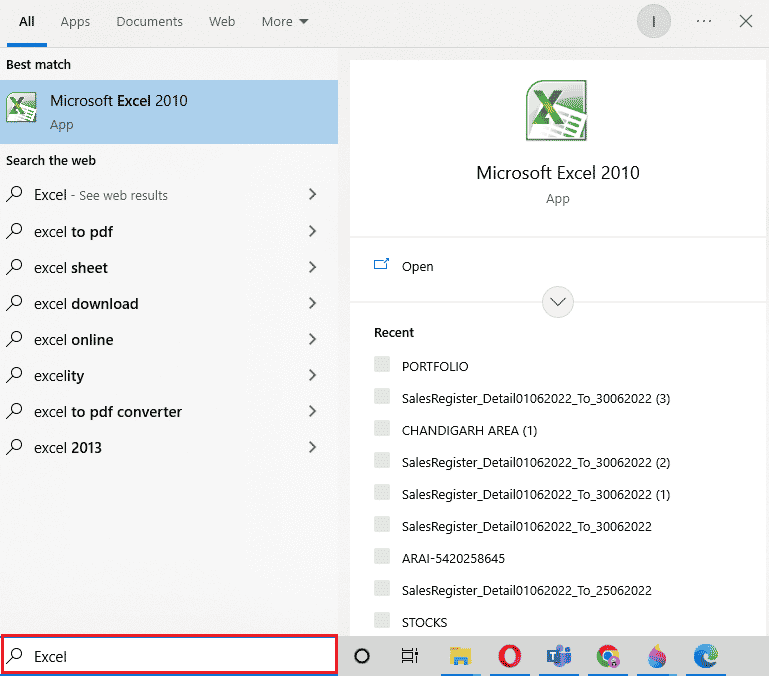
- Apăsați simultan tastele Windows + S și introduceți „excel” în bara de căutare.
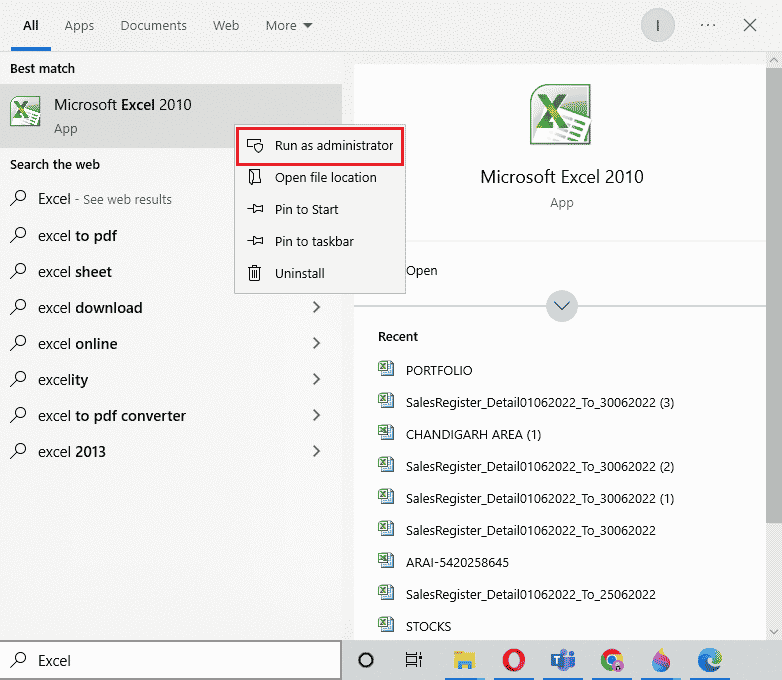
- Faceți clic dreapta pe aplicația Microsoft Excel și selectați „Executare ca administrator”.
- În fereastra User Account Control, faceți clic pe „Da”.
- Rulați toate celelalte aplicații Microsoft Office ca administrator și verificați dacă problema s-a rezolvat.
Metoda 3: Dezactivarea modului de compatibilitate
După actualizarea la cea mai recentă versiune a Microsoft Office, aplicațiile pot începe automat să ruleze în modul de compatibilitate, ceea ce poate fi o altă cauză pentru apariția erorii „Outlook a întâmpinat o eroare”. Asigurați-vă că modul de compatibilitate este dezactivat pentru toate aplicațiile, urmând pașii de mai jos:
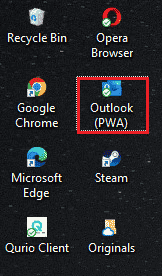
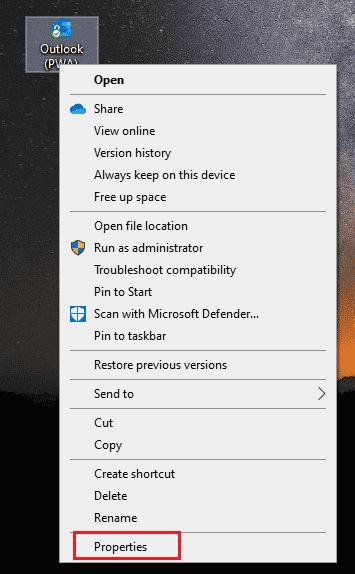
- Faceți clic dreapta pe comanda rapidă Outlook de pe desktop.
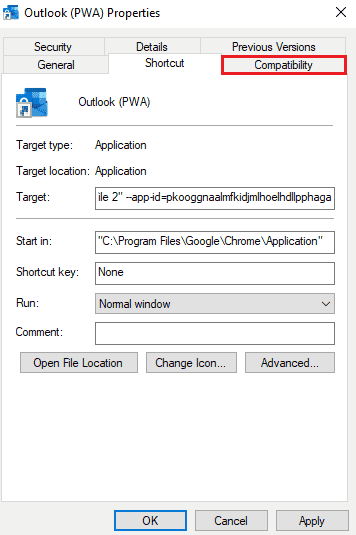
- Selectați „Proprietăți” din meniu.
- Faceți clic pe fila „Compatibilitate”.
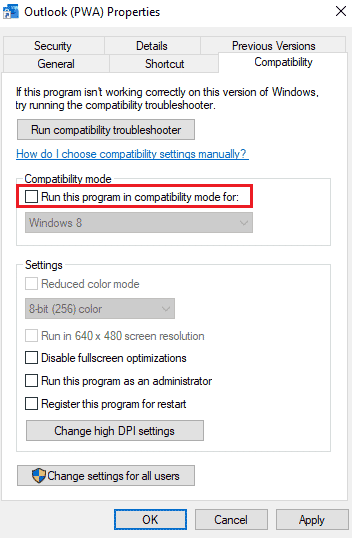
- Debifați caseta „Rulați acest program în modul de compatibilitate pentru”.
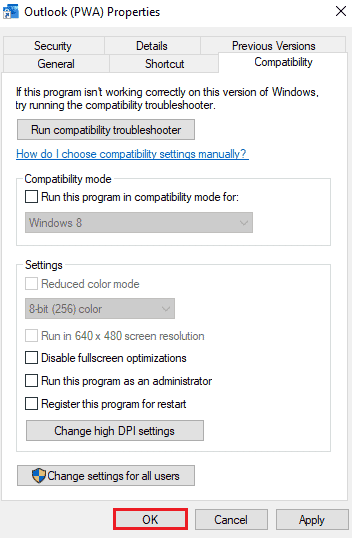
- Faceți clic pe „OK” pentru a confirma.
- Repetați acești pași pentru toate celelalte aplicații Microsoft Office.
Metoda 4: Actualizarea MS Office
O versiune învechită de MS Office poate fi, de asemenea, o cauză pentru eroarea „Outlook a întâmpinat o eroare”.
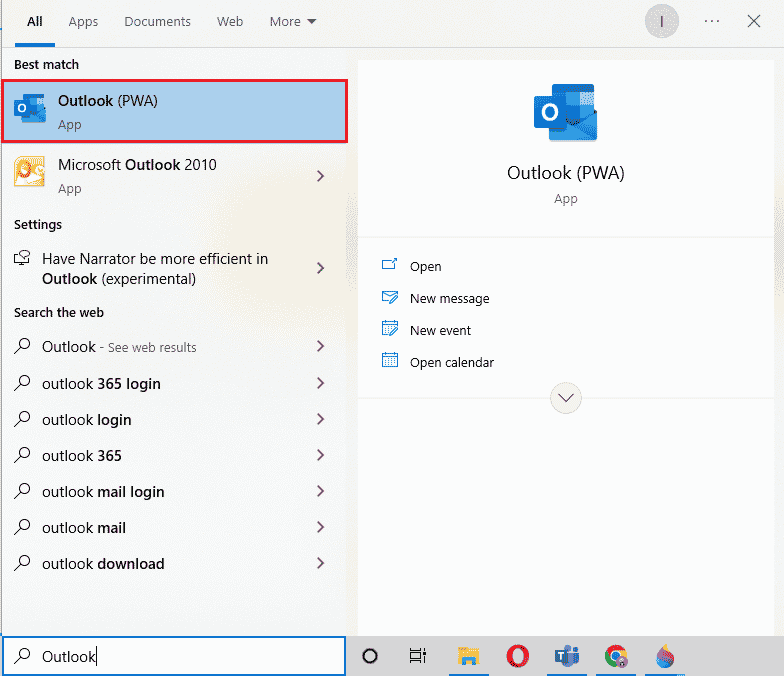
- Faceți clic pe Start, introduceți „Outlook” și apăsați Enter.
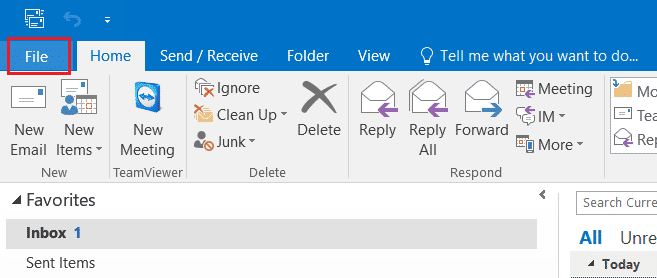
- Faceți clic pe „Fișier” în colțul din stânga sus al paginii de pornire.
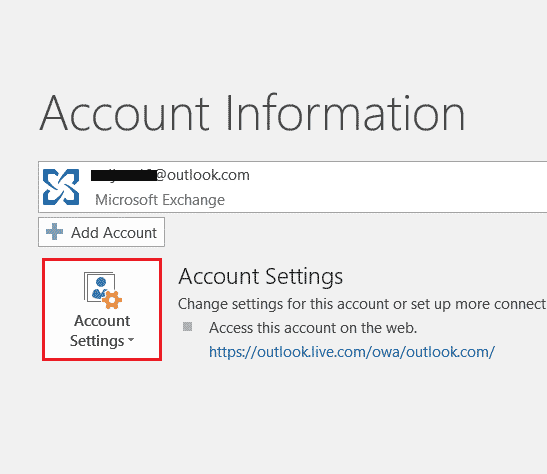
- Apoi, faceți clic pe „Setări cont”.
- Selectați „Opțiuni de actualizare” și apoi „Actualizare acum”.
- După finalizarea actualizării, reporniți computerul.
Metoda 5: Actualizarea Windows
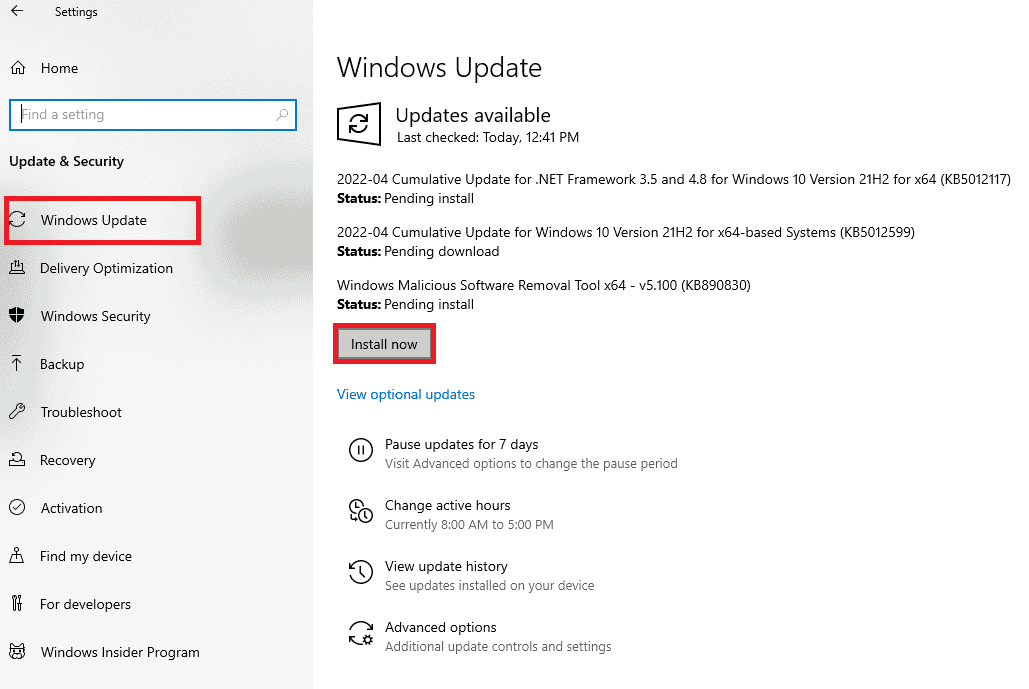
Dacă actualizarea Microsoft Office nu a rezolvat problema, actualizarea sistemului de operare Windows poate fi o soluție. Actualizarea Windows s-a dovedit eficientă în multe cazuri. Pentru a actualiza sistemul, urmați ghidul nostru despre cum să descărcați și să instalați cea mai recentă actualizare Windows 10.
Metoda 6: Repararea aplicației Microsoft Office
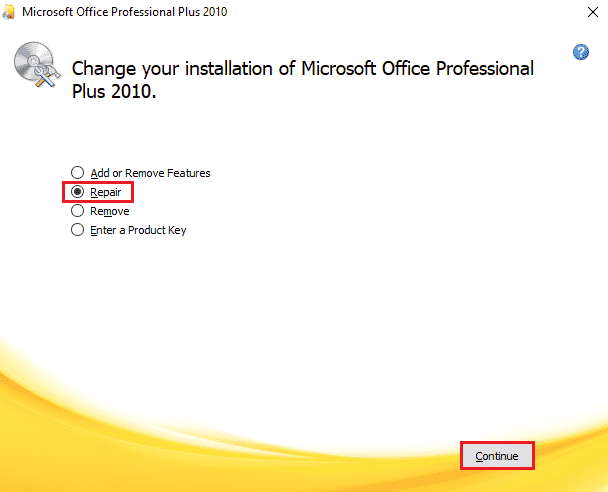
Repararea aplicației Microsoft Office este o altă modalitate de a remedia eroarea „Office 365 a întâmpinat o eroare”. Urmați pașii de mai jos:
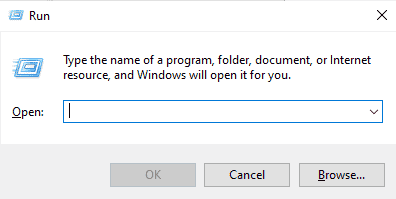
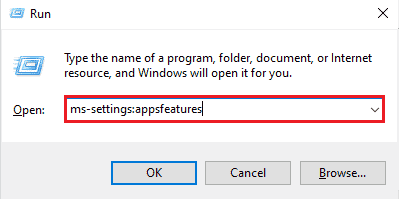
- Deschideți fereastra Run apăsând împreună tastele Windows + R.
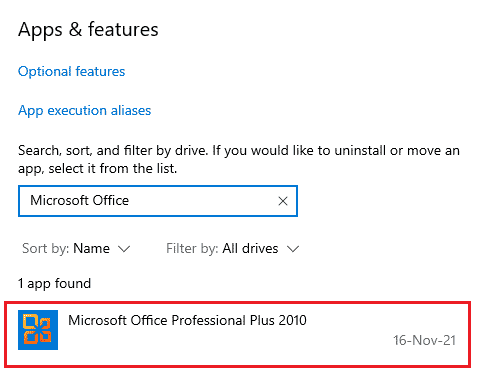
- Tastați „ms-settings:appsfeatures” și apăsați Enter pentru a lansa fereastra „Aplicații și caracteristici”.
- Căutați „Microsoft Office” în lista de aplicații.
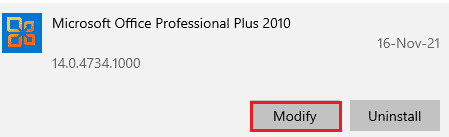
- Faceți clic pe „Modificare”.
- Selectați „Reparare” și faceți clic pe „Continuare”.
- Urmați instrucțiunile de pe ecran pentru a repara aplicația Microsoft Office. După finalizare, reporniți sistemul.
Metoda 7: Eliminarea suplimentelor
Suplimentele, prezente în aplicații precum Word, Excel, PowerPoint și Outlook, oferă funcții adiționale. Eliminarea acestora poate fi de ajutor în rezolvarea erorii „Ne pare rău, dar Word a întâmpinat o eroare”. Urmați pașii de mai jos:
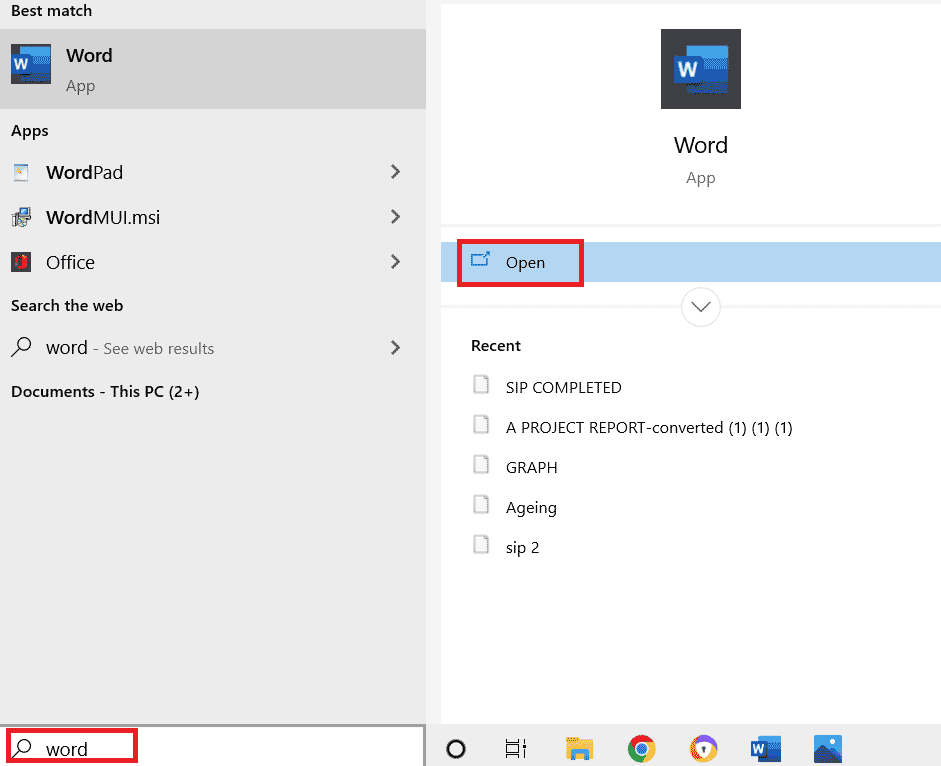
- Apăsați tasta Windows, introduceți „Word” și faceți clic pe „Deschidere”.
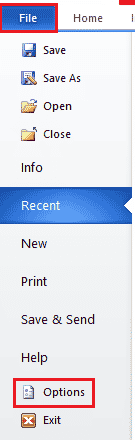
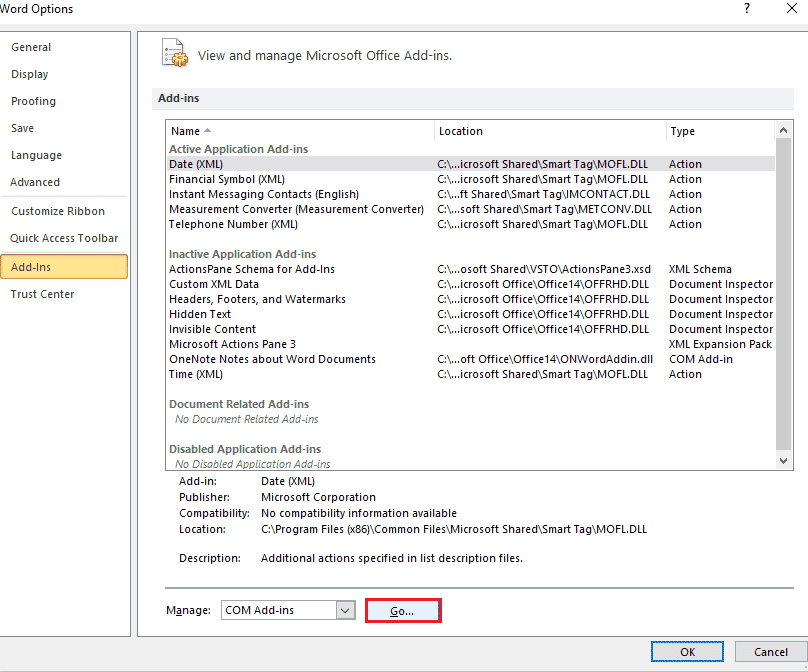
- Faceți clic pe „Fișier” în colțul stânga sus și selectați „Opțiuni”.
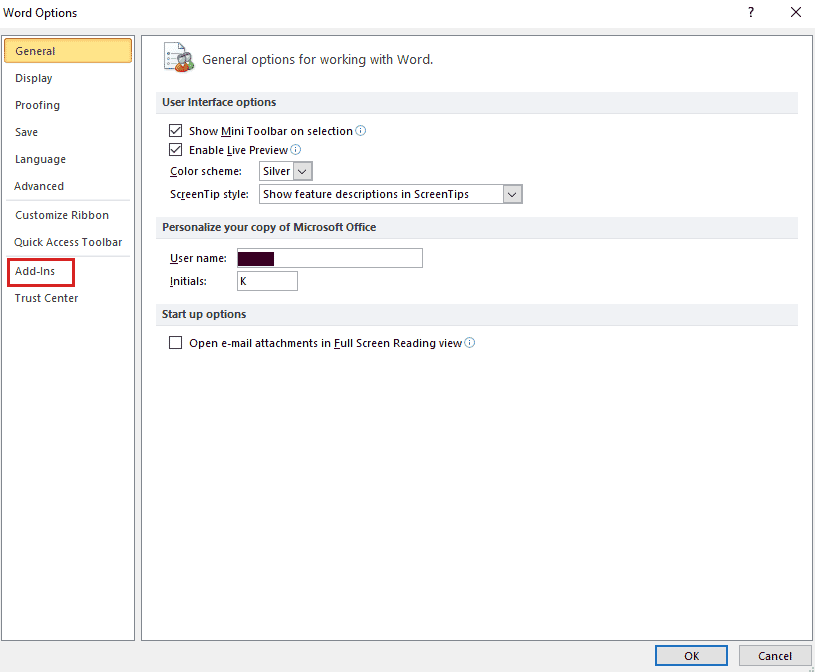
- Faceți clic pe „Suplimente” din meniul din stânga.
- Faceți clic pe „Salt”.
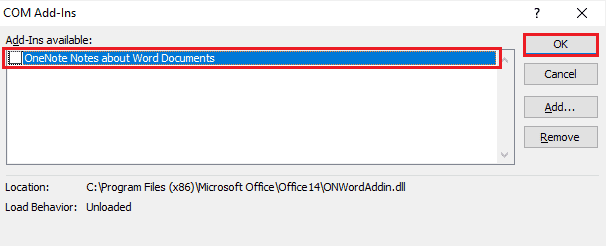
- Debifați toate suplimentele disponibile și selectați „OK”.
- Încercați să porniți din nou aplicația pentru a verifica dacă eroarea s-a rezolvat.
Metoda 8: Ștergerea cheilor de registru
Prin ștergerea anumitor chei din Registrul Windows, puteți elimina eroarea „Ne pare rău, dar Word a întâmpinat o eroare”.
Notă: Faceți o copie de rezervă a registrului pe un hard disk înainte de a continua.
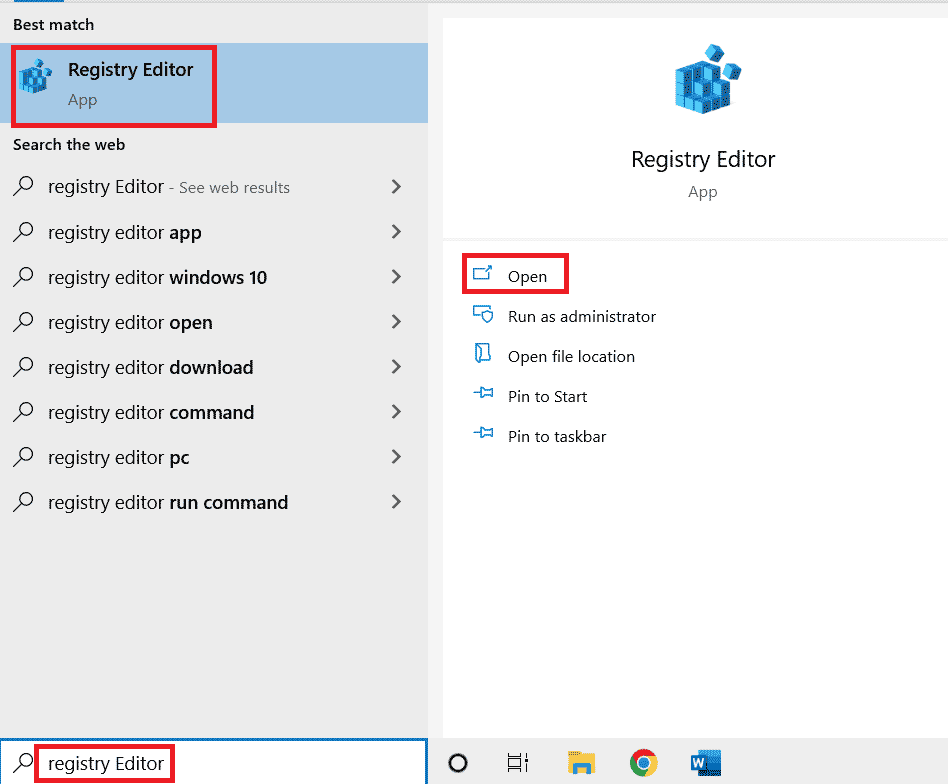
- Apăsați tasta Windows, tastați „editor de registry” și faceți clic pe „Deschidere”.
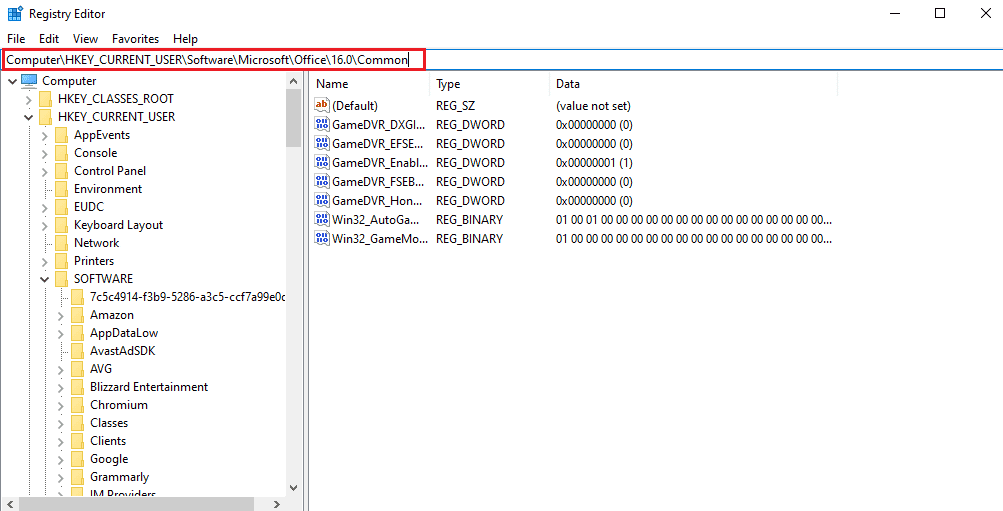
- Navigați la următoarea cale în Editorul Registrului:
- Ștergeți folderele „Experiment”, „ExperimentTas”, „ExperimentEcs” și „CurrentSkuIdForApp” din „Licențiere”.
- Reporniți computerul.
HKEY_CURRENT_USERSoftwareMicrosoftOffice16.0Common
Metoda 9: Reinstalarea Microsoft Office
Dacă metodele anterioare nu au dat rezultate, reinstalarea aplicației Microsoft Office poate fi o soluție eficientă.
Notă: Implementați această metodă doar dacă aveți discul de instalare MS Office sau codul produsului.
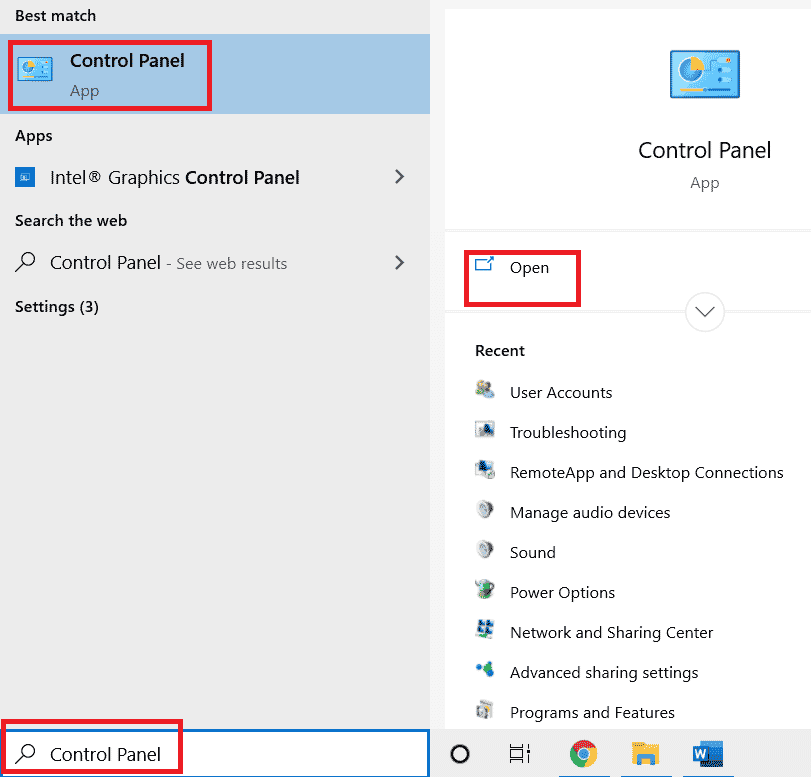
- Apăsați tasta Windows, introduceți „panou de control” și faceți clic pe „Deschidere”.
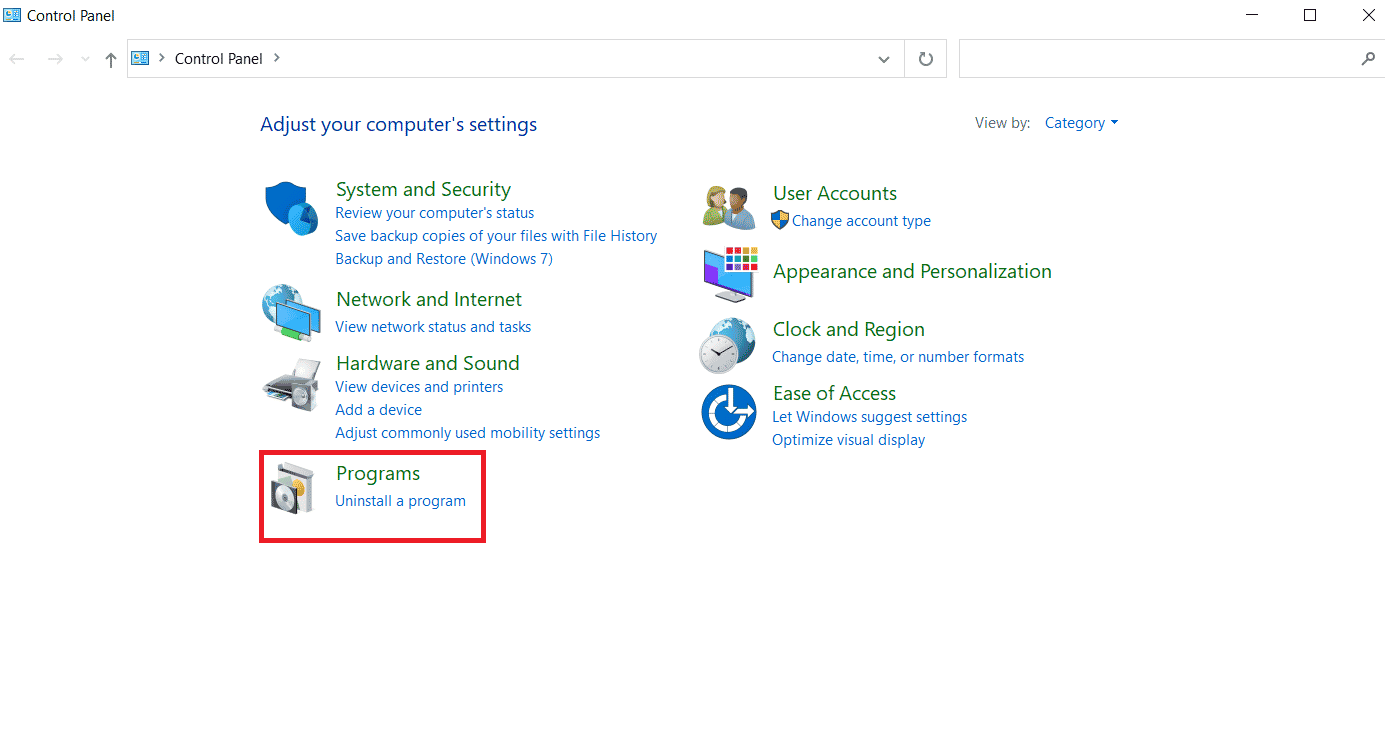
- Setați „Vizualizare după” la „Categorie” și faceți clic pe „Programe”.
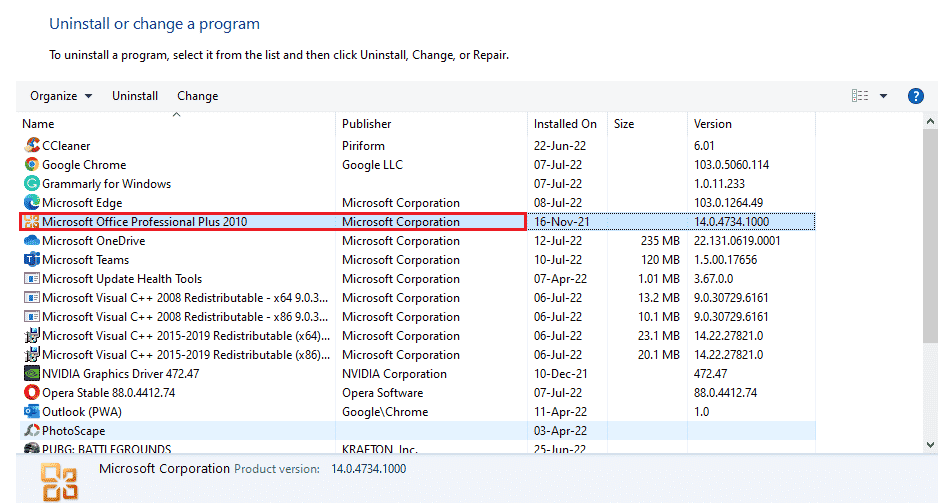
- Faceți clic dreapta pe programul „Microsoft Office”.
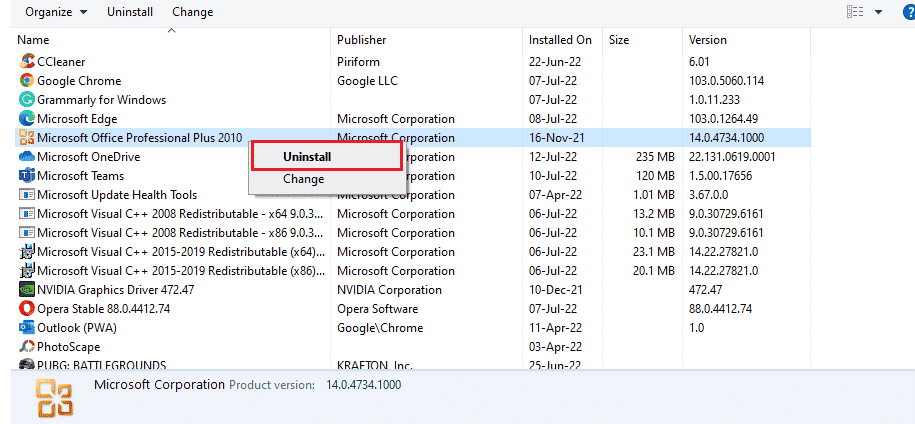
- Selectați opțiunea „Dezinstalare”.
- Folosind discul de instalare, reinstalați Microsoft Office.
- După reinstalare, erorile ar trebui să fie rezolvate.
Întrebări frecvente (FAQ)
Î1. De ce nu funcționează Microsoft Word?
Răspuns: Problemele de deschidere pot fi cauzate de o conexiune la rețea instabilă sau de o eroare apărută în urma unei actualizări recente.
Î2. Cum pot remedia eroarea de deschidere a Word?
Răspuns: Eroarea poate fi remediată prin repararea programului MS Office sau prin metodele prezentate mai sus.
Î3. Metodele de mai sus se aplică și altor programe Office?
Răspuns: Da, metodele menționate sunt utile și pentru alte programe Office care afișează erori de deschidere.
Î4. Eroarea de deschidere apare doar pe Windows 10?
Răspuns: Nu, eroarea a fost întâlnită de utilizatorii de Windows 7, 8 și 11.
Eroarea de deschidere a aplicațiilor MS Office poate fi frustrantă, dar sperăm că acest ghid v-a ajutat să depășiți problema „Ne pare rău, dar Word a întâmpinat o eroare Windows 10”. Spuneți-ne care metodă a funcționat cel mai bine pentru dumneavoastră. Pentru întrebări sau sugestii, utilizați secțiunea de comentarii de mai jos.