În ultima perioadă, mulți utilizatori de Windows 10 au semnalat apariția unor erori în timpul procesului de instalare a aplicației VirtualBox. Acest software este un instrument valoros care permite utilizatorilor să ruleze diverse sisteme de operare pe același computer. Practic, VirtualBox facilitează utilizarea simultană a sistemelor Linux, Oracle Solaris, Mac OS X și Microsoft Windows. Problemele întâmpinate la instalare pot împiedica utilizatorii să beneficieze de funcționalitățile VirtualBox și pot chiar genera dificultăți la încercarea de reinstalare. Totuși, remedierea acestor probleme nu este un proces complex. De obicei, o scanare a sistemului este suficientă pentru a rezolva aceste erori. În acest ghid, vom explora metodele prin care puteți corecta erorile de instalare VirtualBox pe sistemele Windows 10.
Rezolvarea problemelor de instalare VirtualBox în Windows 10
Cauzele care conduc la eșecul instalării VirtualBox pot fi diverse. Mai jos sunt prezentate câteva dintre cele mai frecvente motive:
- Probleme legate de configurarea și permisiunile acordate instalatorului VirtualBox.
- Spațiu insuficient de stocare pe disc.
- Fișiere de sistem corupte sau învechite.
- Conflicte cu software-ul antivirus de la terți.
- Actualizări Windows defectuoase sau învechite.
- Erori și bug-uri în procesul de actualizare Windows.
- Probleme cauzate de un număr excesiv de fișiere temporare.
În secțiunile următoare, vom analiza metodele prin care puteți depăși aceste dificultăți și finaliza instalarea VirtualBox cu succes.
Metoda 1: Rularea instalatorului VirtualBox ca administrator
O primă metodă eficientă pentru a remedia erorile de instalare este să executați instalatorul VirtualBox cu privilegii de administrator. Această acțiune previne apariția erorilor generate de alte aplicații care rulează în fundal.
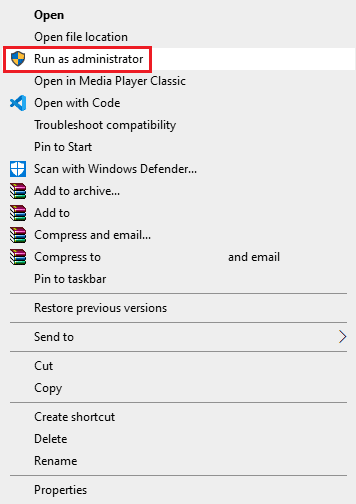
1. Localizați fișierul de instalare al VirtualBox, dați click dreapta pe el.
2. Selectați opțiunea „Run as administrator”.
3. În promptul UAC, apăsați „Da” pentru a continua procesul de instalare a Oracle VM VirtualBox.
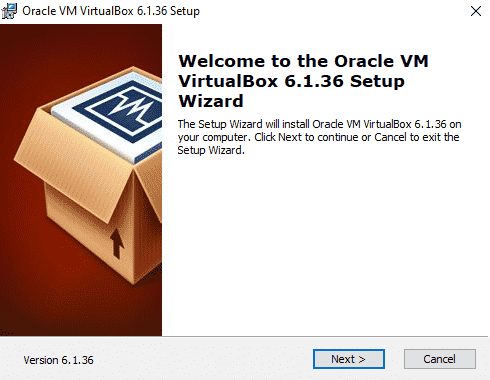
Numeroși utilizatori au raportat că rularea instalatorului VirtualBox cu permisiuni de administrator a rezolvat problema erorii de instalare.
Metoda 2: Asigurarea unui spațiu de stocare suficient
Înainte de a începe instalarea sau reinstalarea VirtualBox, asigurați-vă că există suficient spațiu de stocare disponibil. Lipsa spațiului pe disc este o cauză frecventă a eșecului instalării. Încercați să eliberați spațiu pe disc pentru a elimina această problemă.
1. Apăsați simultan tastele Windows + E pentru a deschide File Explorer.
2. Click pe „This PC” și localizați unitatea pe care doriți să instalați VirtualBox.
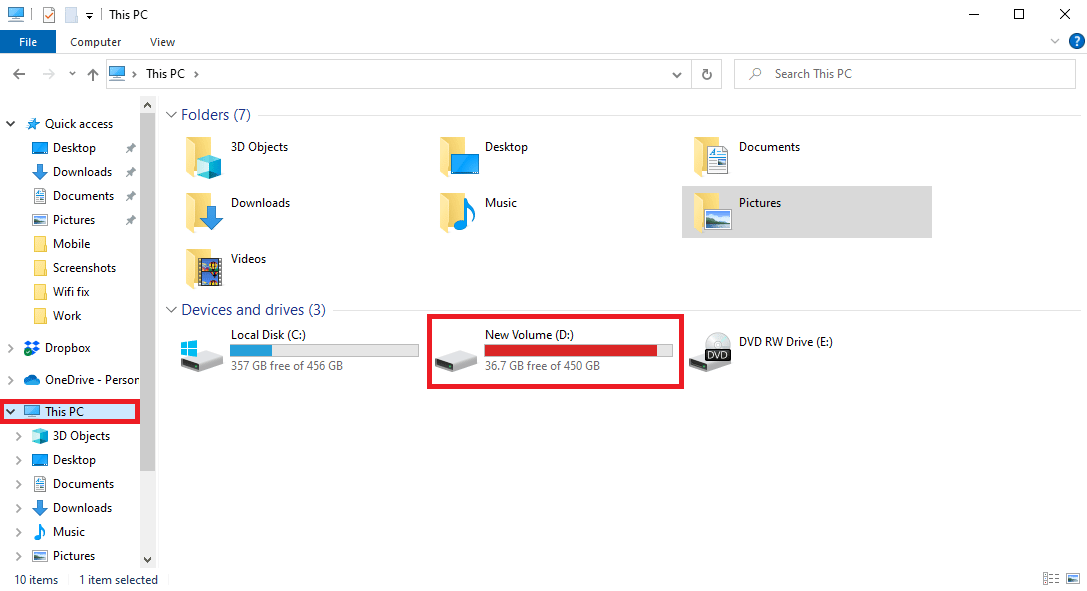
3. Click dreapta pe unitate și selectați „Properties”.
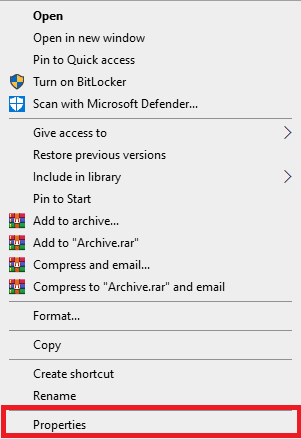
4. În tabul „General” puteți vizualiza informațiile despre spațiul de stocare.
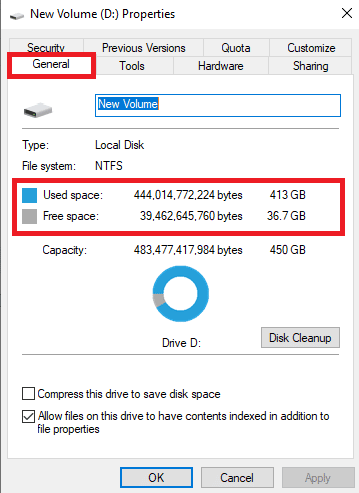
5. Dacă spațiul de stocare este insuficient, ștergeți fișierele inutile. Pentru a vă ghida în procesul de eliberare a spațiului pe disc, puteți consulta un ghid dedicat curățării discului în Windows 10.
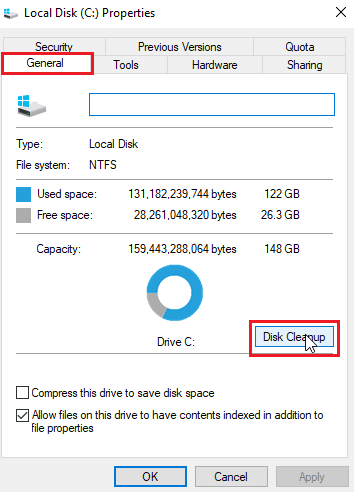
Metoda 3: Ștergerea fișierelor temporare
Fișierele temporare sunt fișiere create de sistem sau aplicații, necesare pentru anumite operațiuni. Acestea ar trebui șterse periodic, deoarece acumularea lor poate duce la încetinirea sistemului și poate provoca erori, inclusiv eșecul instalării VirtualBox. Mulți utilizatori au raportat rezolvarea problemei instalării prin curățarea directorului temporar.
1. Apăsați simultan tastele Windows + R pentru a deschide dialogul „Run”.
2. Tastați „%temp%” și apăsați „Enter”.
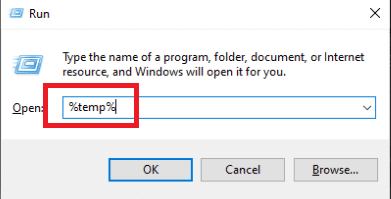
3. Apăsați simultan tastele Ctrl + A pentru a selecta toate fișierele și ștergeți-le apăsând tasta „Delete”.
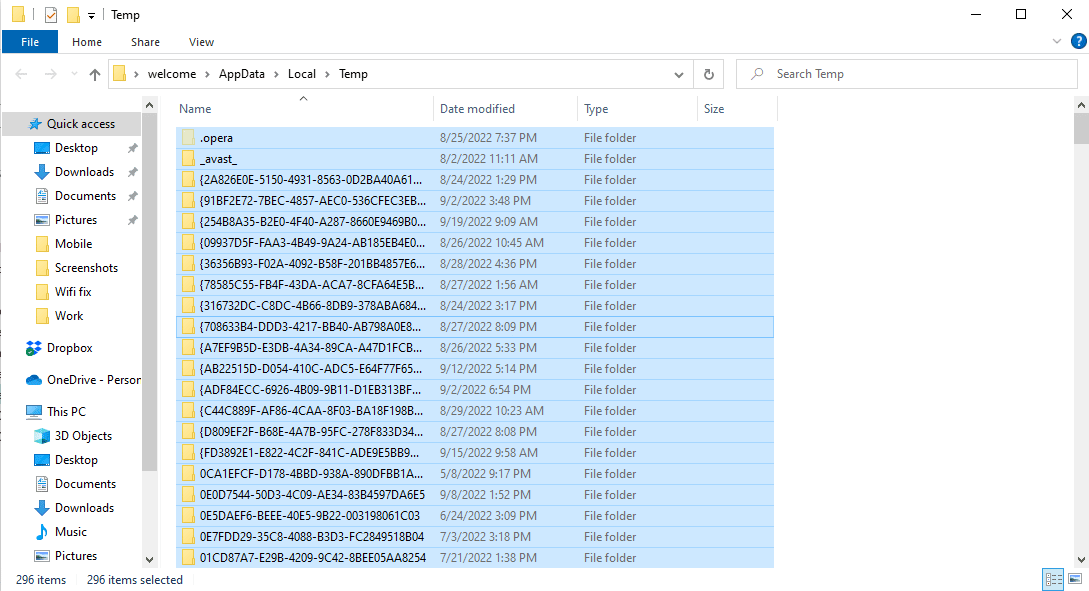
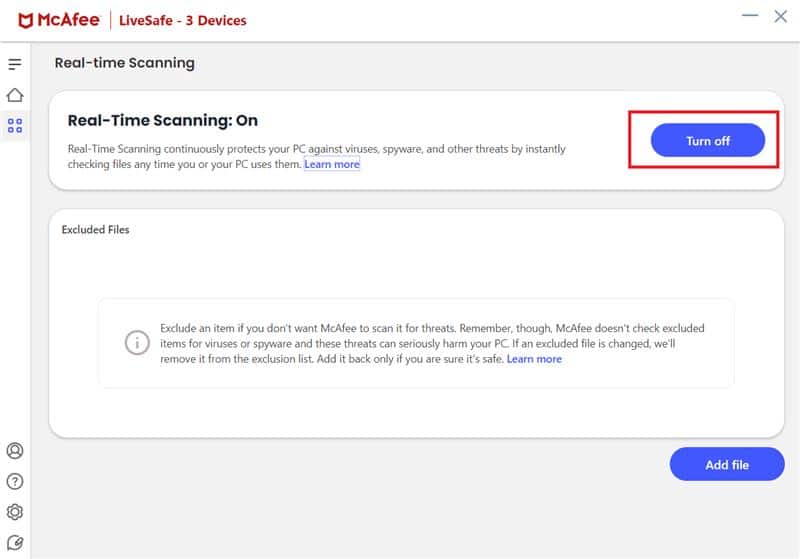
Metoda 4: Dezactivarea temporară a antivirusului de la terți (dacă este cazul)
O altă cauză identificată a erorilor de instalare VirtualBox este interferența cu software-ul antivirus de la terți. În situația în care un antivirus identifică incorect un fișier ca fiind virusat, acesta poate întrerupe procesul de instalare. Pentru a determina dacă aceasta este sursa problemei, puteți dezactiva temporar antivirusul. Puteți consulta ghiduri specifice despre cum să dezactivați temporar antivirusul pe Windows 10 pentru a efectua operațiunea în siguranță și a remedia problema instalării VirtualBox.
Metoda 5: Actualizarea sistemului Windows
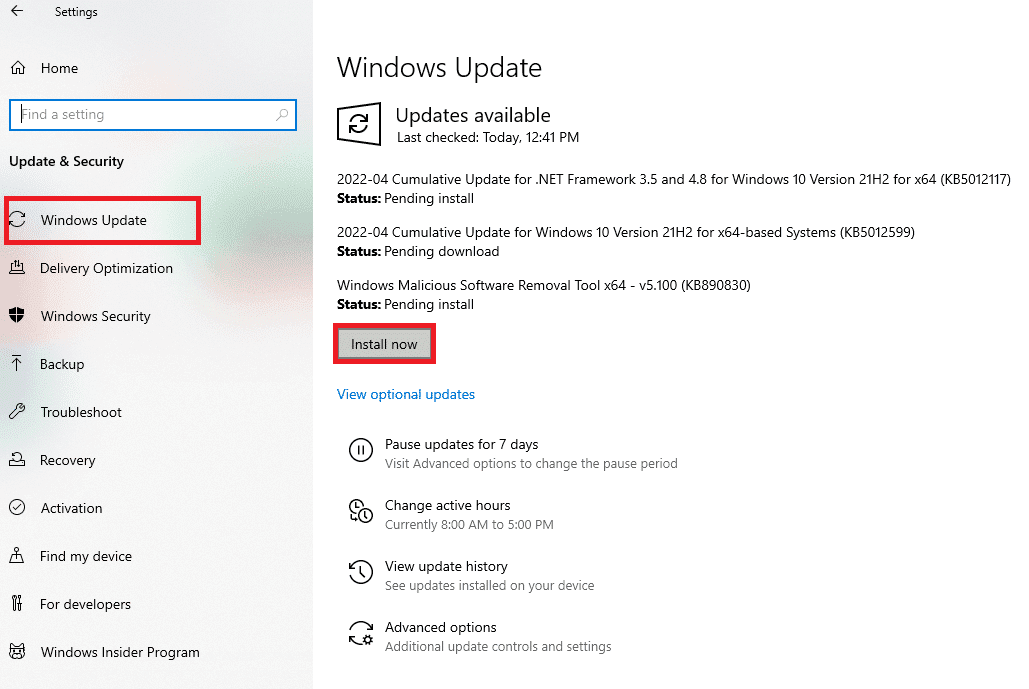
Problemele legate de instalarea VirtualBox pot fi uneori cauzate de erori ale sistemului Windows. Dacă pe computer rulează o versiune coruptă sau învechită a sistemului, pot apărea dificultăți în timpul instalării programelor. Pentru a rezolva această situație, verificați dacă există actualizări disponibile pentru sistemul Windows 10. Consultați un ghid despre cum să descărcați și să instalați ultima actualizare Windows 10 pentru a urma corect pașii necesari.
Metoda 6: Rularea instrumentului de depanare a instalării programelor Microsoft
Mulți utilizatori au reușit să rezolve erorile de instalare VirtualBox folosind instrumentul de depanare al instalării programelor dezvoltat de Microsoft. Acest instrument este special conceput pentru a rezolva problemele care apar în timpul instalării programelor. Urmați pașii de mai jos pentru a rula instrumentul de depanare și a remedia eroarea instalării VirtualBox.
Notă: Am folosit browserul Google Chrome ca exemplu. Puteți aplica acești pași și pentru alte browsere web.
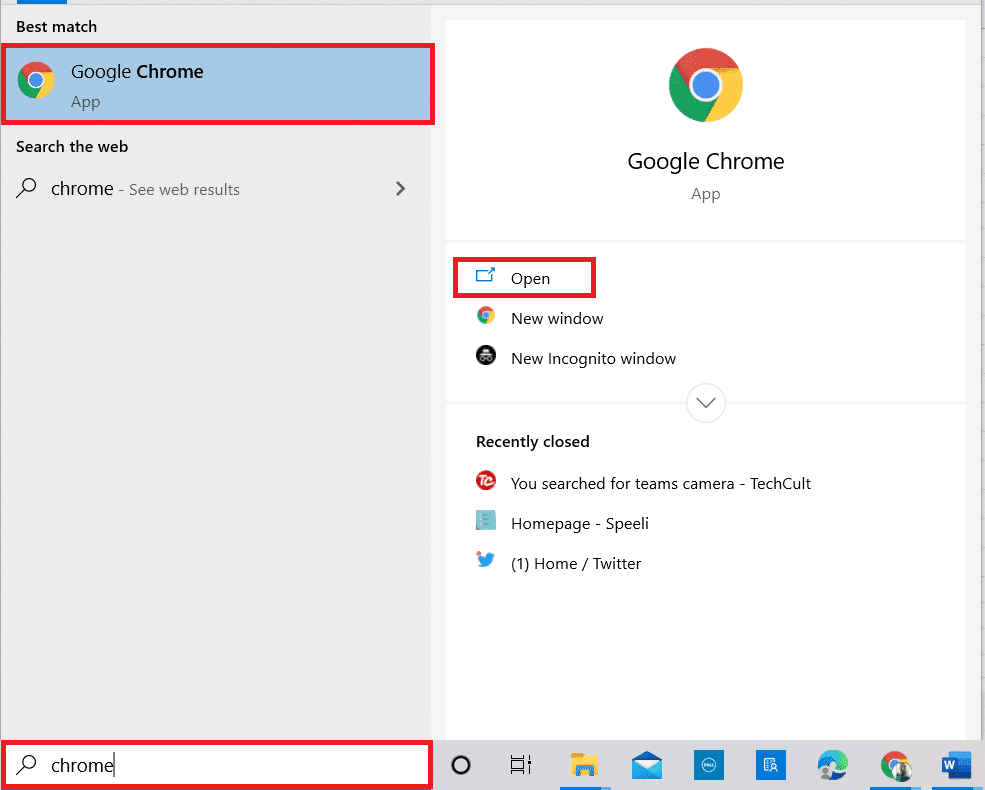
1. Apăsați tasta Windows, scrieți „Chrome” și apoi apăsați „Open”.
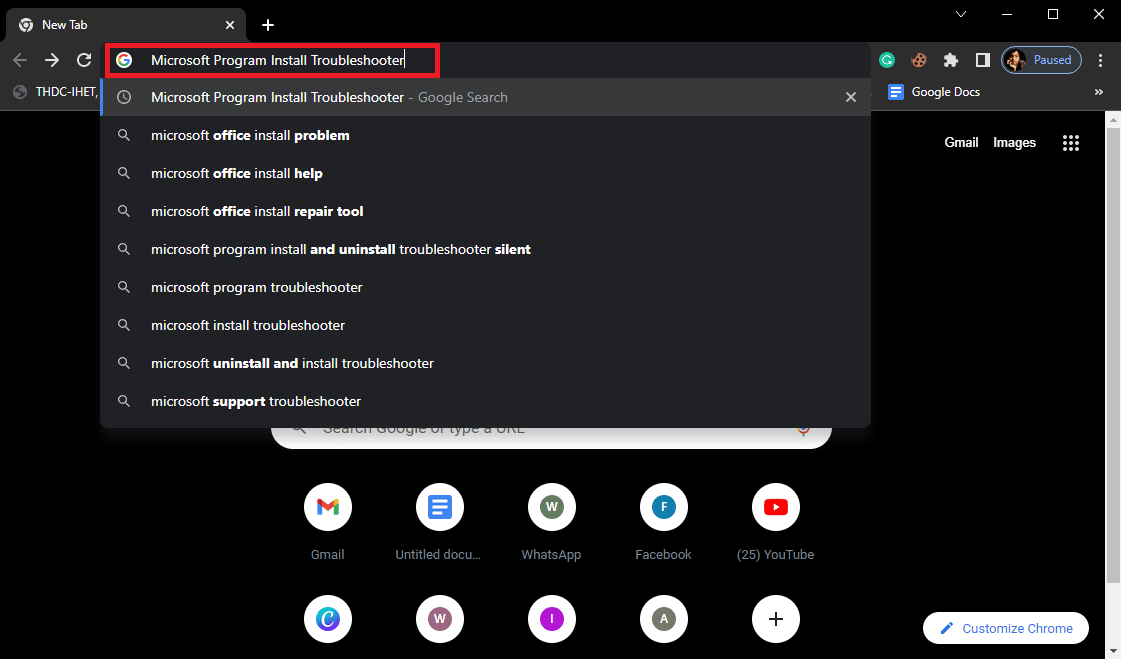
2. În bara de căutare, accesați pagina instrumentului de depanare a instalării programelor Microsoft.
3. Pe această pagină, selectați opțiunea „Descărcați instrumentul de depanare”.
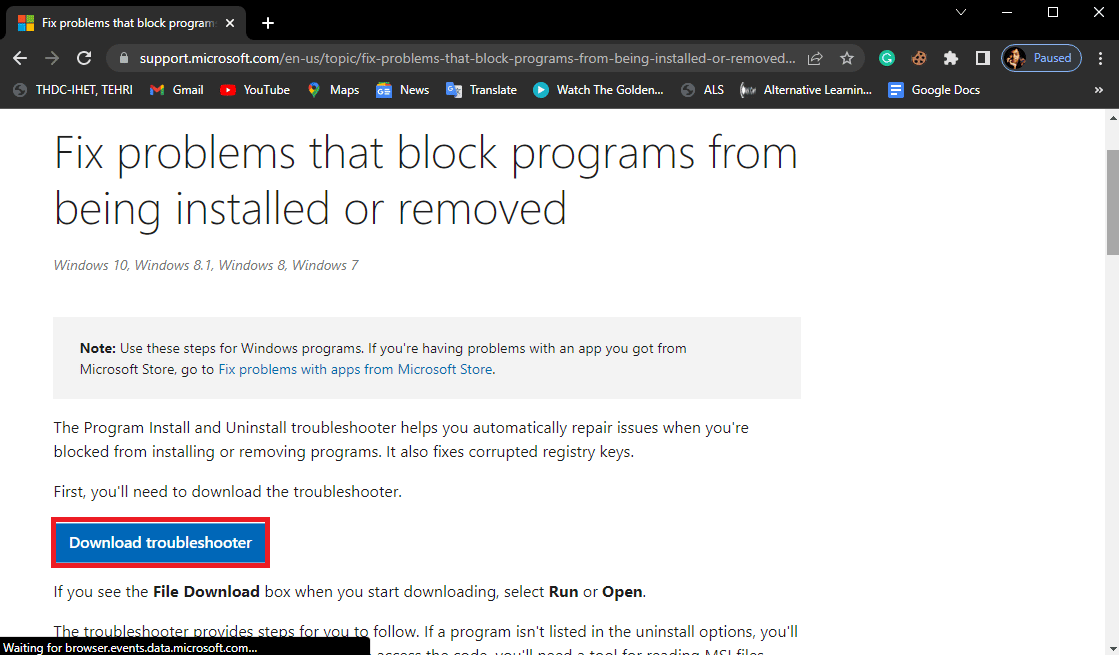
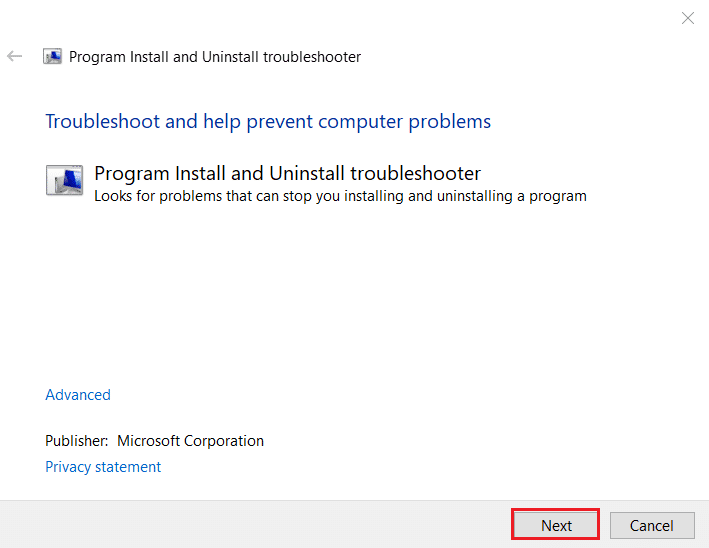
4. Așteptați finalizarea descărcării și deschideți instrumentul.
5. Apoi, click pe butonul „Next”.
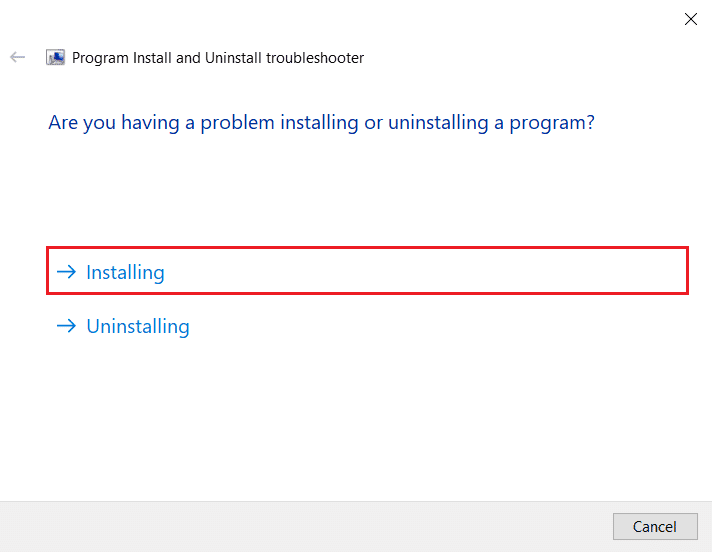
6. Localizați opțiunea „Întâmpinați o problemă la instalarea sau dezinstalarea unui program” și click pe „Installing”.
7. Așteptați ca instrumentul să scaneze sistemul în căutarea posibilelor cauze ale erorilor de instalare.
8. După finalizarea scanării, reporniți computerul și încercați să rulați din nou fișierul de instalare VirtualBox.
Întrebări frecvente (FAQs)
Î1. De ce nu pot instala VirtualBox?
Răspuns. Problemele de instalare pot fi cauzate de diverse motive, cum ar fi spațiul insuficient de stocare, fișierele de sistem corupte, conflictele cu antivirusul, problemele sistemului Windows etc.
Î2. Ce este VirtualBox?
Răspuns. VirtualBox este un instrument care oferă utilizatorilor posibilitatea de a rula diferite sisteme de operare pe un singur computer.
Î3. Ce sisteme de operare pot rula cu VirtualBox?
Răspuns. Utilizatorii pot rula o varietate de sisteme de operare, inclusiv Linux, Oracle Solaris, Mac OS X și Microsoft Windows.
***
Sperăm că acest ghid v-a oferit informațiile necesare pentru a remedia erorile de instalare VirtualBox. Vă rugăm să ne spuneți care metodă a fost eficientă pentru dumneavoastră. Dacă aveți sugestii sau feedback, nu ezitați să ne scrieți în secțiunea de comentarii.