Eroarea ERR_NAME_NOT_RESOLVED este o problemă frecventă întâlnită de utilizatorii browserului Chrome. Aceasta se manifestă aleatoriu, afectând uneori mai multe site-uri web, iar alteori, doar anumite pagini. Indiferent de cauză, această eroare blochează accesul la site-uri, iar reîmprospătarea paginii nu rezolvă problema. În cele ce urmează, vom explora câteva metode pe care le poți încerca pentru a remedia această problemă.
Verificări preliminare
Înainte de a trece la soluțiile avansate, efectuați următoarele verificări de bază:
- Încearcă să încarci site-ul într-un alt browser, precum Firefox sau Edge.
- Asigură-te că ești conectat la internet, vizitând un alt site web sau utilizând comanda ping din linia de comandă. De exemplu, tastează:
ping www.google.com. - Verifică dacă site-ul web funcționează pentru alții, folosind serviciul Down for Everyone or Just Me.
- Verifică cu atenție dacă ai introdus corect adresa URL a site-ului.
- Reîmprospătează pagina folosind comanda rapidă de la tastatură Ctrl+F5.
- Dacă ai setat manual un server DNS pentru conexiune, verifică dacă acesta funcționează prin ping. Alternativ, elimină temporar serverul DNS configurat manual pentru a vedea dacă problema se rezolvă. Poți încerca să utilizezi Google DNS.
Dacă verificările de la punctele 1, 2 și 3 eșuează, este posibil ca problema să nu fie legată de Chrome, ci de conexiunea ta la internet sau chiar de serverul site-ului web respectiv.
Dezactivarea serviciului de predicție
Accesează setările Chrome, făcând clic pe pictograma cu trei puncte din colțul din dreapta sus. Apoi, navighează în partea de jos a paginii și selectează „Setări avansate”. În secțiunea de confidențialitate, găsește opțiunea „Utilizați un serviciu de predicție pentru a încărca paginile mai rapid” și dezactiveaz-o. După aceasta, reîmprospătează pagina pentru a vedea dacă eroarea ERR_NAME_NOT_RESOLVED a dispărut.
Curățarea memoriei cache DNS din Chrome
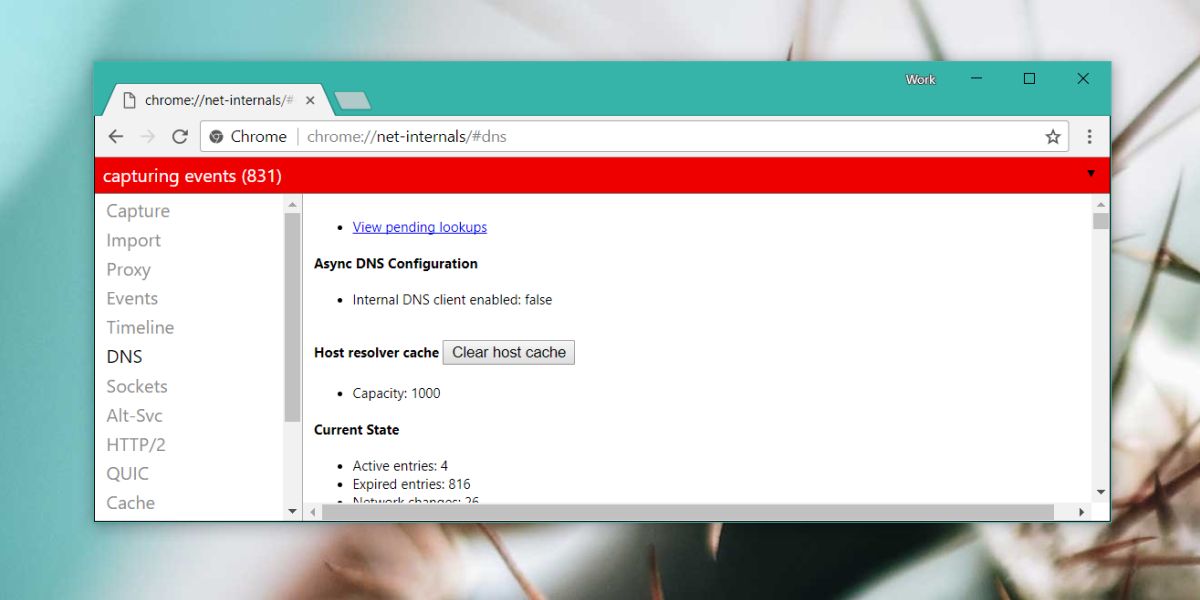
Deschide o nouă filă în Chrome și introdu în bara de adrese:
chrome://net-internals/#dns
În pagina care se deschide, apasă pe butonul „Clear host cache” (Șterge memoria cache a gazdei) pentru a goli memoria cache DNS a browserului.
Repornirea calculatorului
Repornirea sistemului este o metodă simplă care poate rezolva multe probleme. Înainte de repornire, poți încerca să închizi și să redeschizi browserul Chrome pentru a vedea dacă este suficient.
Repornirea routerului
Apăsați și mențineți apăsat butonul de pornire al routerului pentru aproximativ 10 secunde, apoi eliberați-l. Așteaptă 30 de secunde și repornește-l. Reconectează-te la rețea și verifică dacă site-ul se încarcă.
Utilizarea unei alte rețele
Dacă este posibil, încearcă să te conectezi la o altă rețea pentru a vedea dacă poți accesa site-ul. Dacă nu ai o rețea alternativă disponibilă, poți încerca să utilizezi temporar un serviciu VPN și să verifici dacă site-ul se încarcă. Dacă site-ul se încarcă prin VPN, este posibil ca acesta să fie blocat de furnizorul tău de internet sau la nivel național.