Întâmpinați probleme cu backup-ul Google Foto? Iată cum să le rezolvați
Utilizatorii frecvenți ai aplicației Google Foto pot întâmpina dificultăți în realizarea copiilor de siguranță ale fotografiilor în cloud. Deși acest serviciu este excelent pentru a vă păstra amintirile în siguranță, uneori pot apărea diverse probleme.
Dacă sunteți curios să aflați cum să procedați atunci când Google Foto nu face backup, ați ajuns în locul potrivit. Acest articol oferă diverse soluții pentru utilizatorii de Android și iPhone.
Google Foto nu face backup pe un dispozitiv iPhone
Deși iCloud este opțiunea de stocare implicită pentru utilizatorii de iPhone, mulți preferă să folosească Google Foto datorită compatibilității sale cu diverse platforme și a ofertelor de stocare generoase. Cu toate acestea, se întâmplă uneori ca Google Foto să întâmpine probleme și să afișeze mesaje de genul „Se pregătește backup-ul”, „Așteptăm sincronizarea” și altele.
Din fericire, există mai multe soluții la îndemână atunci când Google Foto nu funcționează corect pe un iPhone.
Verificați statusul copiei de rezervă
Dacă ați observat că Google Foto nu face backup pe iPhone, primul pas este să verificați care este statusul actual al procesului. Acest lucru vă va ajuta să aplicați corect remedierea potrivită.
Iată cum puteți face acest lucru:
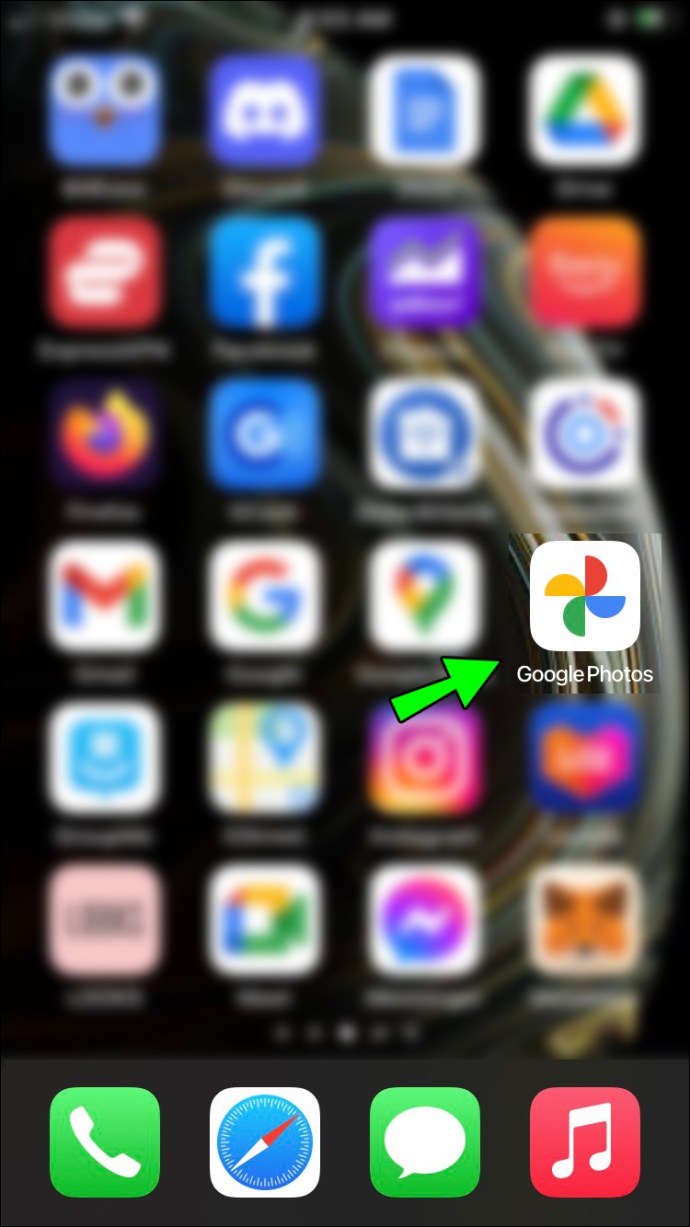
- Deschideți aplicația Google Foto.
- Atingeți poza de profil sau inițiala din colțul dreapta-sus al ecranului.
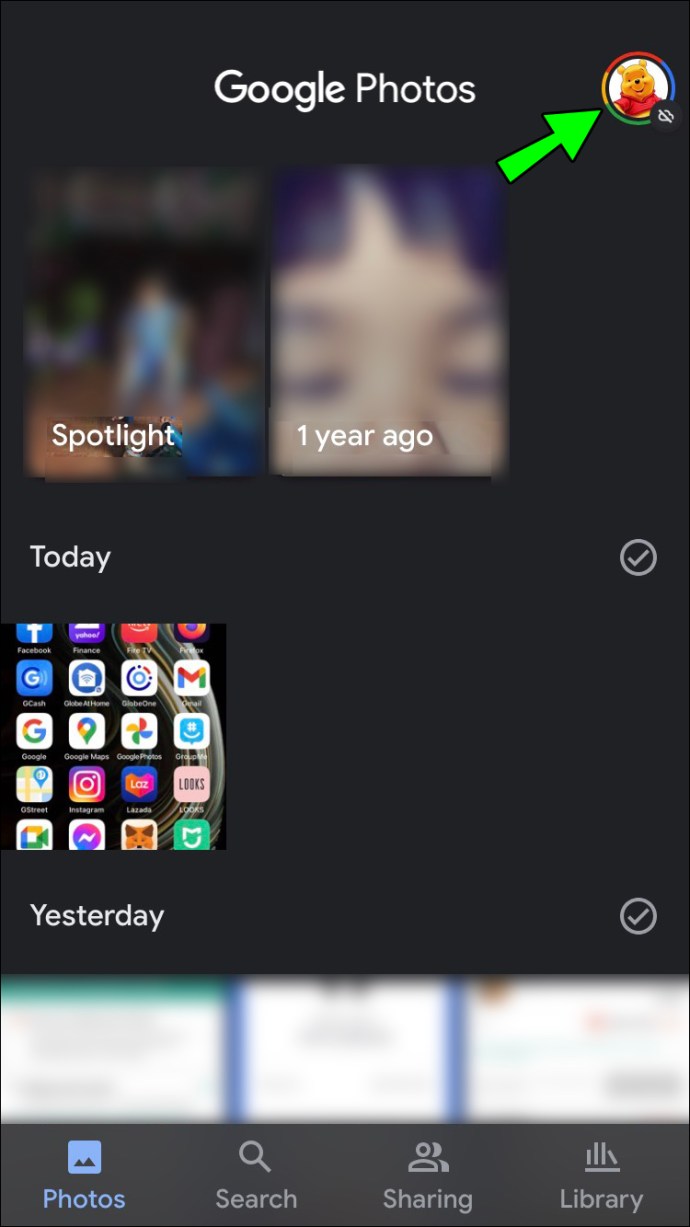
Veți observa unul dintre următoarele mesaje:
- „Așteaptă conexiunea” sau „Așteaptă Wi-Fi” – acest mesaj indică faptul că conexiunea la internet nu este suficient de stabilă pentru a efectua backup-ul. Încercați să vă conectați la o altă rețea pentru a activa funcția.
- „Backup dezactivat” – înseamnă că funcția de backup a fost dezactivată. Pur și simplu apăsați pe „Activează backup-ul” pentru a permite aplicației Google Foto să facă backup fotografiilor.
- „Un videoclip sau o fotografie a fost omisă” – indică faptul că un fișier nu este compatibil cu cerințele Google Foto. Acest lucru poate bloca backup-ul. Localizați acel fișier și reluați backup-ul.
- „Se pregătește backup-ul” sau „Pregătesc backup” – Google Foto pregătește fișierele pentru backup. Timpul necesar depinde de cantitatea de date.
- „Se efectuează backup” – aplicația realizează în prezent backup-ul. Va afișa și numărul de fișiere rămase.
- „Backup finalizat” – înseamnă că procesul este complet.
Verificați setările aplicației
Problema ar putea fi legată de anumite setări. Iată cum să le verificați pentru a vă asigura că totul este configurat corect:
- Deschideți aplicația Google Foto.
- Apăsați pe imaginea de profil sau inițiala din colțul dreapta sus.
- Alegeți pictograma „roată” pentru a accesa setările.
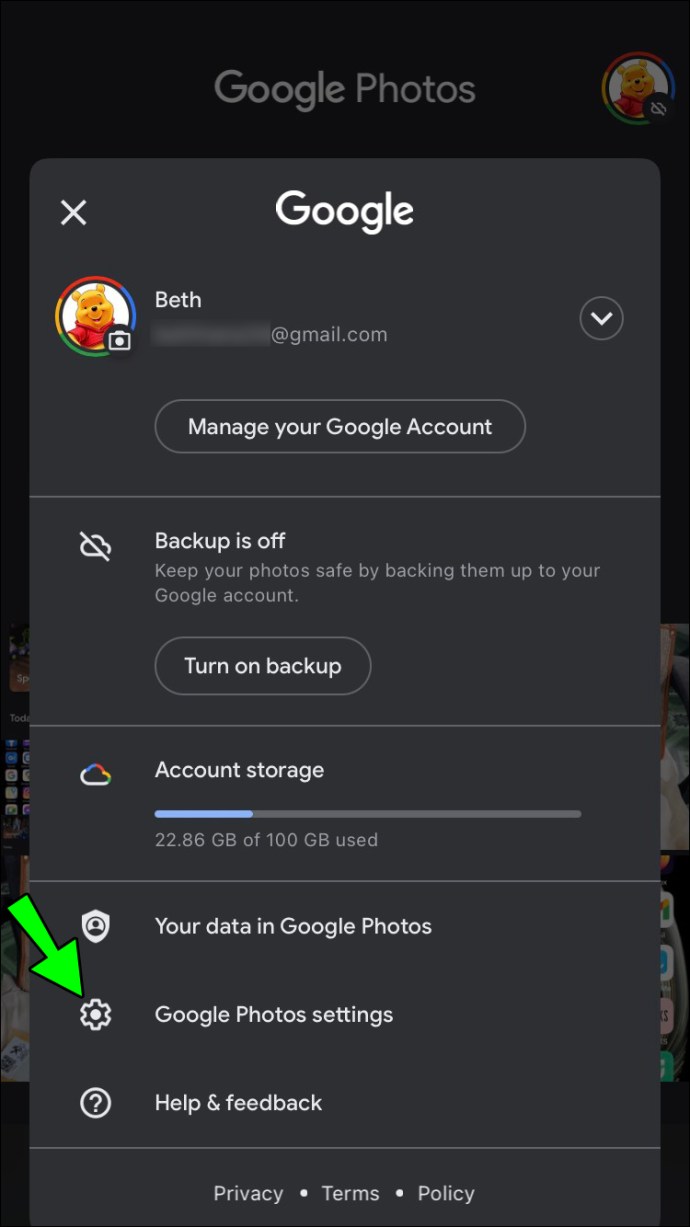
- Apăsați pe „Backup și sincronizare” și asigurați-vă că butonul de comutare este activat.
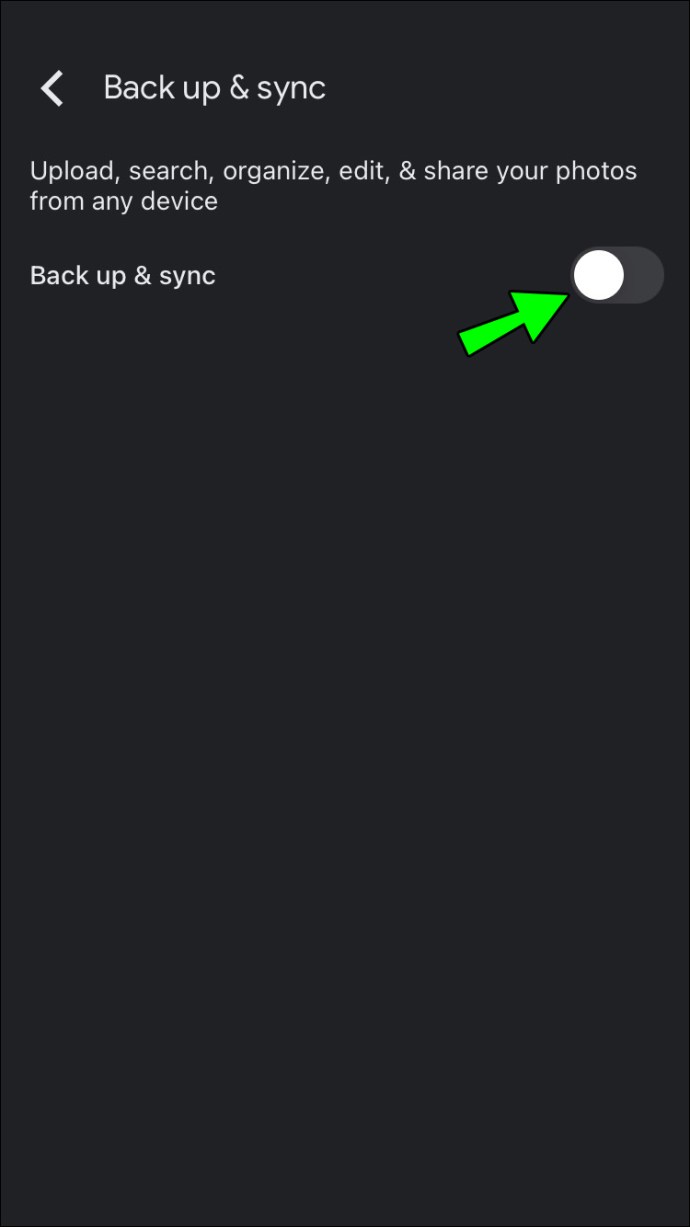
Dacă butonul este activat, veți vedea următoarele opțiuni:
- Cont de backup – verificați dacă este selectat contul corect.
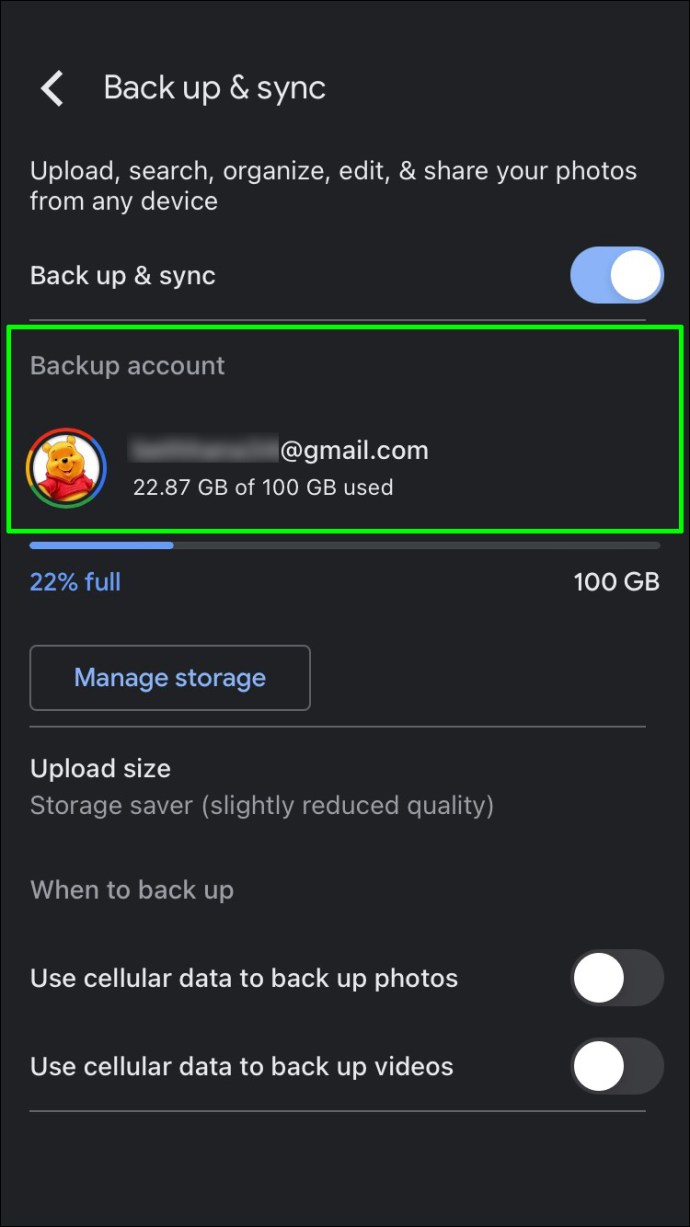
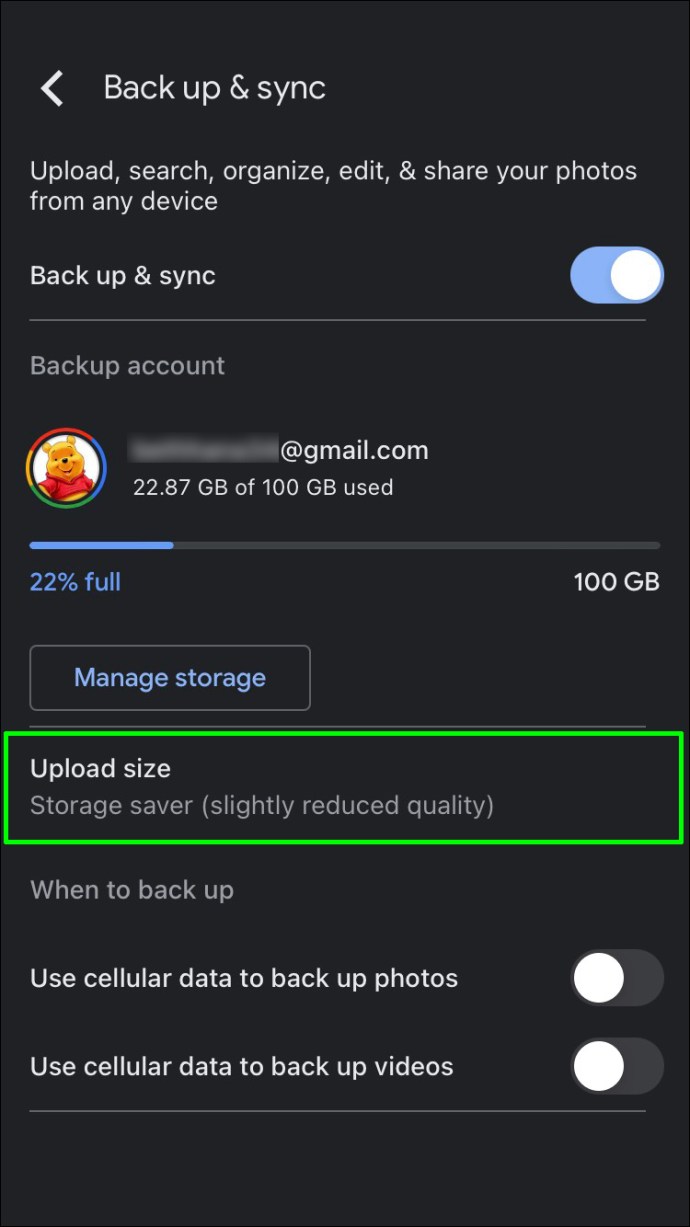
- Dimensiunea încărcării – puteți alege să încărcați fișierele la calitatea originală sau cu o calitate ușor redusă. Rețineți că fișierele la calitatea originală vor ocupa mai mult spațiu de stocare.
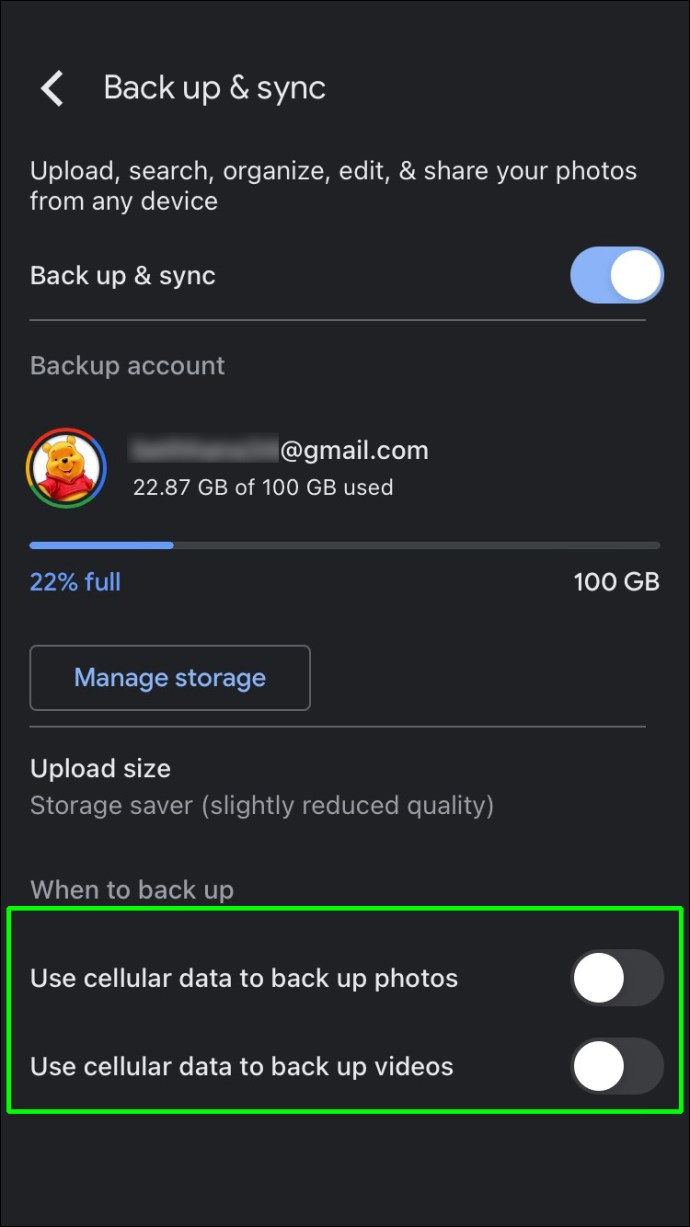
- Utilizare date celulare – alegeți limita zilnică pentru backup folosind date mobile. Dacă selectați opțiunea „Fără date”, fișierele nu vor putea fi încărcate decât prin conexiune Wi-Fi.
- Foldere – Google Foto face backup automat doar pentru folderul „Cameră”. Puteți configura setările pentru a face backup și altor foldere.
Verificați permisiunile aplicației
Google Foto poate face backup fișierelor doar dacă îi acordați permisiunea de a accesa folderele respective. Asigurați-vă că ați acordat permisiunile necesare:
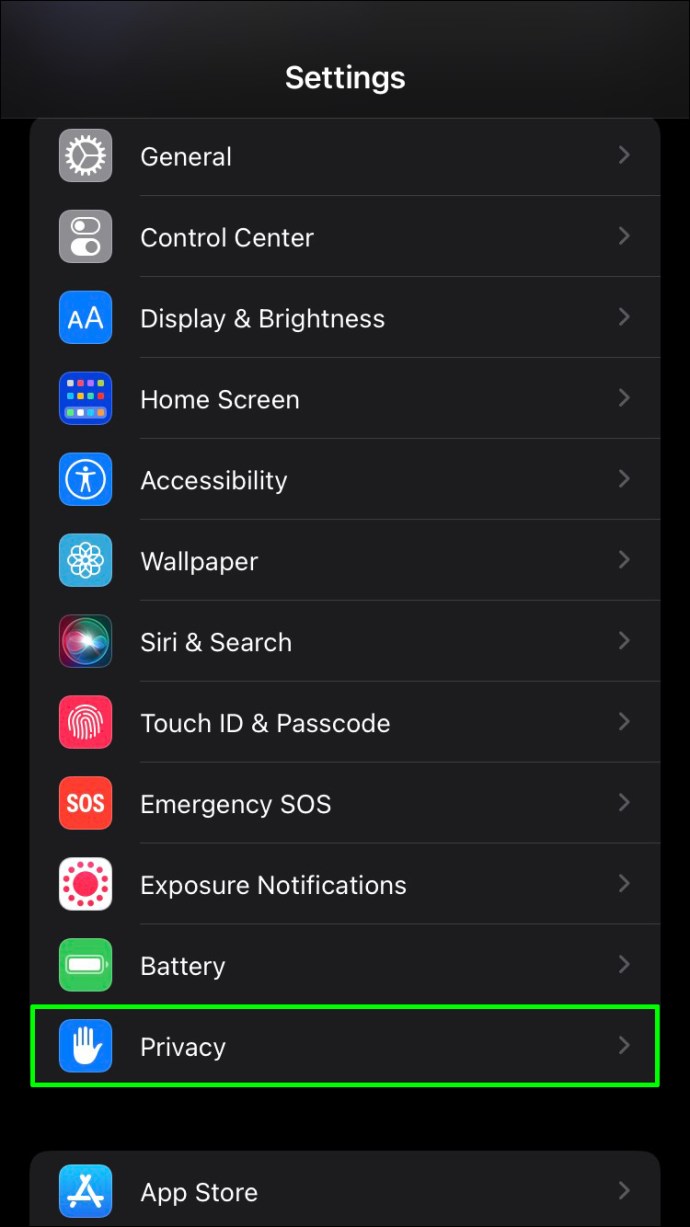
- Deschideți Setări.
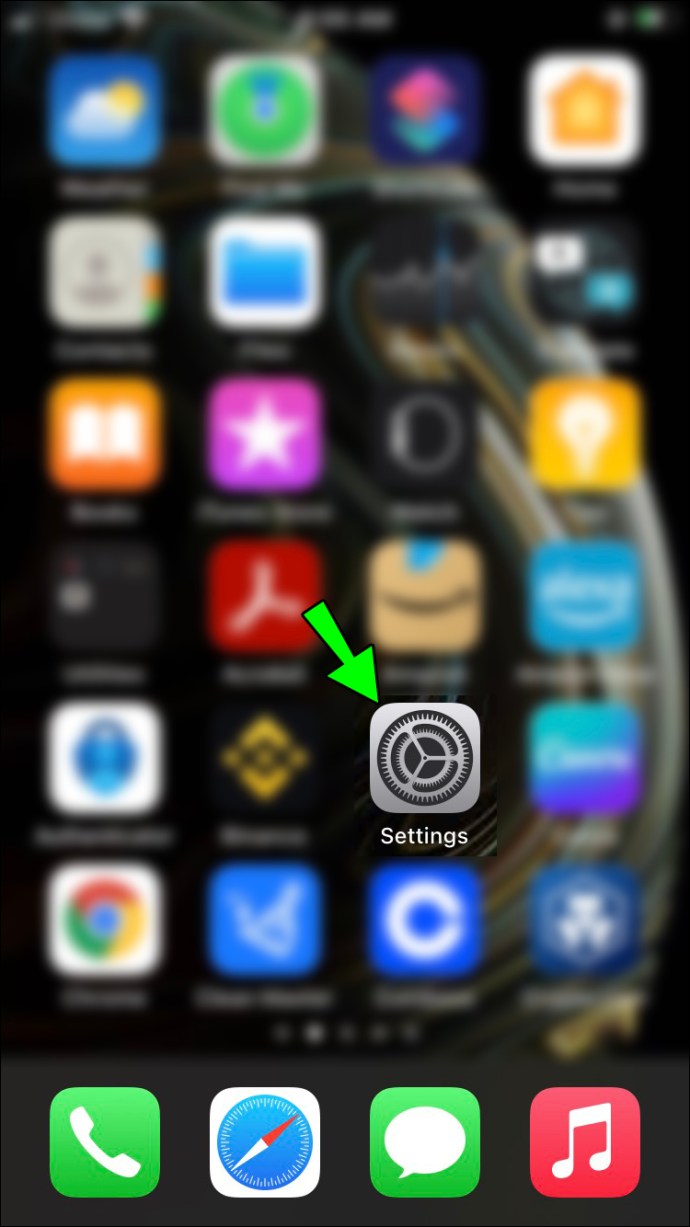
- Alegeți „Confidențialitate”.
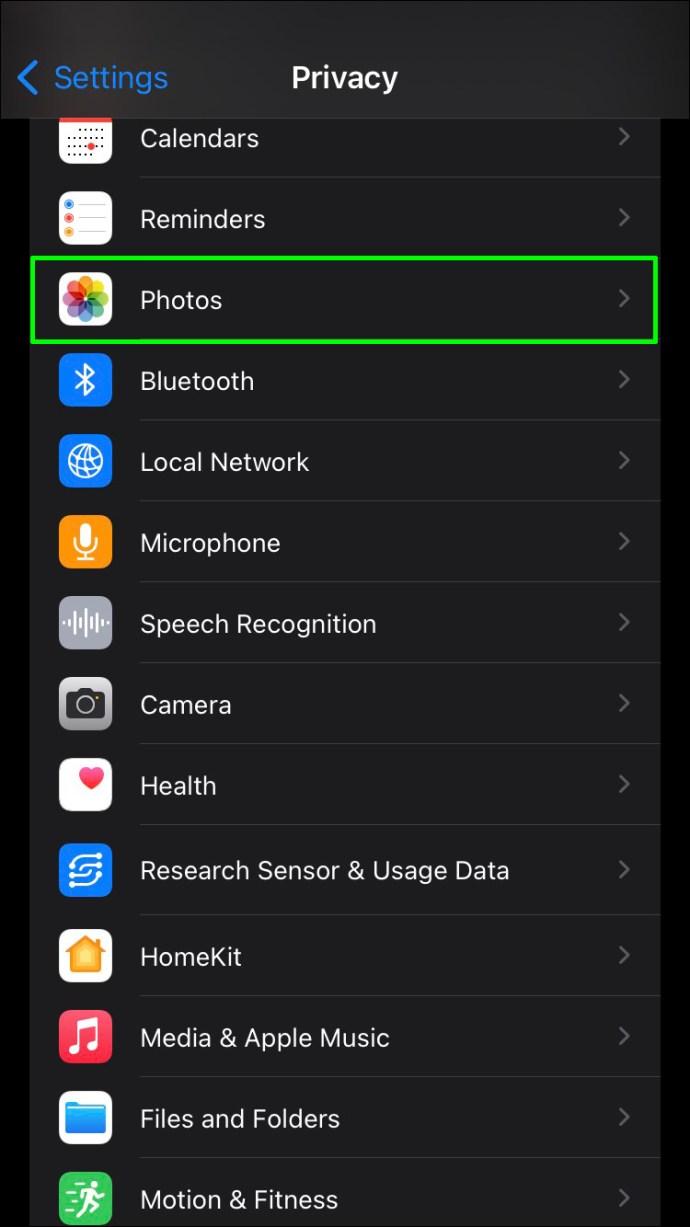
- Selectați „Fotografii”.
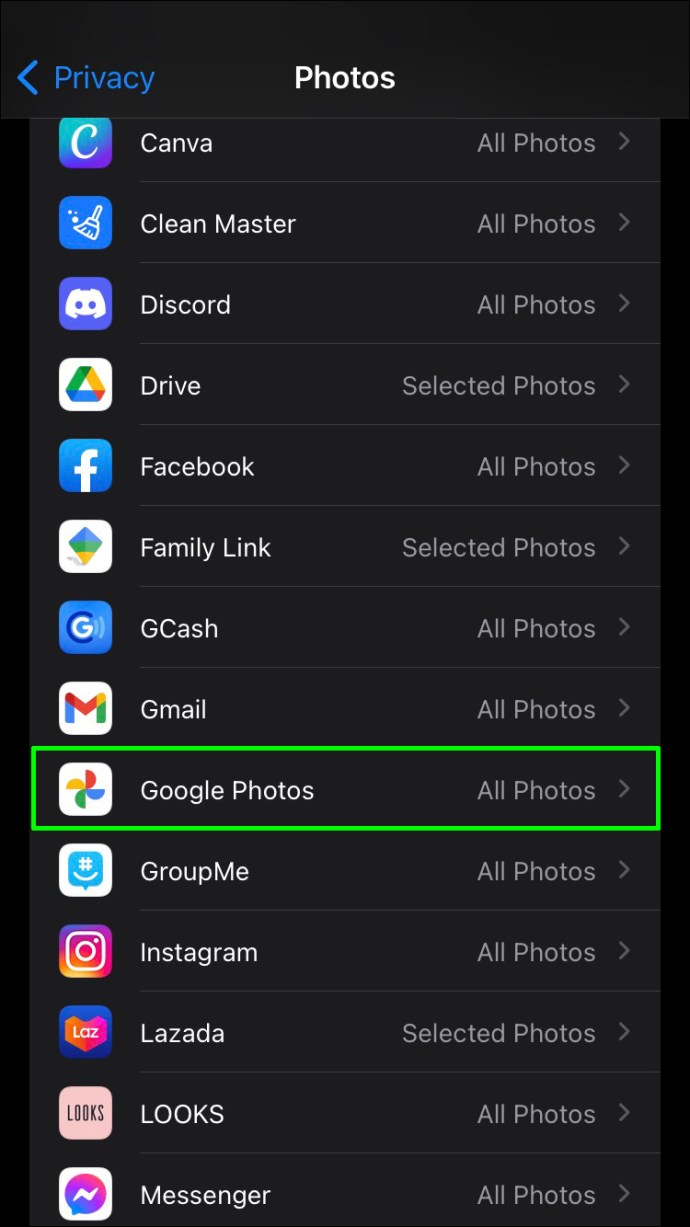
- Accesați „Google Foto” și asigurați-vă că este selectată opțiunea „Toate fotografiile”.
Actualizați aplicația
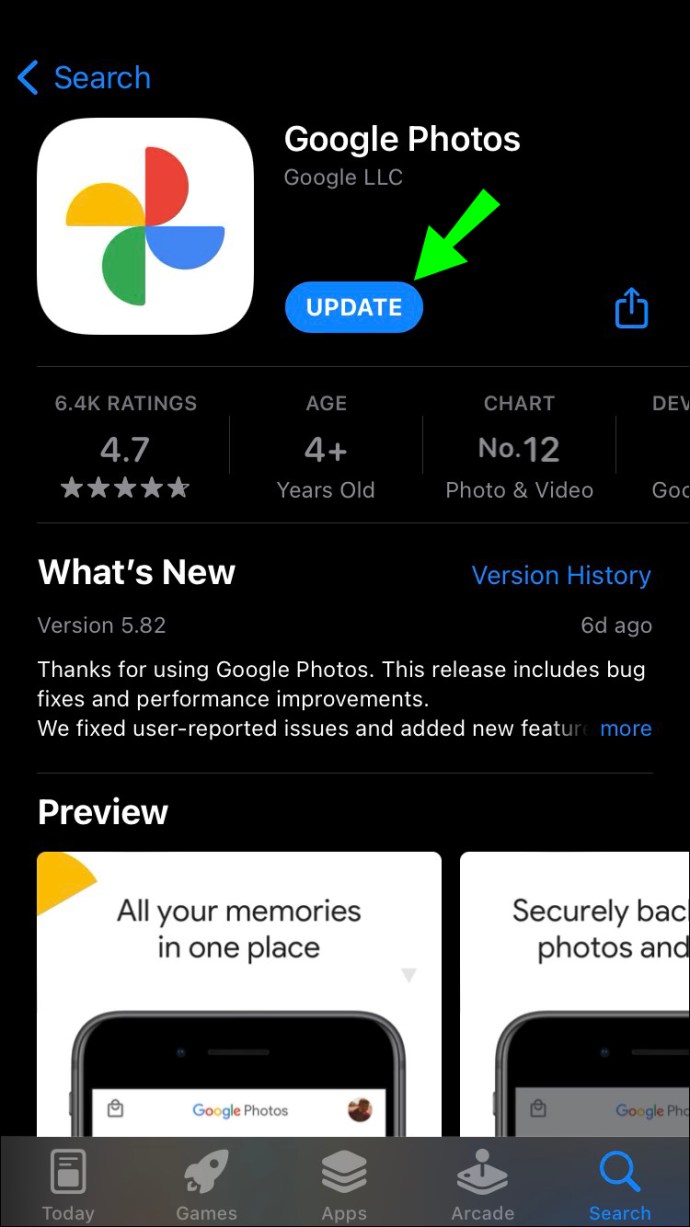
Dacă folosiți o versiune veche a aplicației Google Foto, este posibil să nu puteți face backup fișierelor. Iată cum să actualizați aplicația:
- Deschideți App Store și căutați „Google Photos”.
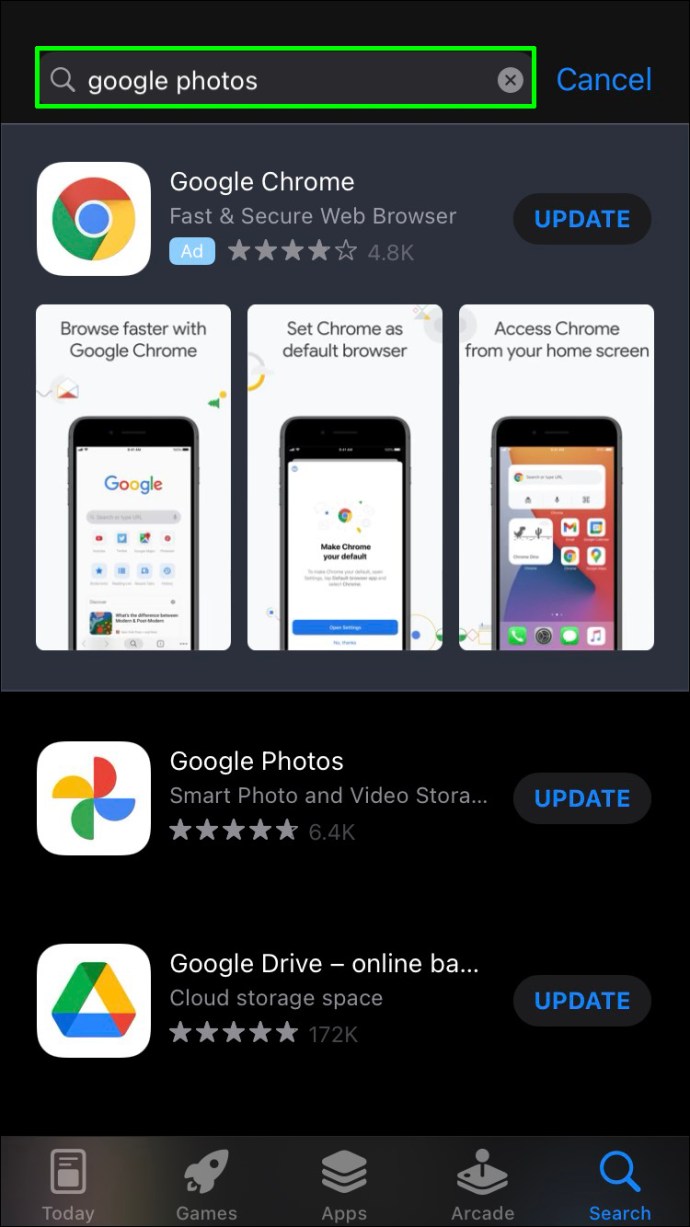
- Apăsați pe „Actualizare”. Dacă nu apare această opțiune, înseamnă că aveți deja ultima versiune a aplicației.
Dezactivați modul de consum redus
iPhone-urile au opțiunea „Low Power Mode” care dezactivează diverse procese pentru a economisi bateria. Deoarece backup-ul consumă bateria, această funcție va bloca realizarea copiilor de siguranță. Există două soluții: încărcați bateria peste 80%, moment în care modul se dezactivează automat, sau dezactivați-l manual:
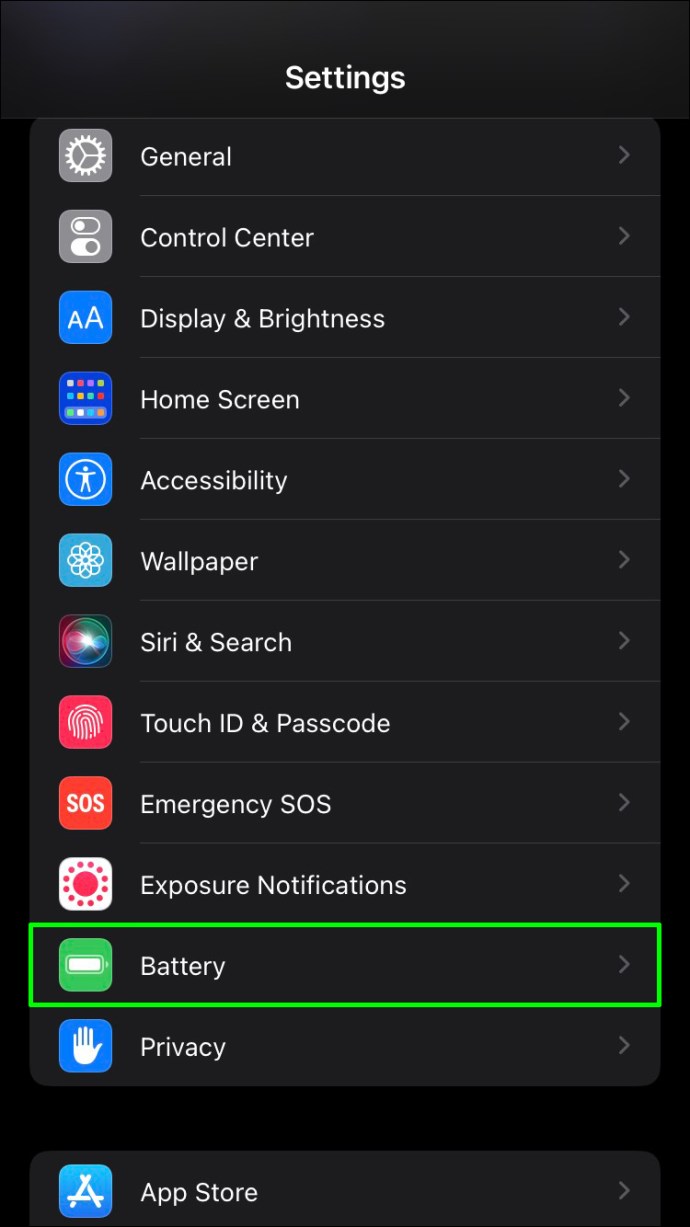
- Mergeți la Setări.
- Selectați „Baterie”.
- Dezactivați „Low Power Mode”.
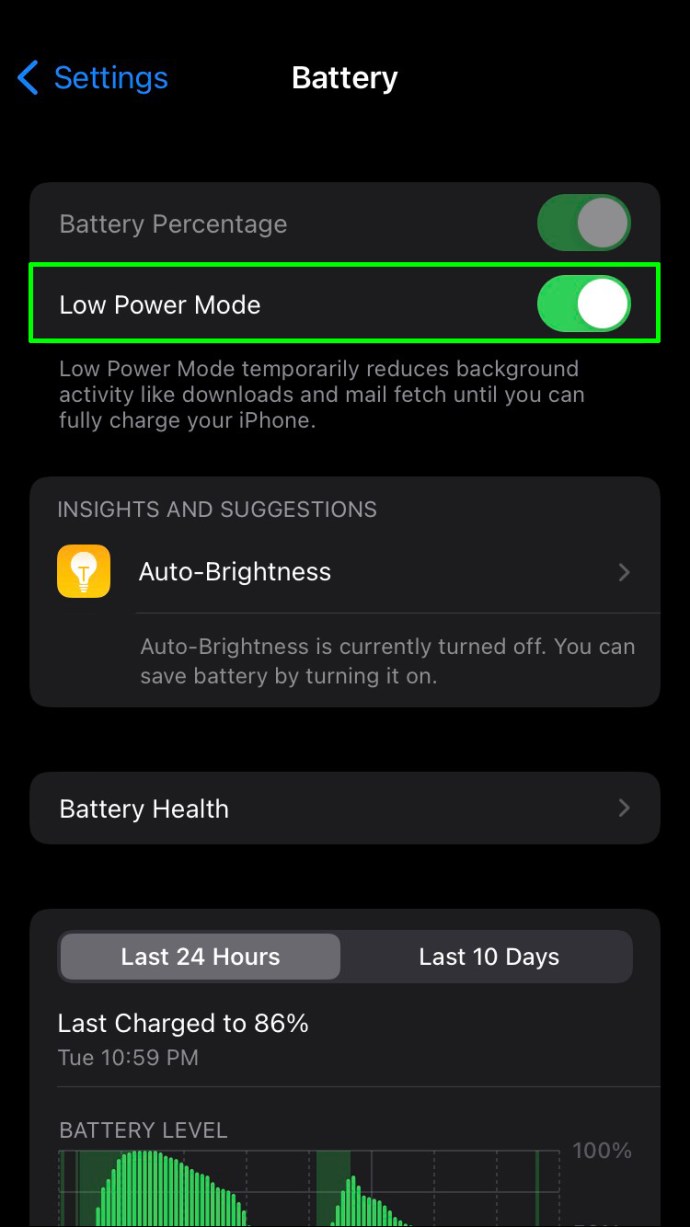
Dacă telefonul nu are suficientă baterie, nu este recomandat să dezactivați această opțiune. Așteptați până când încărcați telefonul.
Google Foto nu funcționează pe un dispozitiv Android
Mulți utilizatori de Android folosesc Google Foto pentru a face backup fotografiilor și videoclipurilor. Ocazional, aplicația poate întâmpina probleme. Din fericire, soluțiile sunt simple și rapide. Iată cum puteți rezolva aceste situații:
Verificați statusul copiei de rezervă
Pentru a afla motivul pentru care Google Foto nu funcționează, verificați statusul actual al backup-ului:
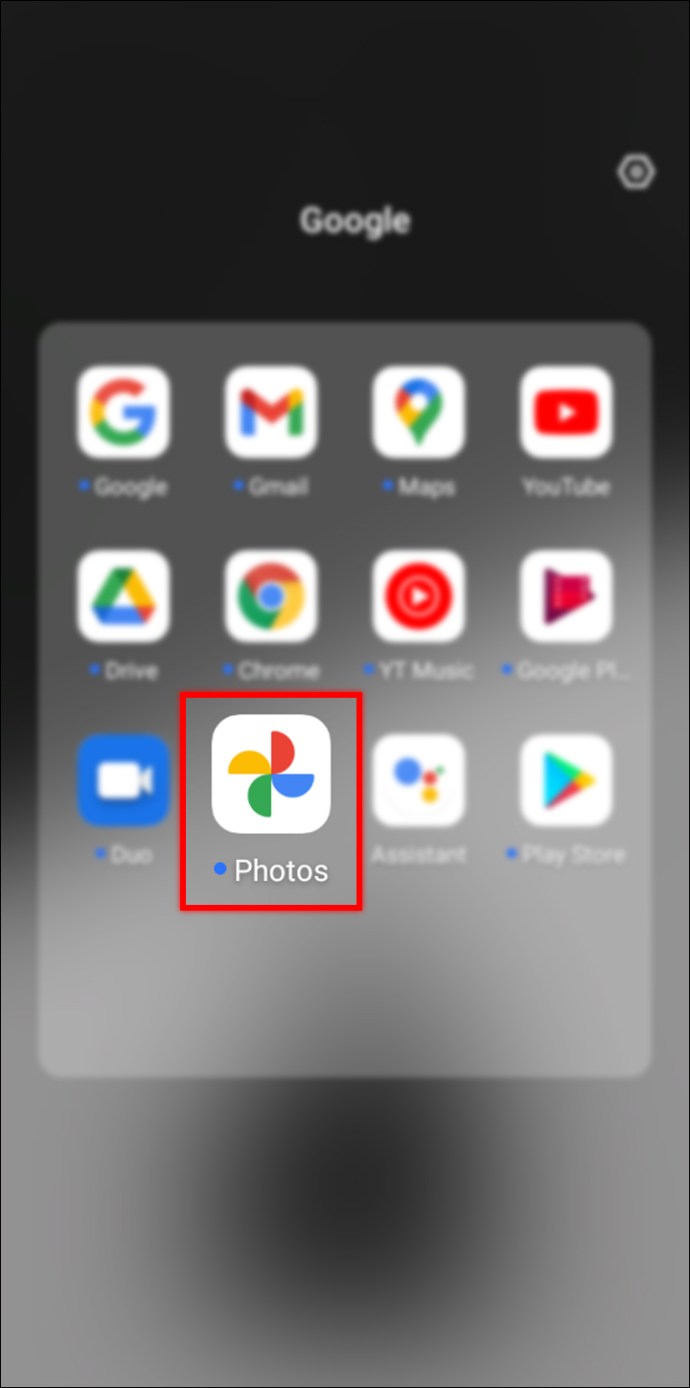
- Deschideți aplicația Google Foto.
- Apăsați pe poza de profil sau inițiala din colțul dreapta sus.
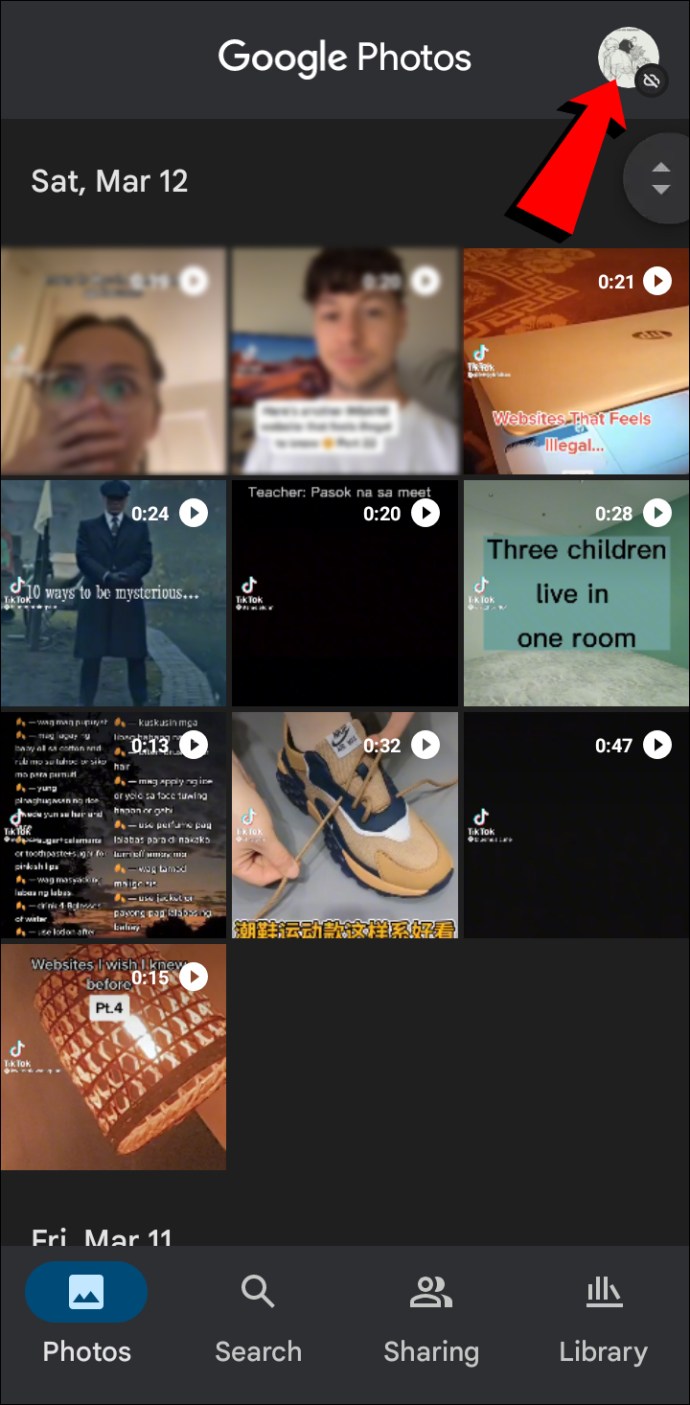
Sub adresa de e-mail, veți vedea unul dintre următoarele mesaje:
- „Așteaptă conexiunea” sau „Așteaptă Wi-Fi” – Google Foto nu poate realiza backup-ul din cauza conexiunii slabe la internet. Încercați să folosiți o altă rețea.
- „Se pregătește backup-ul” sau „Pregătire pentru backup” – aplicația pregătește fișierele pentru backup.
- „Un videoclip sau o fotografie a fost omisă” – un fișier nu este conform cu cerințele Google Foto și poate bloca backup-ul.
- „Backup dezactivat” – funcția de backup este dezactivată. Apăsați pe „Activează backup-ul” pentru a o activa.
- „Backup” – Google Foto efectuează backup fișierelor.
- „Backup finalizat” – procesul de backup s-a încheiat cu succes.
Verificați setările
Dacă backup-ul nu funcționează, verificați setările:
- Deschideți aplicația Google Foto.
- Apăsați pe poza de profil sau inițiala din colțul dreapta sus.
- Selectați „Setări Foto”.
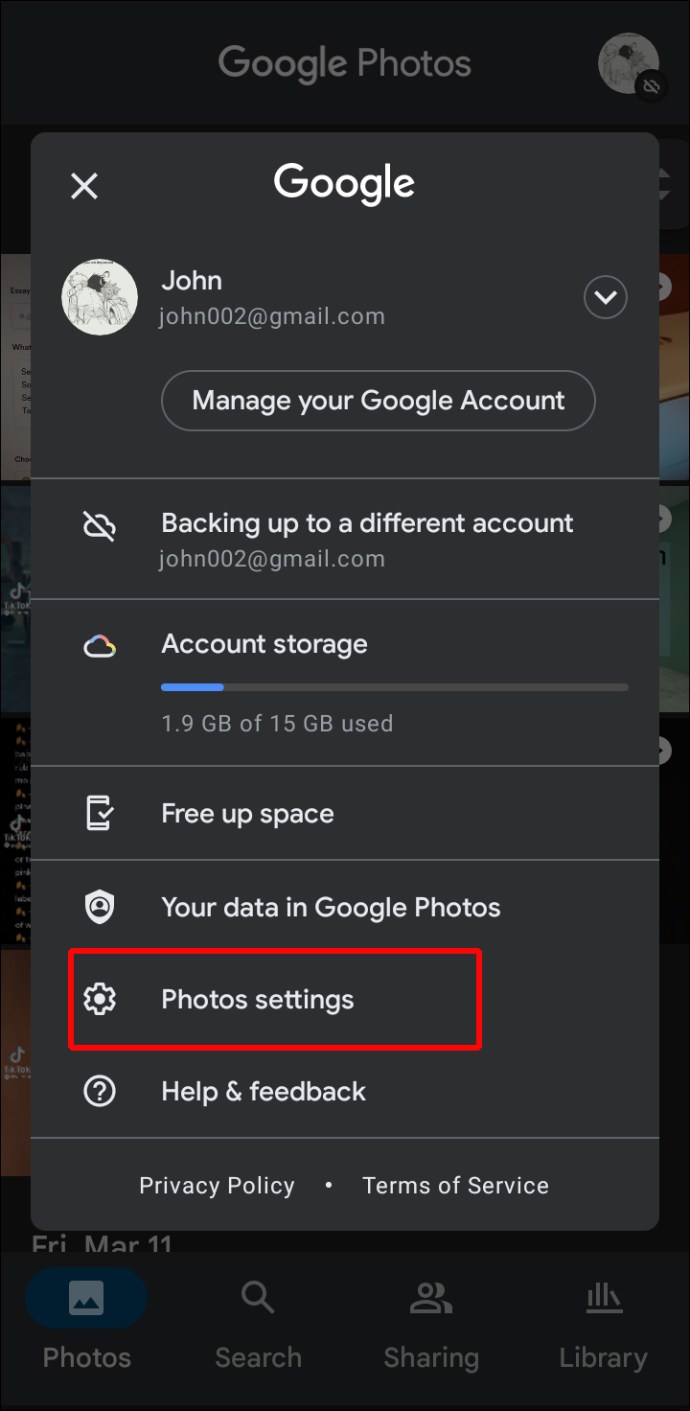
- Apăsați pe „Backup și sincronizare” și verificați dacă butonul de comutare este activat.
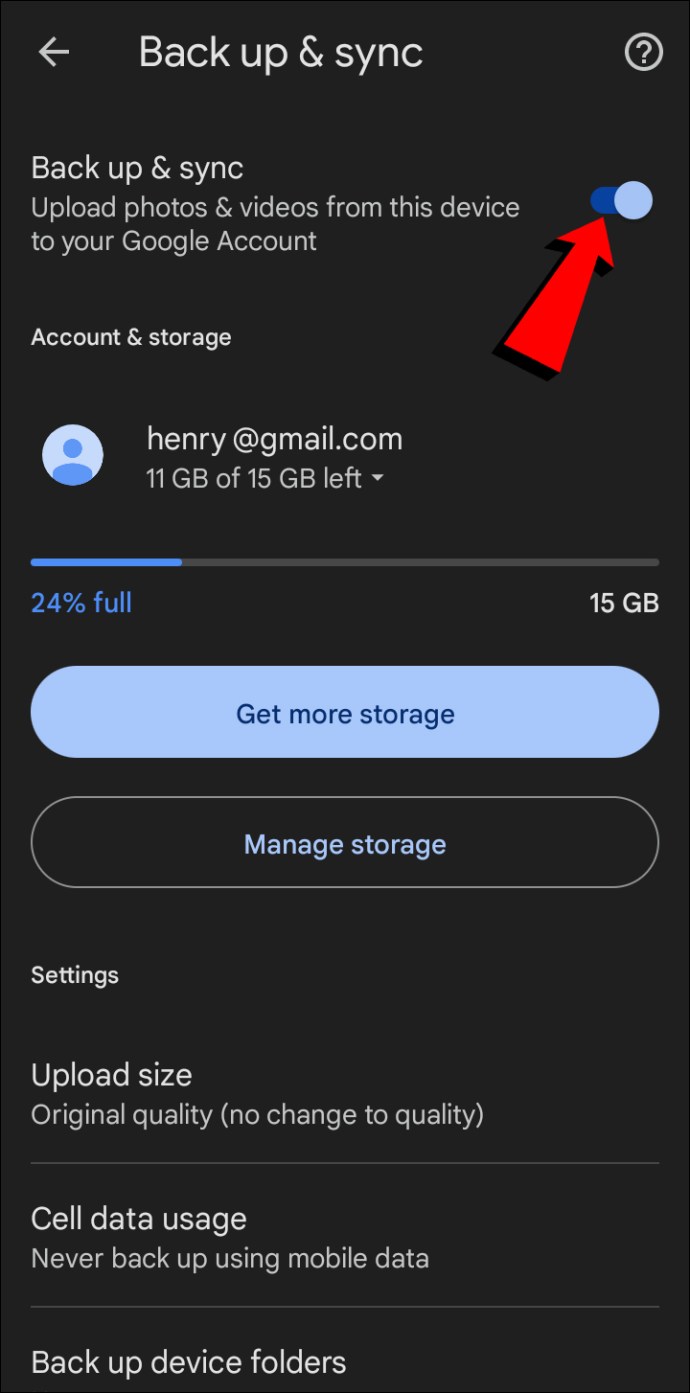
Treceți prin următoarele setări:
- Cont – verificați să fie selectată adresa de e-mail corectă.
- Stocare – dacă nu aveți spațiu suficient, aplicația nu va putea face backup. Alegeți opțiunea „Obțineți mai mult spațiu de stocare” sau „Gestionați spațiul de stocare”.
- Dimensiune încărcare – selectați calitatea dorită: „Calitate originală” sau „Economisire stocare”. Prima opțiune va ocupa mai mult spațiu în cloud.
- Utilizare date celulare – Google Foto nu face backup fișierelor prin date mobile. Puteți modifica această opțiune.
- Backup pentru folderul dispozitivului – implicit, doar fișierele din folderul „Cameră” sunt incluse în backup. Puteți adăuga și alte foldere.
Verificați memoria telefonului
Spațiul de stocare insuficient poate fi cauza problemelor de backup. Aplicația are nevoie de spațiu pentru a accesa și scrie date în memoria telefonului. Eliberați spațiu ștergând aplicații și fișiere inutile.
Dezactivați modul economisire baterie
Majoritatea telefoanelor Android au o opțiune de economisire a energiei. Aceasta dezactivează procesele care consumă bateria, inclusiv backup-ul Google Foto. Pașii pentru dezactivare pot varia, dar de obicei sunt următorii:
- Glisați de două ori în jos din ecranul principal pentru a accesa setările rapide.
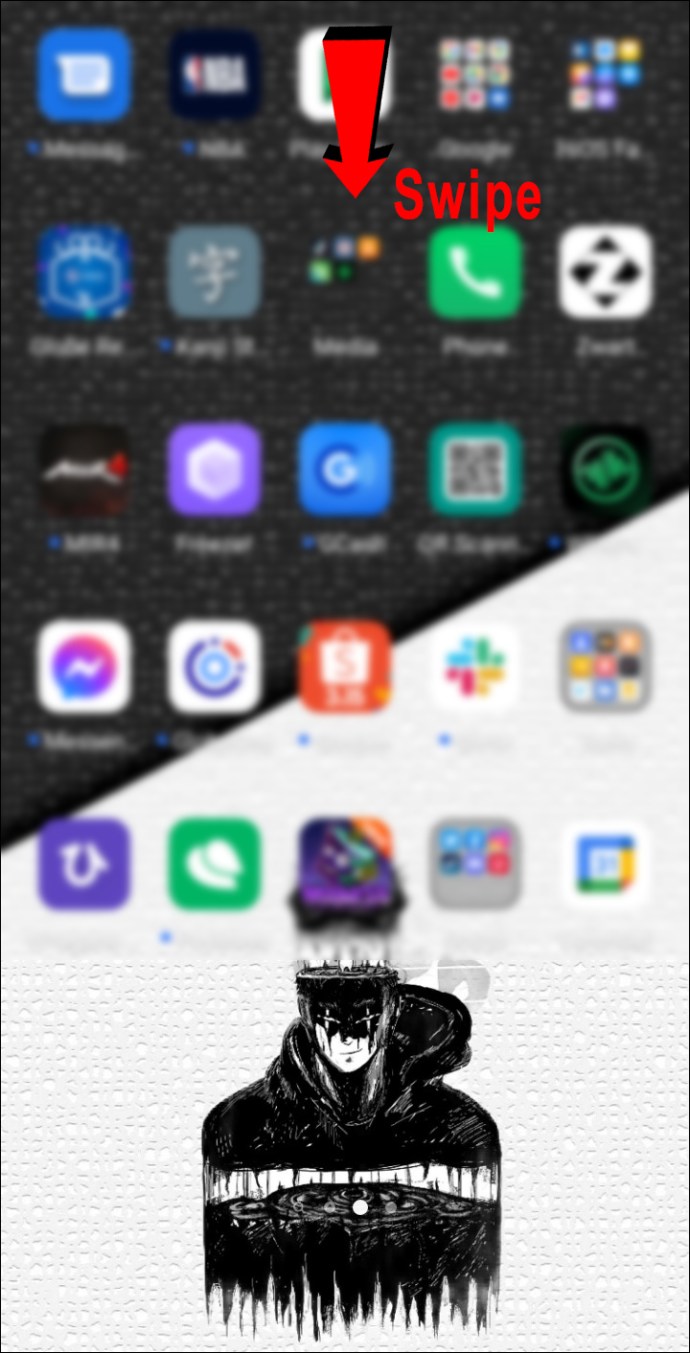
- Apăsați pe „Power mode” sau „Economisire baterie” pentru a dezactiva funcția.
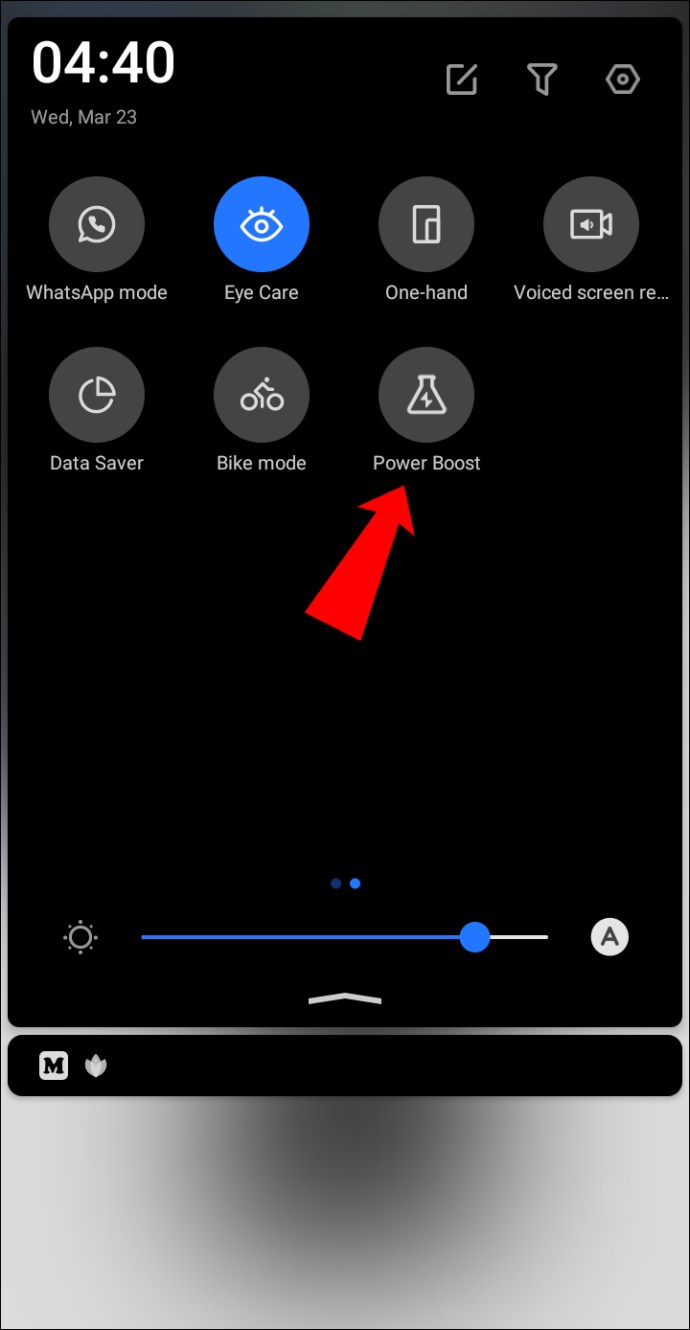
Rețineți că bateria se va descărca mai rapid după ce dezactivați această funcție.
Actualizați aplicația
O versiune veche a aplicației poate fi motivul pentru care backup-ul nu funcționează corect. Iată cum actualizați aplicația pe un dispozitiv Android:
- Accesați Magazinul Play.
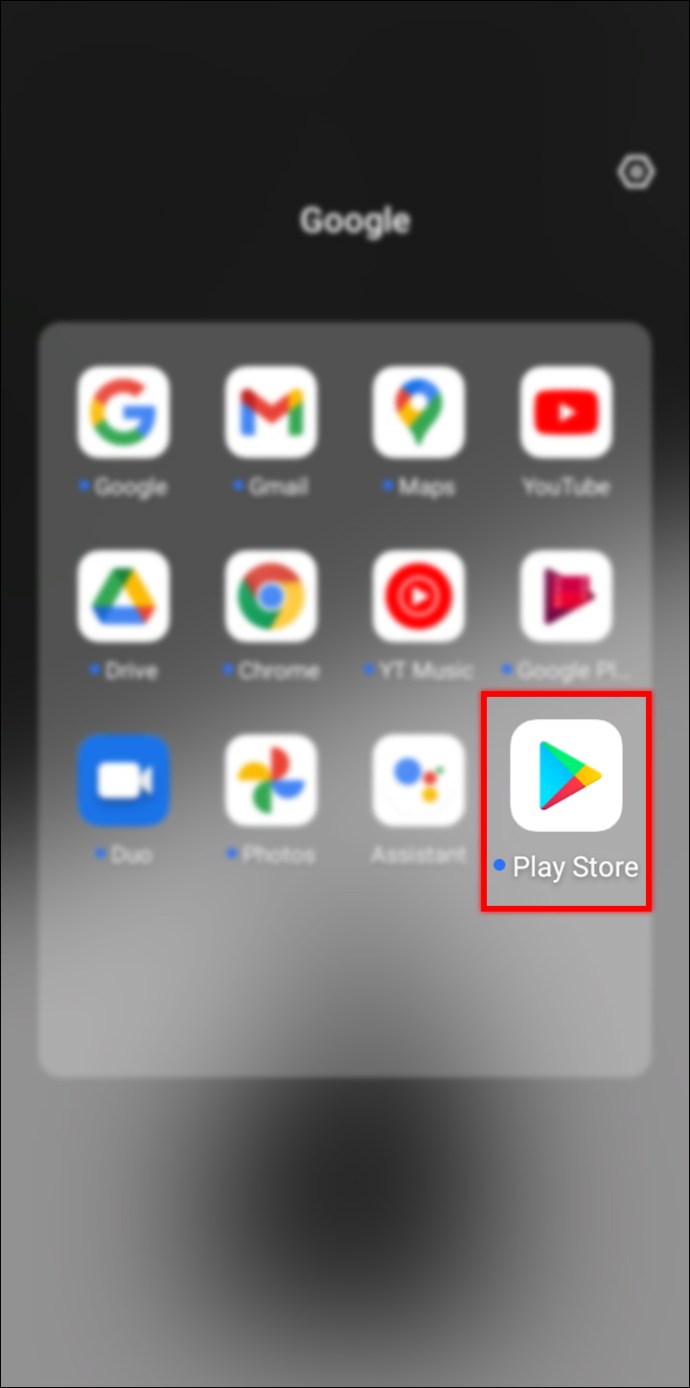
- Căutați „Google Foto”.
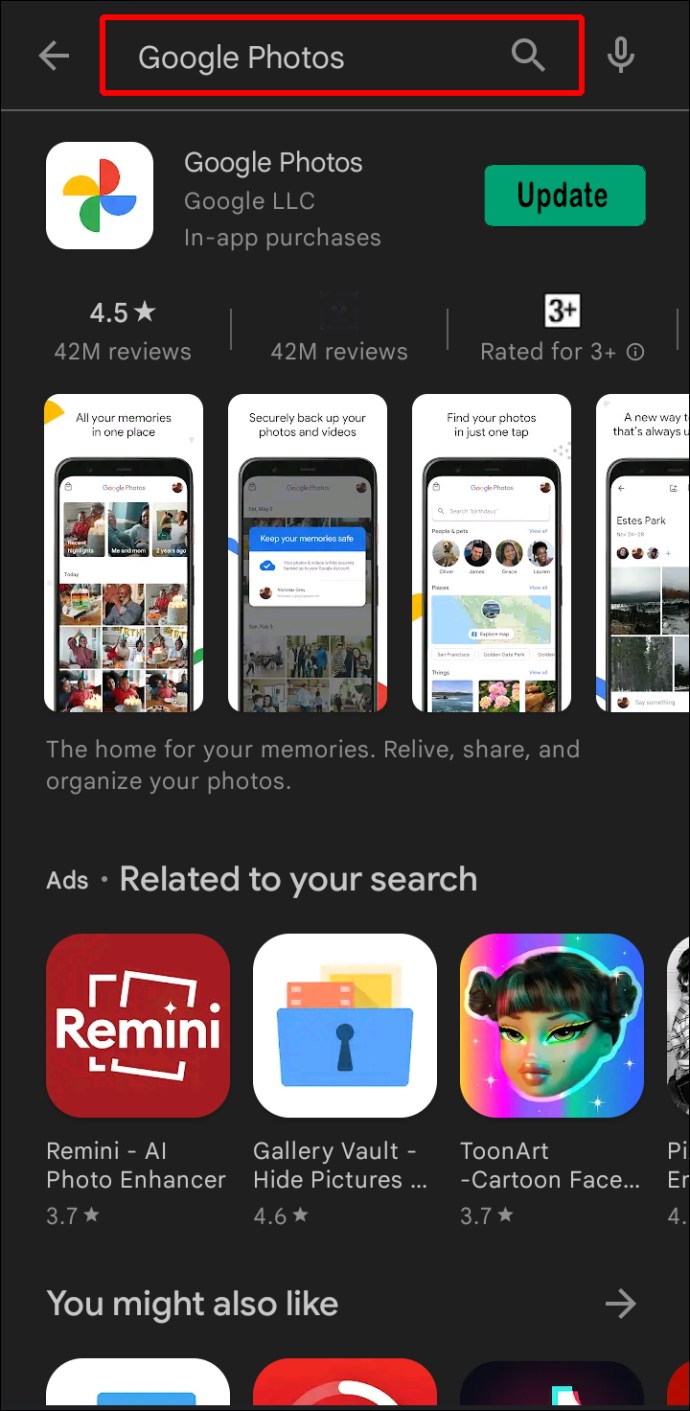
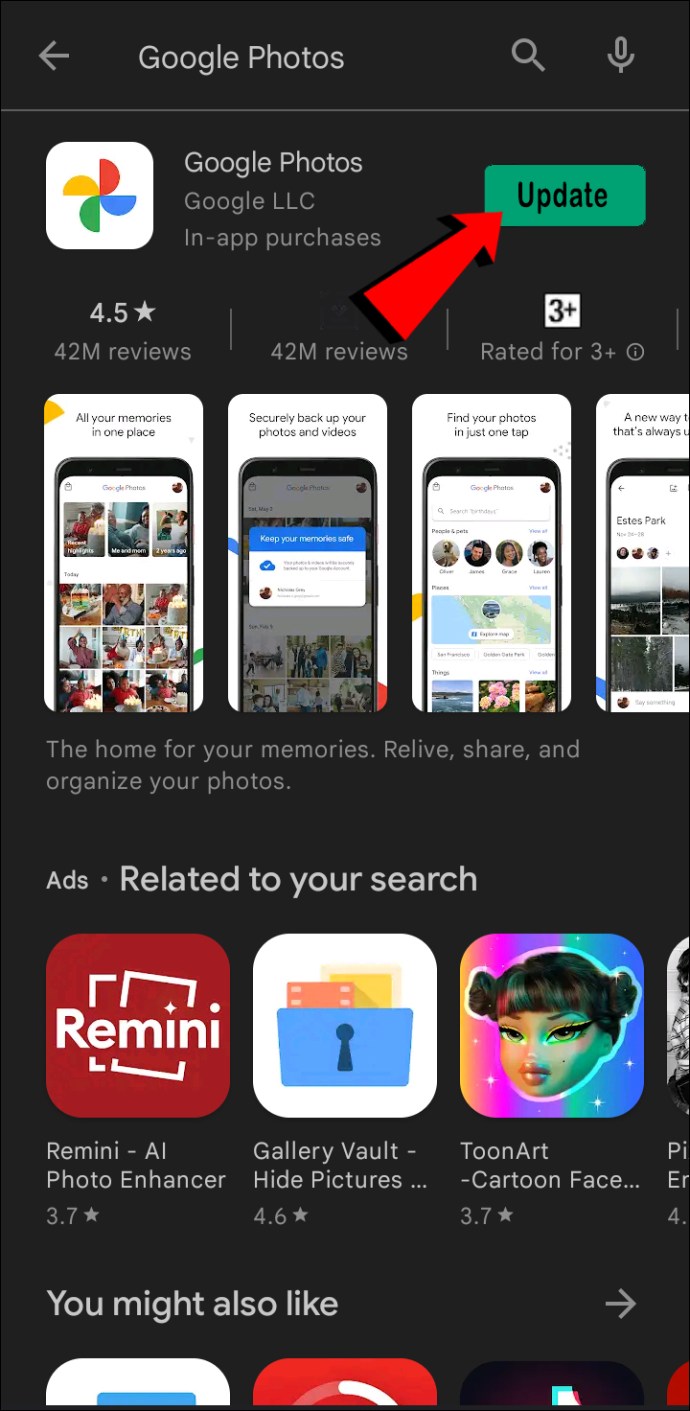
- Apăsați pe „Actualizare”. Dacă nu apare această opțiune, înseamnă că aveți deja ultima versiune a aplicației.
Goliți memoria cache
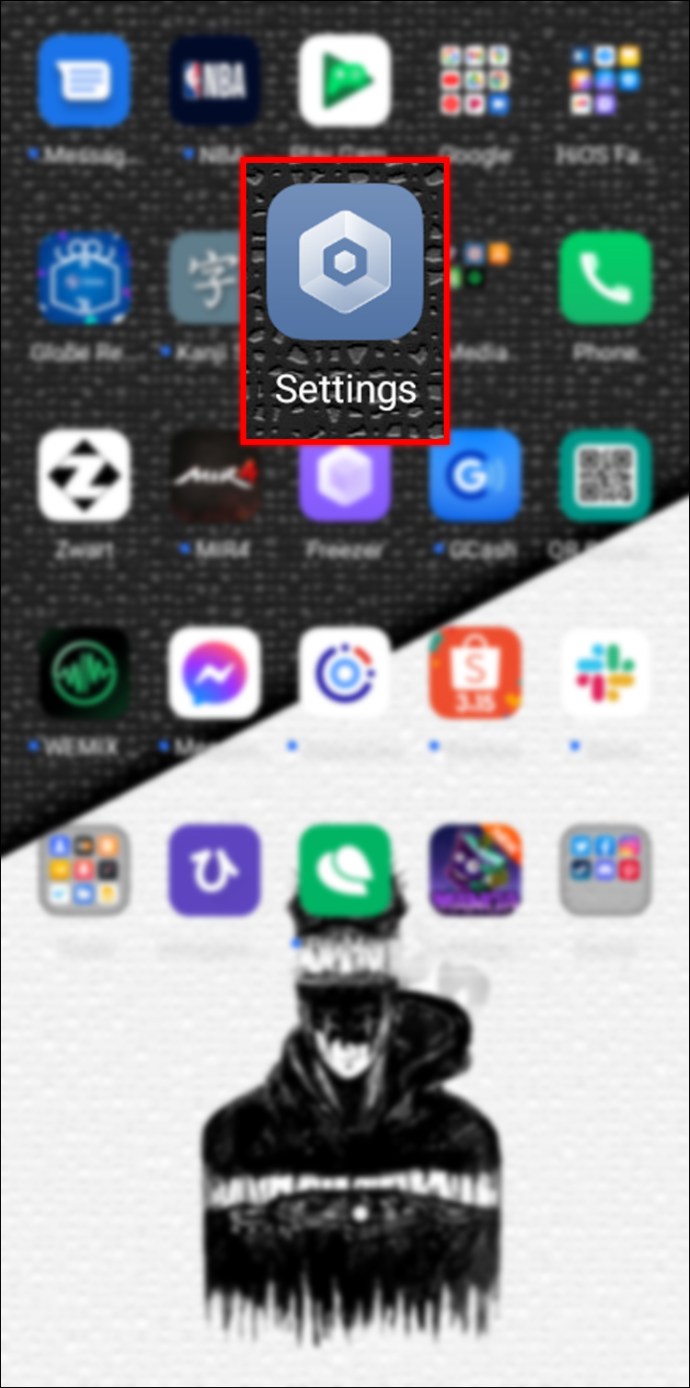
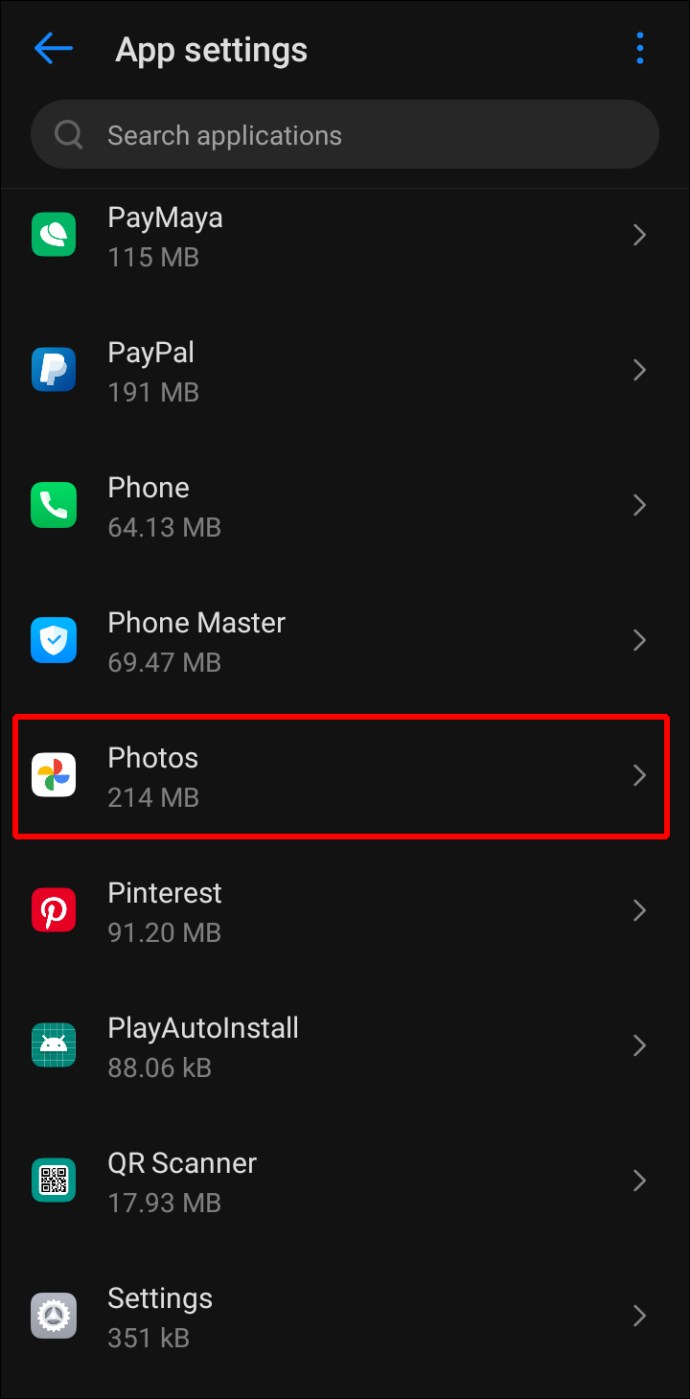
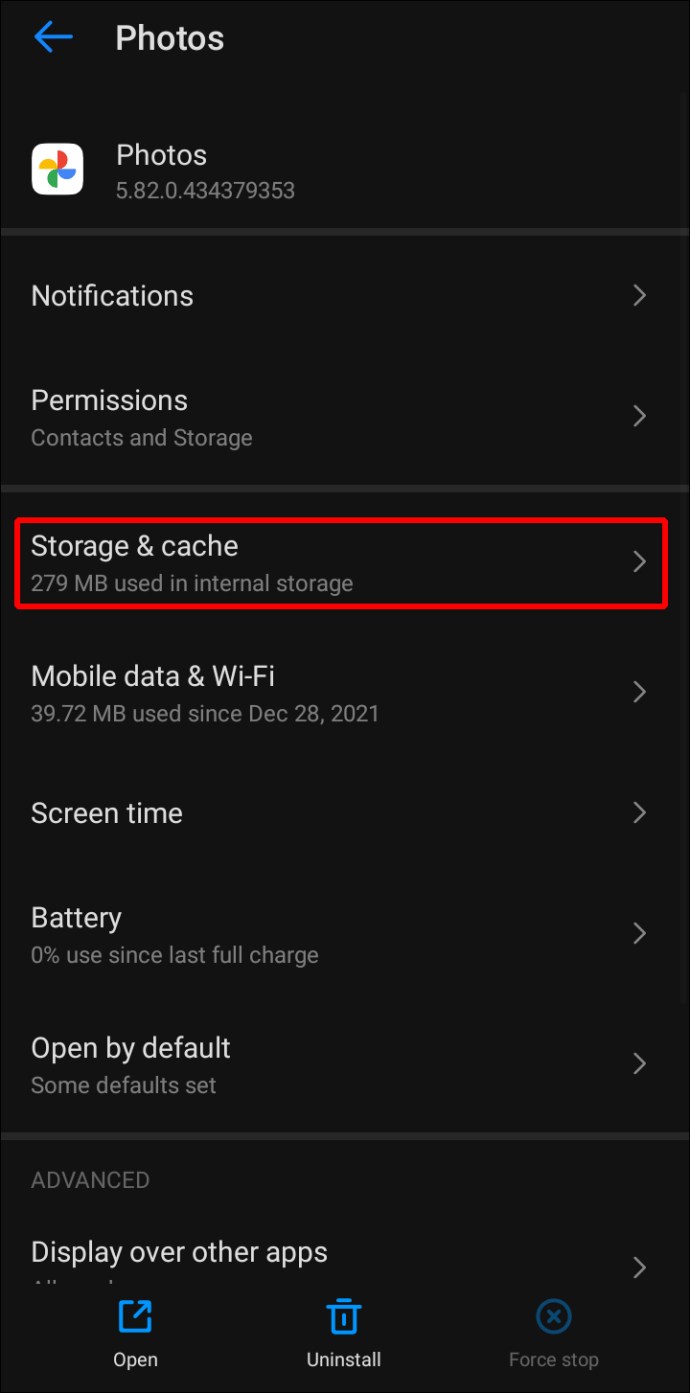
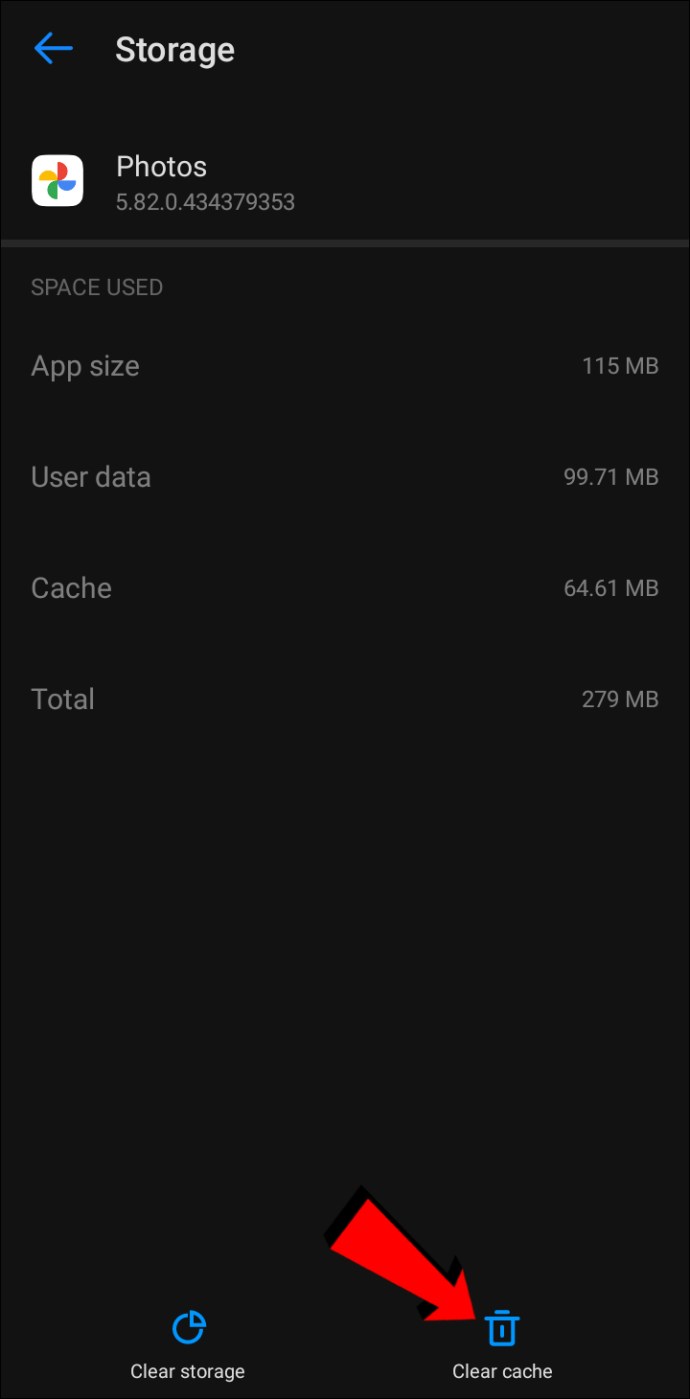
Datele din memoria cache pot afecta performanța aplicației. Ștergerea memoriei cache poate rezolva diverse probleme, inclusiv blocarea backup-ului. Iată cum puteți face acest lucru pe un telefon Android:
- Deschideți Setări.
- Alegeți „Aplicații” și găsiți „Fotografii”.
- Selectați „Stocare”.
- Apăsați pe „Ștergeți memoria cache”.
Mai bine preveniți decât să regretați
Pentru a evita pierderea fotografiilor și videoclipurilor, este recomandat să realizați backup regulat cu Google Foto. Ca orice altă aplicație, Google Foto poate întâmpina erori ocazional. Din fericire, interfața este intuitivă și ușor de utilizat, ajutându-vă să identificați rapid cauza problemelor.
Sperăm că acest articol v-a oferit soluția potrivită și că Google Foto face backup fișierelor fără probleme.
Obișnuiți să faceți backup fotografiilor și videoclipurilor? De ce ați ales Google Foto? Împărtășiți experiența dumneavoastră în secțiunea de comentarii de mai jos.