Este frustrant să întâmpini codul de eroare Zoom 1001 în timpul unei întâlniri importante, nu-i așa? Dar stai liniștit! Suntem aici să te ajutăm. Pandemia recentă a accelerat tranziția spre munca de acasă, iar școlile și universitățile au adoptat studiile online. Zoom a devenit una dintre cele mai populare platforme de videoconferință, dar vine și cu diverse coduri de eroare, inclusiv 1001. Acest ghid te va ajuta să rezolvi această problemă rapid și eficient. Continuă să citești!
Cum să corectezi codul de eroare Zoom 1001 pe Windows 10
Această eroare apare de obicei când adresa de email pe care o folosești nu este asociată contului sau organizației tale. Totuși, există și alte motive care pot cauza codul de eroare Zoom 1001 pe Windows 10, cum ar fi:
- Probleme cu conexiunea la internet.
- Serverele Zoom nu funcționează.
- Aplicația Zoom, driverele de rețea sau sistemul de operare sunt depășite.
- Setările proxy și VPN sunt incompatibile.
- Antivirusul sau firewall-ul blochează Zoom.
- Fișierele de configurare Zoom sunt corupte.
Pași de depanare de bază
Iată câțiva pași simpli pe care îi poți urma pentru a încerca să rezolvi eroarea Zoom:
Pasul I: Repornește computerul
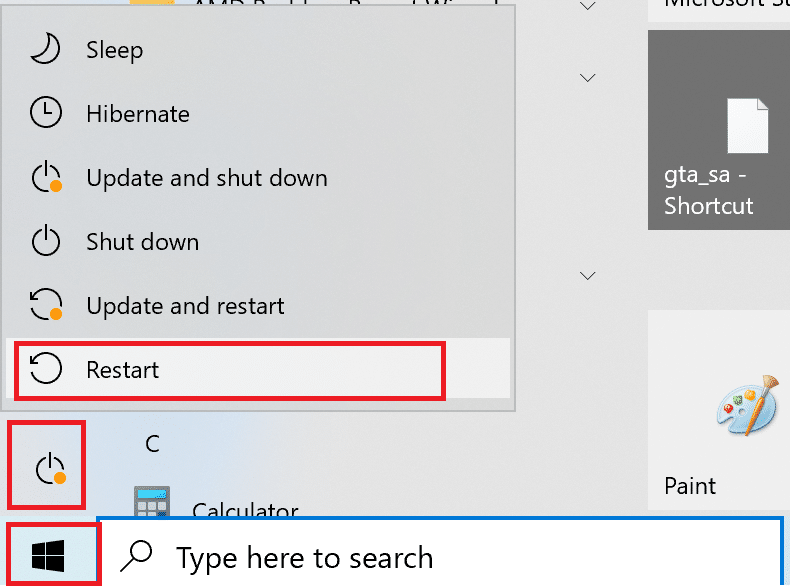
O modalitate rapidă de a remedia majoritatea erorilor temporare ale Zoom este să repornești computerul. Iată cum:
- Apasă tasta Windows.
- Dă clic pe pictograma de alimentare.
- Selectează opțiunea Repornire.
Pasul II: Repornește aplicația Zoom
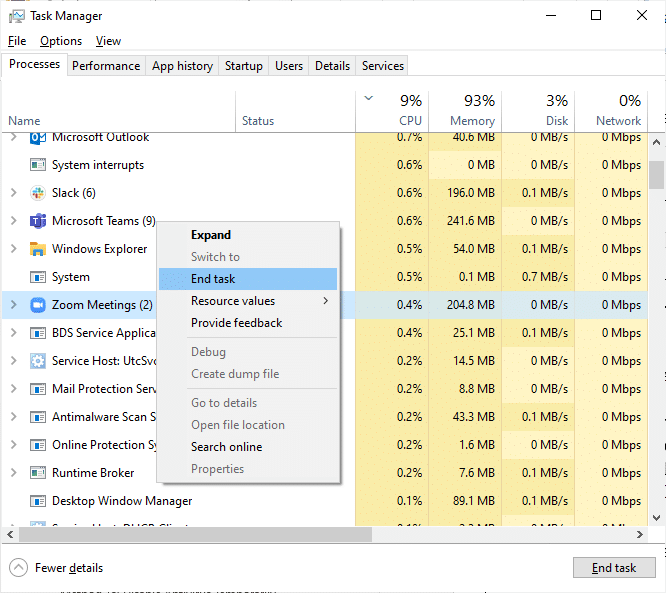
Dacă repornirea calculatorului nu ajută, încearcă să repornești aplicația Zoom. Iată cum:
- Apasă simultan tastele Ctrl + Shift + Esc pentru a deschide Task Manager.
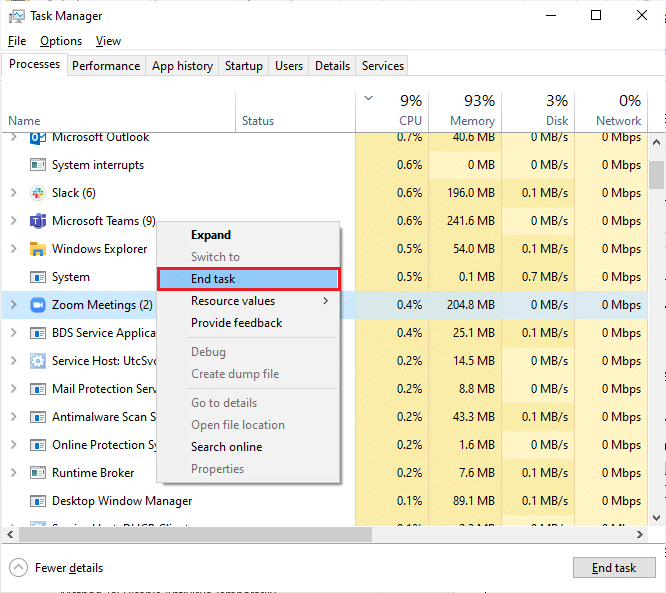
- Dă clic dreapta pe procesul Zoom Meetings.
- Selectează opțiunea Încheiere activitate.
- Relansează Zoom și verifică dacă eroarea persistă. Dacă da, treci la următoarele metode de depanare.
Pasul III: Verifică viteza conexiunii la internet
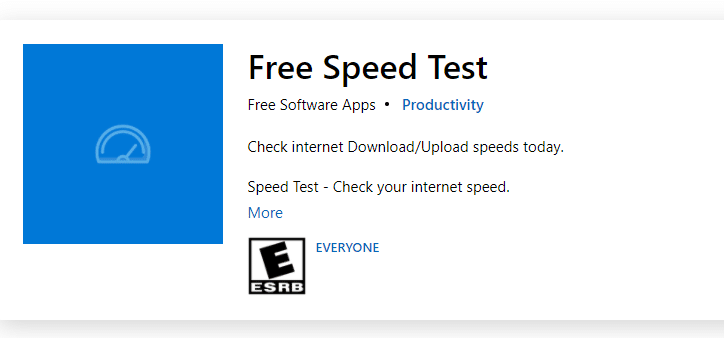
O conexiune la internet instabilă sau o distanță mare între router și computer pot provoca codul de eroare 1001. Rulează un test de viteză pentru a verifica dacă ai o conexiune optimă.
Dacă ai probleme de conectivitate, consultă ghidul nostru pentru a remedia problemele de rețea pe Windows 10.
Pasul IV: Verifică starea serverelor Zoom
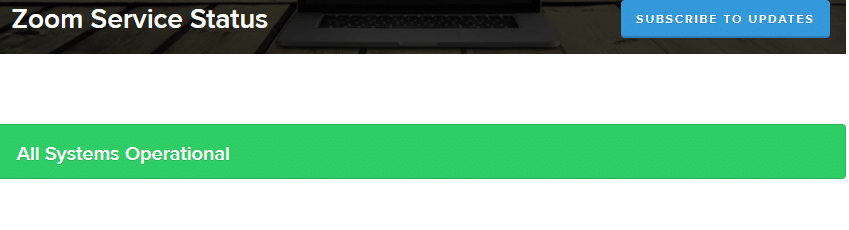
Codul de eroare Zoom 1001 poate apărea și dacă serverele Zoom nu funcționează. O defecțiune tehnică sau traficul intens pot cauza probleme. Verifică pagina de stare a serverului și rețelele sociale pentru a vedea dacă și alții se confruntă cu aceeași eroare.
- Deschide browserul și navighează la pagina de stare Zoom.
- Verifică dacă toate sistemele sunt operaționale. Dacă vezi activitate de întreținere, trebuie să aștepți.
- Dacă serverele funcționează, încearcă să te conectezi din nou.
Acestea sunt metodele de bază pentru depanare. Dacă problema persistă, încearcă următoarele soluții.
Metoda 1: Rulează depanatorul de rețea
Acest instrument încorporat te va ajuta să identifici și să rezolvi problemele de rețea. Consultă ghidul nostru despre depanarea problemelor de rețea pe Windows 10 pentru a afla cum să utilizezi instrumentul de depanare a adaptorului de rețea.
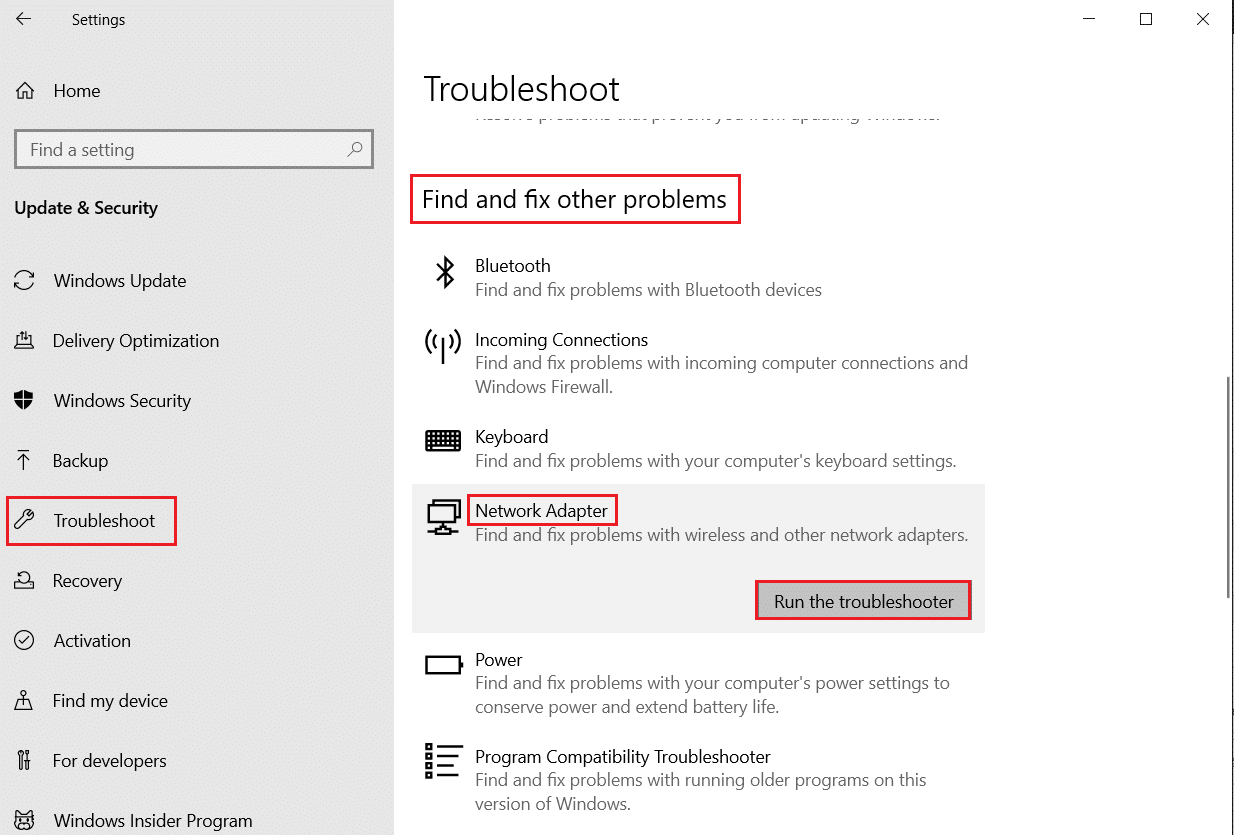
Urmează pașii din ghid pentru a diagnostica conexiunile Wi-Fi, Ethernet și adaptoarele de rețea. Apoi, verifică dacă codul de eroare 1001 a dispărut.
Metoda 2: Reconectează-te la contul Zoom
Dacă există un conflict între adresa ta de email și noul cont Zoom, vei întâmpina eroarea 1001. Reconectează-te la contul Zoom al organizației tale, urmând acești pași:
- Deschide browserul și accesează pagina de deconectare Zoom. Aceasta va deconecta toate conturile tale Zoom de pe computer.
- Conectează-te la domeniul organizației tale. URL-ul ar trebui să arate cam așa:
https://[organization/domain].zoom.us/signin
- Confirmă-ți adresa de email.
- Dă clic pe „Comutare la un cont nou” și acceptă termenii și condițiile.

Notă: Trebuie să verifici emailul de confirmare din inbox.
Acum, contul tău Zoom este asociat organizației tale. Dacă nu mai ai erori, felicitări! Ai rezolvat codul de eroare Zoom 1001.
Metoda 3: Actualizează Windows
Actualizarea sistemului de operare poate rezolva și erorile software. Consultă ghidul nostru despre cum să descarci și să instalezi cea mai recentă actualizare Windows 10.
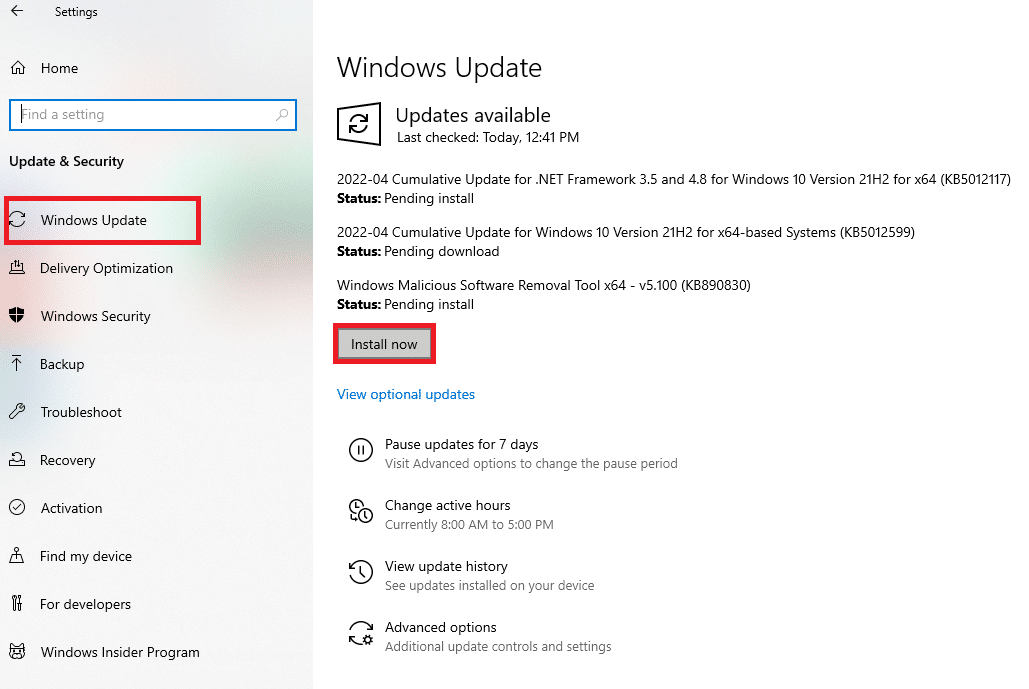
După actualizare, verifică dacă te poți conecta la Zoom fără erori.
Metoda 4: Dezactivează serverul proxy
Dacă folosești VPN sau servere proxy, consultă ghidul nostru despre cum să dezactivezi VPN și Proxy pe Windows 10. Urmează pașii din articol.
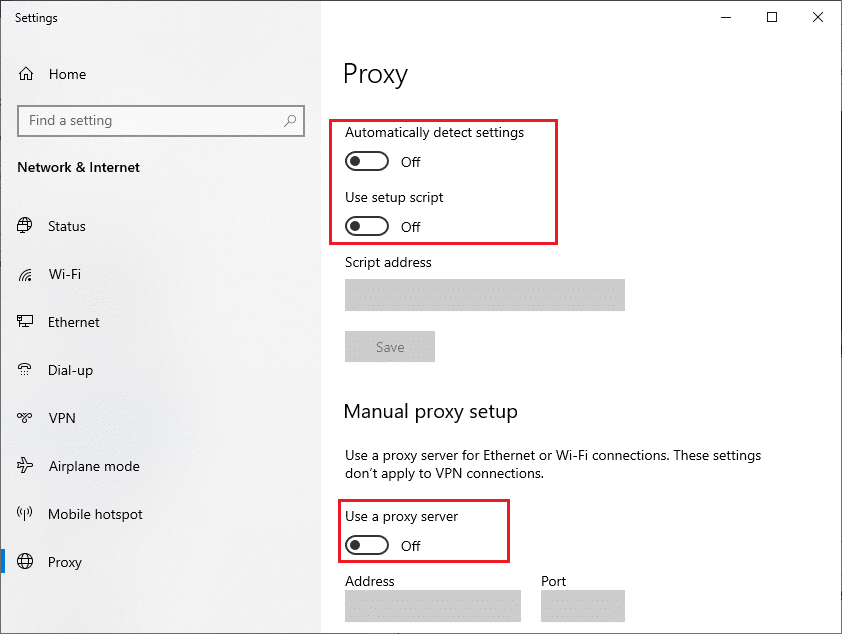
După ce dezactivezi VPN și proxy, verifică dacă eroarea a dispărut. Dacă nu, încearcă să te conectezi la un hotspot mobil.
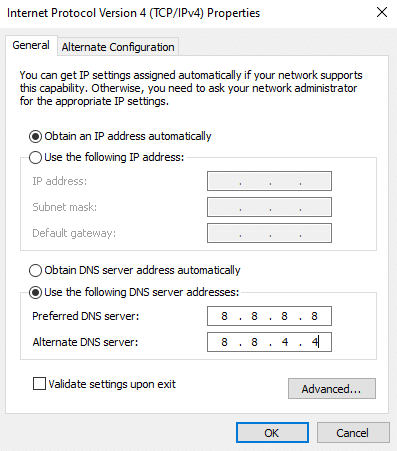
Metoda 5: Utilizează Google DNS
Mulți experți recomandă utilizarea adreselor DNS Google pentru a remedia eroarea 1001. Consultă ghidul nostru despre cum să schimbi setările DNS în Windows 10.
Metoda 6: Actualizează aplicația Zoom
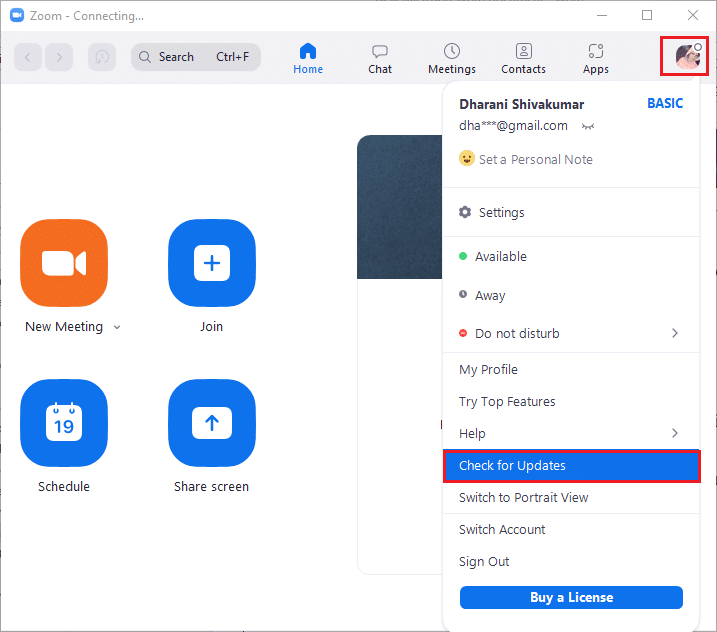
O versiune veche a aplicației poate cauza probleme, inclusiv eroarea 1001. Asigură-te că folosești cea mai recentă versiune:
- Deschide Zoom și dă clic pe imaginea de profil.
- Selectează opțiunea „Verificare actualizări” din meniu.
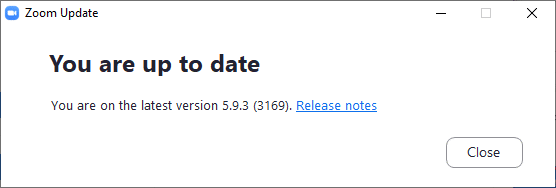
- Asigură-te că primești mesajul „Ești la curent”. Dacă există actualizări, urmează instrucțiunile de pe ecran.
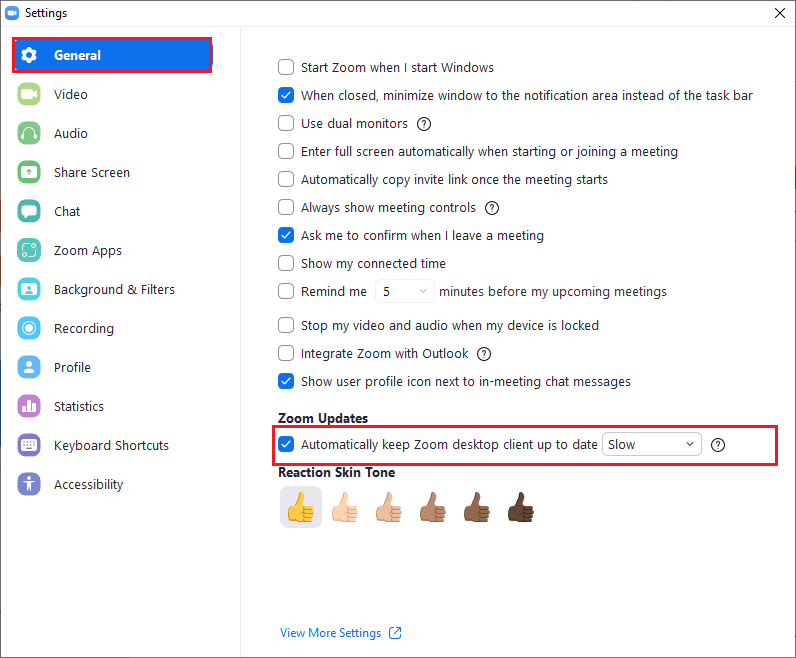
Notă: Poți activa actualizările automate bifând opțiunea „Păstrează automat actualizat clientul desktop Zoom”.
Verifică dacă eroarea a fost rezolvată.
Metoda 7: Actualizează driverul de rețea
Actualizarea driverelor de rețea poate îmbunătăți performanța și compatibilitatea. Consultă ghidul nostru despre cum să actualizezi driverele adaptorului de rețea pe Windows 10.
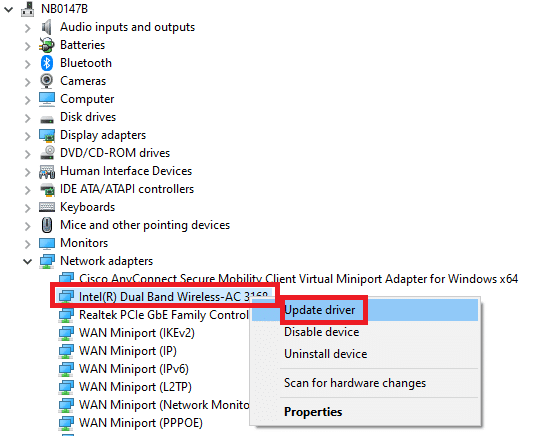
Metoda 8: Reinstalează driverul de rețea
Dacă actualizarea driverelor nu ajută, încearcă să le reinstalezi. Consultă ghidul nostru despre cum să dezinstalezi și să reinstalezi driverele pe Windows 10.
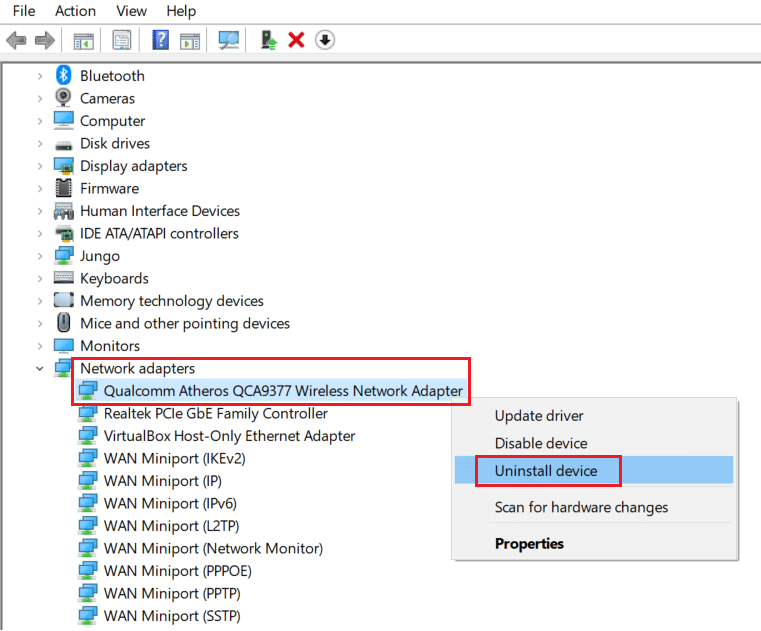
După reinstalare, verifică dacă eroarea a fost rezolvată.
Metoda 9: Rulează înapoi driverele de rețea
Dacă o actualizare recentă a driverului cauzează probleme, încearcă să revii la versiunea anterioară. Urmează pașii din ghidul nostru despre cum să anulezi driverele pe Windows 10.
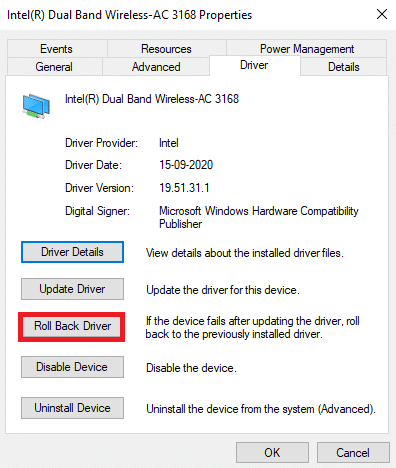
Verifică dacă versiunea anterioară a driverelor a rezolvat problema.
Metoda 10: Repară fișierele corupte
Utilizează instrumentele încorporate SFC și DISM pentru a repara fișierele de sistem corupte. Consultă ghidul nostru despre cum să repari fișierele de sistem pe Windows 10.
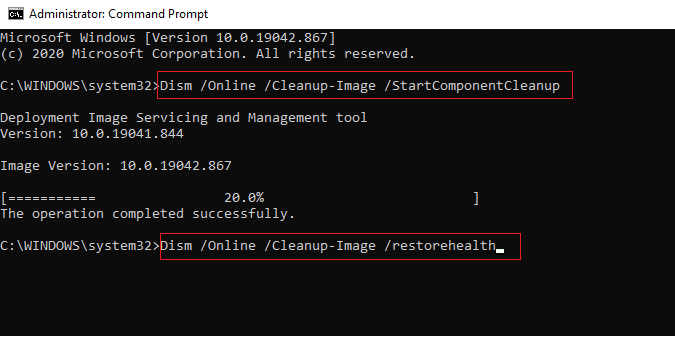
Metoda 11: Rulează o scanare malware
Un virus sau malware poate provoca probleme de rețea. Scanează-ți computerul conform ghidului nostru „Cum rulez o scanare antivirus pe computerul meu?”.
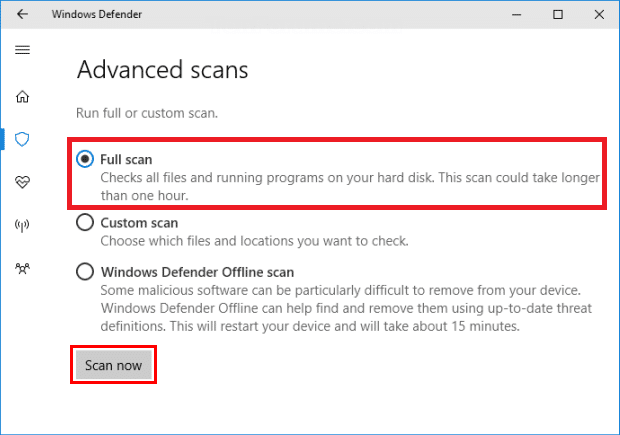
Pentru a elimina programele malware, consultă ghidul nostru „Cum să elimini programele malware de pe computer în Windows 10”. După eliminarea virușilor, verifică din nou conexiunea Zoom.
Metoda 12: Dezactivează temporar antivirusul (dacă este cazul)
Un antivirus nelegitim poate cauza eroarea 1001. Dezactivează temporar antivirusul, urmând instrucțiunile din ghidul nostru „Cum să dezactivezi temporar antivirusul pe Windows 10”.
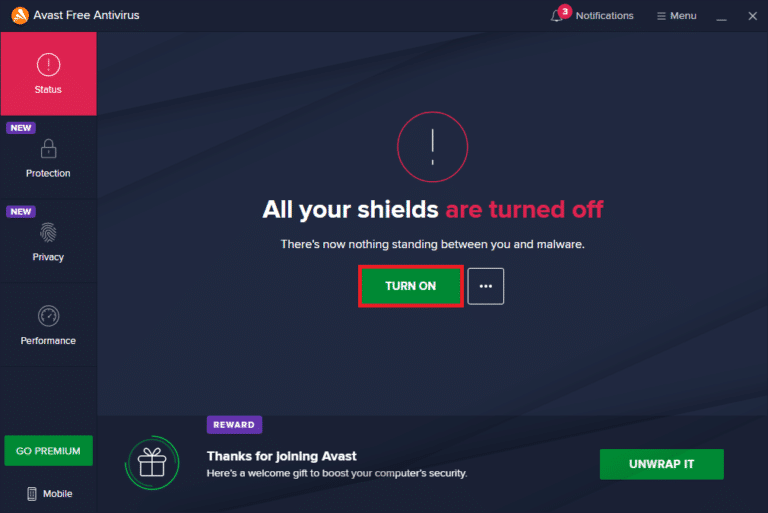
Dacă Zoom funcționează corect după ce dezactivezi antivirusul, recomandăm să îl dezinstalezi complet folosind ghidul nostru „Dezinstalarea forțată a programelor care nu se vor dezinstala în Windows 10”.
Metoda 13: Reinstalează aplicația Zoom
Dacă niciuna dintre metode nu a funcționat, reinstalează Zoom. Aceasta va reseta toate setările și configurațiile.
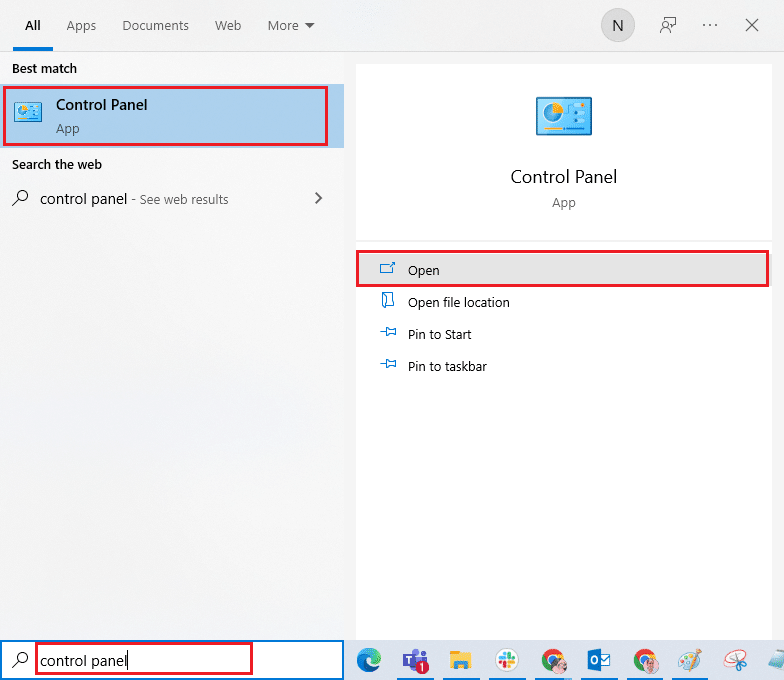
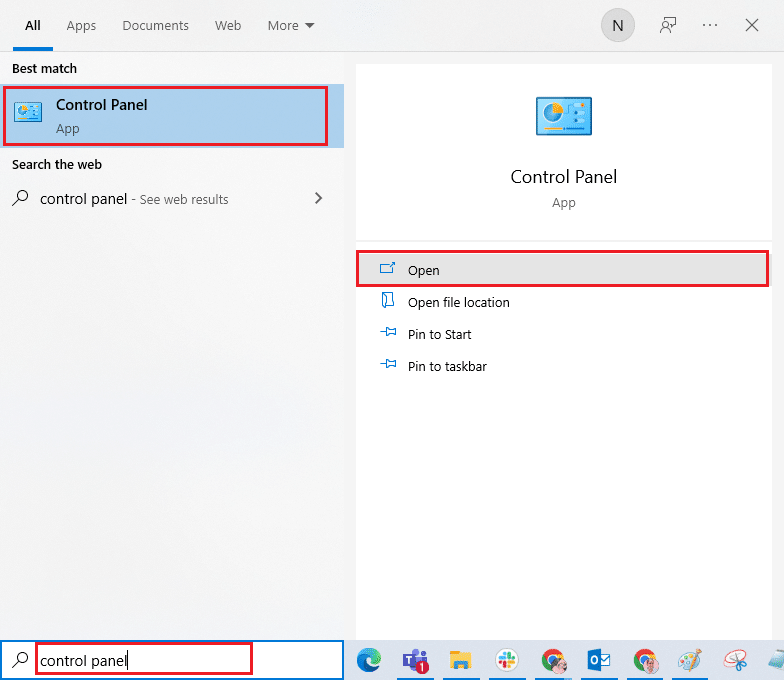
- Apasă tasta Windows, tastează „Panou de control” și dă clic pe Deschidere.
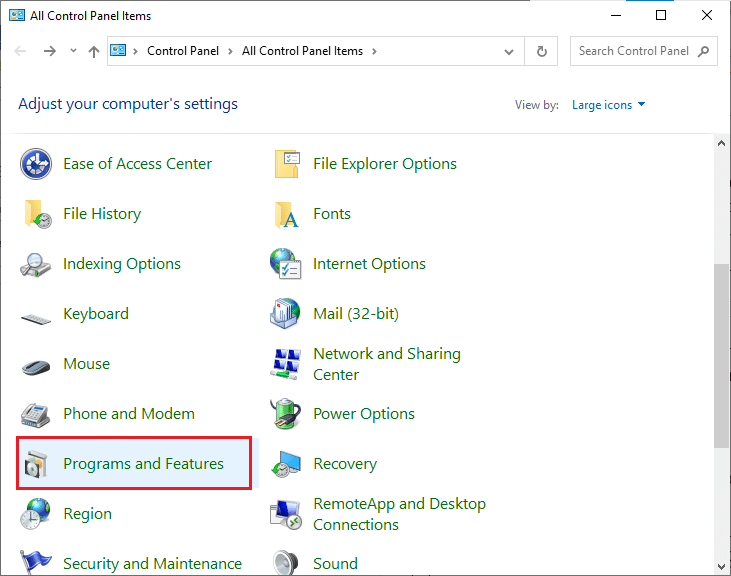
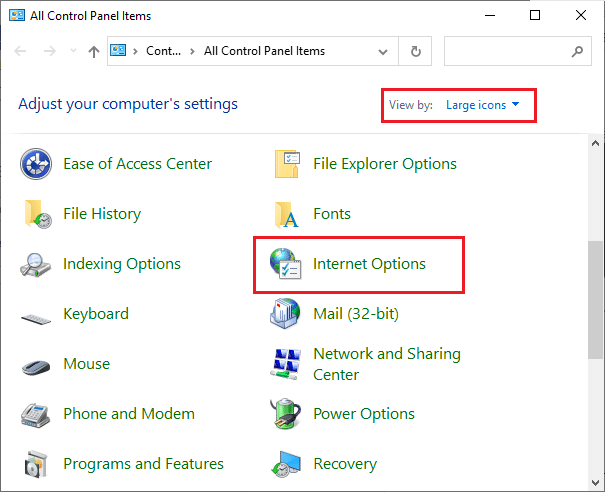
- Setează „Vizualizare după” la „Pictograme mari”, apoi selectează „Programe și caracteristici”.
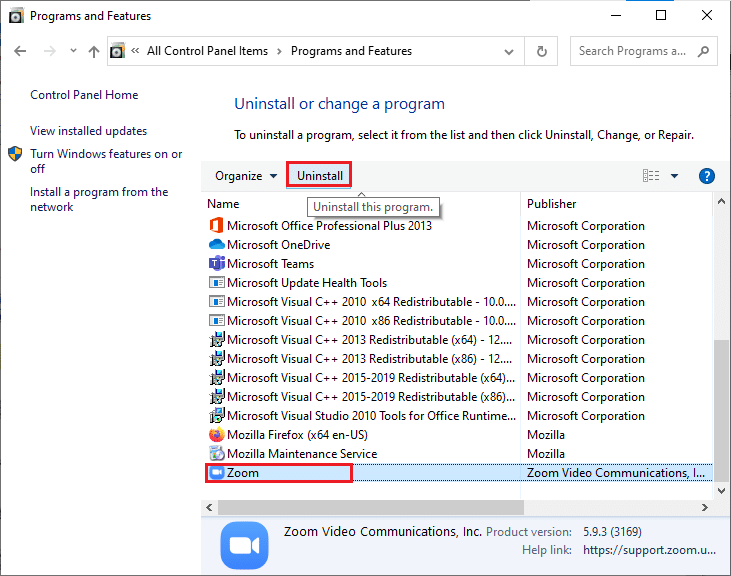
- În listă, dă clic pe „Zoom” și selectează „Dezinstalare”.
- Confirmă solicitarea și așteaptă dezinstalarea. Apoi, repornește computerul.
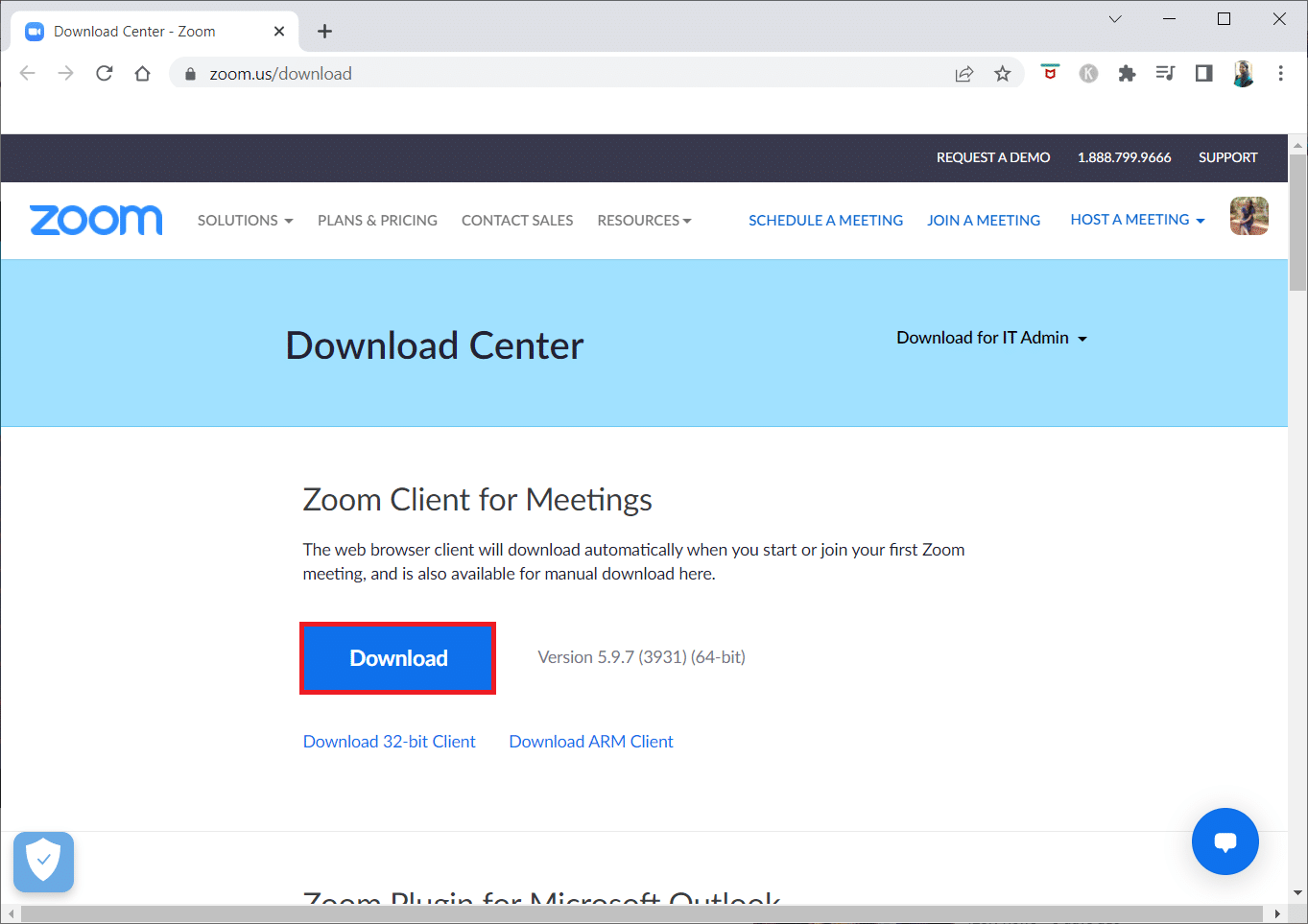
- Vizitează site-ul oficial Zoom și dă clic pe „Descărcare”.
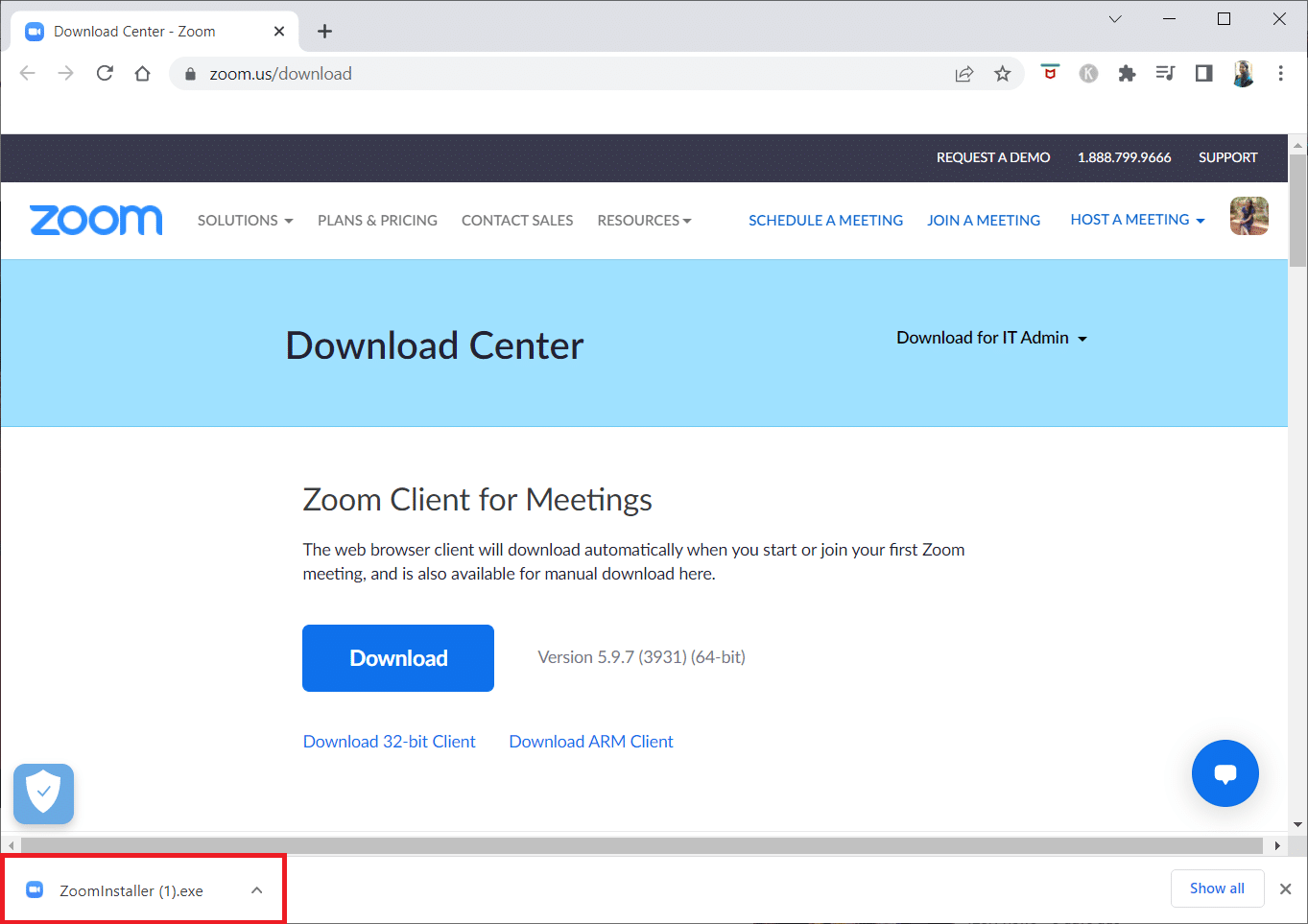
- Deschide fișierul „ZoomInstaller”.
- Urmează instrucțiunile de pe ecran pentru a finaliza instalarea.
Metoda 14: Contactează asistența Zoom
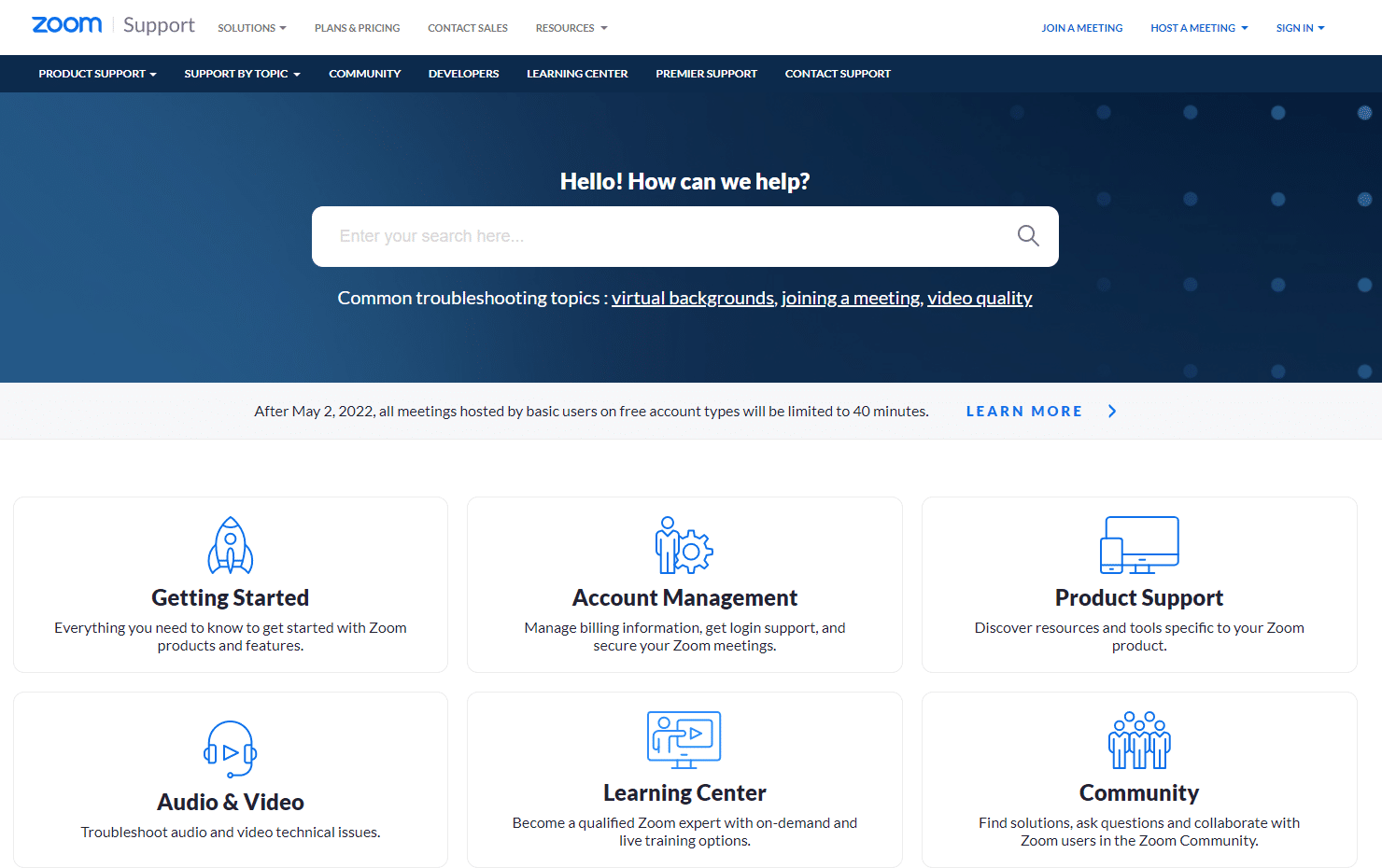
Dacă nicio soluție nu funcționează, contactează asistența Zoom. Dacă tot nu reușești să rezolvi problema, contactează furnizorul de servicii internet (ISP).
Sfat profesionist: Adaugă Zoom ca site de încredere
Uneori, Windows 10 poate considera anumite site-uri nesigure. Adaugă Zoom ca site de încredere:
- Deschide Panoul de control din Căutarea Windows.
- Setează „Vizualizare după” la „Pictograme mari” și dă clic pe „Opțiuni Internet”.
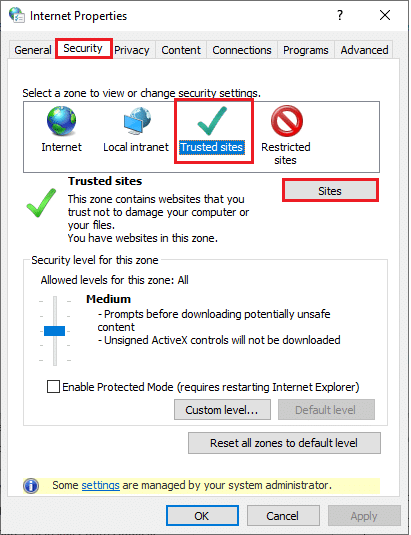
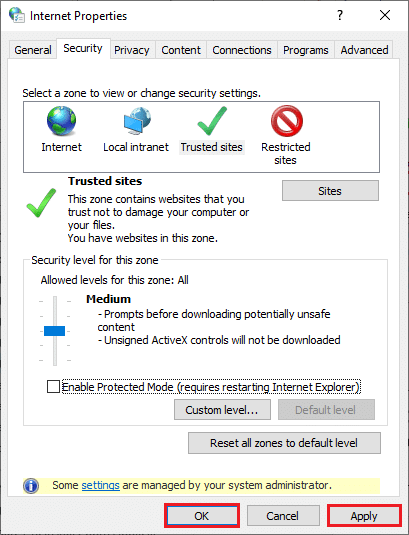
- În fereastra „Proprietăți Internet”, treci la fila „Securitate” și dă clic pe simbolul „Site-uri de încredere”, urmat de „Site-uri”.
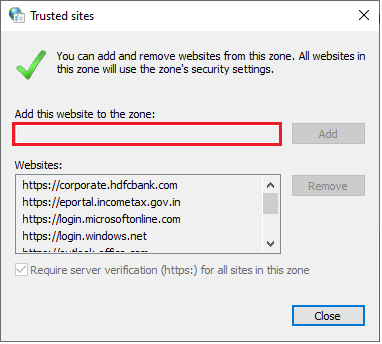
- În fereastra următoare, adaugă următoarea adresă URL și alte pagini Zoom folosind opțiunea „Adăugare”:
https://zoom.us/
- Închide fereastra „Site-uri de încredere” și dă clic pe „Aplicare” și „OK” în fereastra „Proprietăți Internet”.
Notă: Nu găsești butonul „Adăugare”? Verifică de ce.
***
Sperăm că acest ghid te-a ajutat să rezolvi codul de eroare Zoom 1001. Spune-ne ce metodă a funcționat pentru tine. De asemenea, dacă ai întrebări sau sugestii, lasă-le în secțiunea de comentarii.