În ultimii ani, calitatea ecranelor, atât a celor integrate în dispozitive, cât și a celor externe, a cunoscut o îmbunătățire remarcabilă. Telefoanele noastre au acum o densitate de pixeli superioară oricărui monitor desktop pe care ni-l puteam imagina acum un deceniu. Monitoarele cu rezoluție 4K vor deveni curând standard. Sistemele de operare trebuie, în mod similar, să țină pasul cu aceste avansuri hardware. Pe ecranele HD mari, elementele tind să apară mai mici, ceea ce face dificilă citirea textului sau recunoașterea pictogramelor. Pentru a contracara această problemă, Windows 10 oferă o funcție de scalare. Scalarea funcționează ca un zoom la nivel de sistem, amplificând dimensiunea tuturor elementelor cu un anumit procent. Din păcate, uneori, această funcție poate duce la afișarea neclară a anumitor aplicații.
Deși scopul inițial al funcției de scalare din Windows 10 este de a fi o soluție universală, aceasta nu funcționează întotdeauna perfect. Aplicațiile trebuie să fie, de asemenea, compatibile cu scalarea. În versiunile anterioare de Windows 10, utilizarea scalării conducea adesea la text neclar în anumite aplicații, cum ar fi Chrome. În alte cazuri, chiar și după aplicarea scalării, pictogramele rămâneau prea mici.
Odată cu actualizarea din aprilie a Windows 10, Microsoft a abordat în sfârșit această problemă. Acum, sistemul poate fi configurat să corecteze automat afișarea neclară a aplicațiilor. Există o funcție dedicată care poate remedia aceste probleme.
Corectarea aplicațiilor neclare
Pentru a accesa această funcție, deschideți aplicația Setări și navigați la secțiunea Sistem. Selectați apoi fila Afișare și derulați în jos până la opțiunea Scalare și aspect. Faceți clic pe „Setări complexe de scalare”.
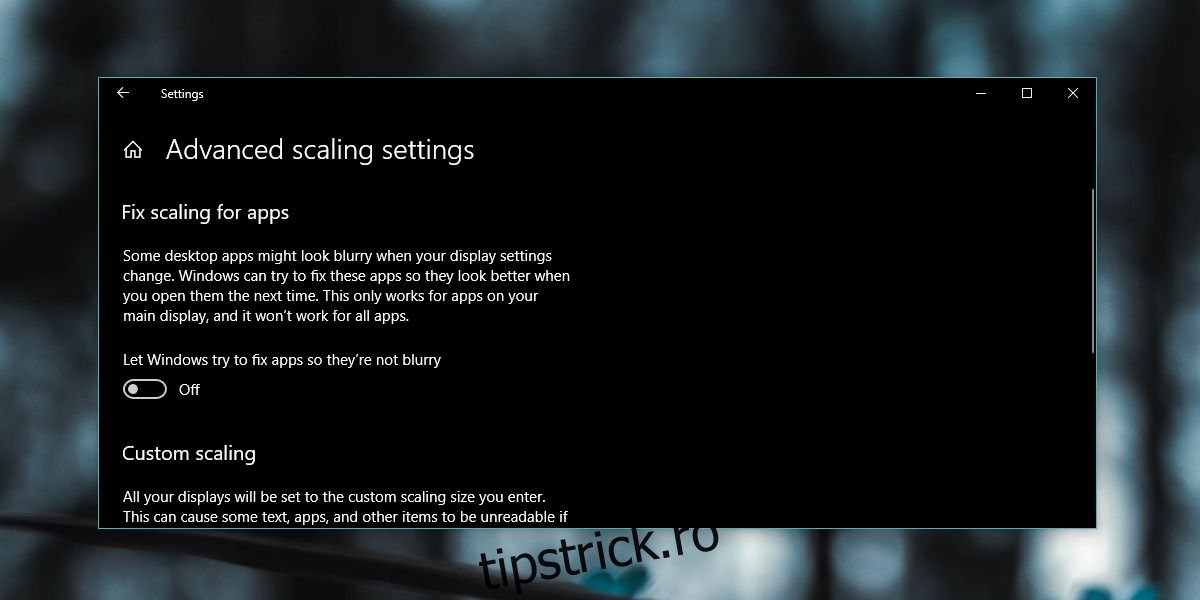
Pe ecranul următor, veți găsi secțiunea „Remediați scalarea pentru aplicații”. Activați opțiunea „Permiteți Windows să încerce să remedieze aplicațiile astfel încât acestea să nu fie neclare”. Acesta este tot procesul de activare. Dacă știți deja o aplicație care se afișează mereu neclar, deschideți-o și Windows 10 ar trebui să afișeze o notificare care indică faptul că a detectat o aplicație neclară și că va încerca să o remedieze. Lăsați Windows 10 să finalizeze procesul și verificați dacă aspectul aplicației s-a îmbunătățit.
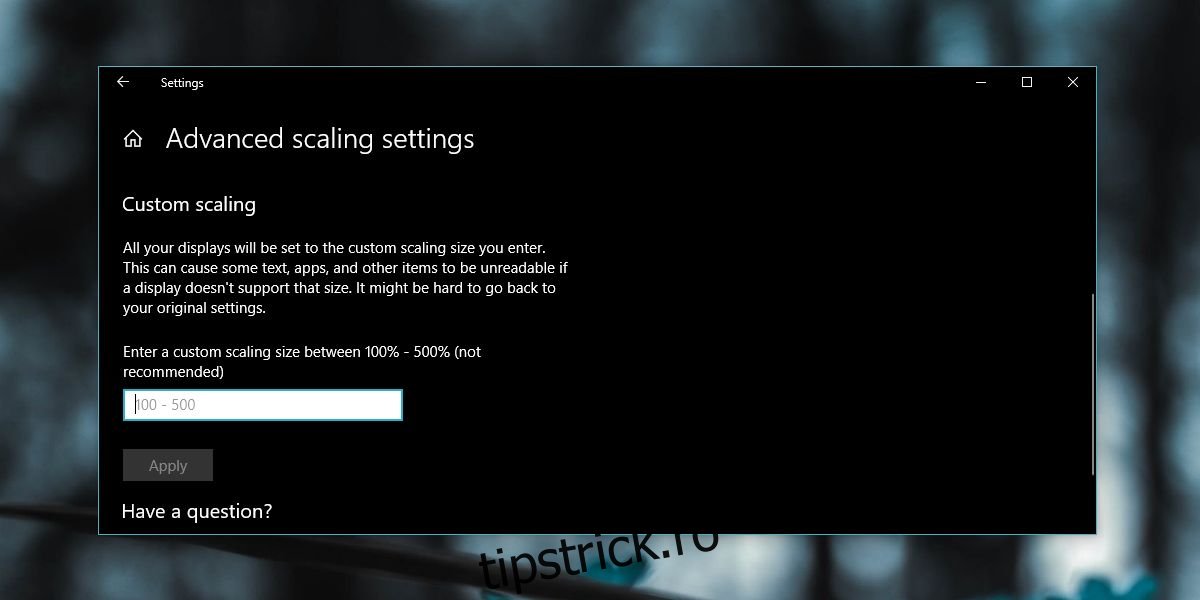
Pe același ecran veți găsi și opțiunea de scalare personalizată, care vă permite să setați manual nivelul de scalare. Această opțiune exista anterior în Panoul de control, dar a fost eliminată accidental într-o actualizare Windows 10. Microsoft nu recomandă utilizarea acesteia, așa că trebuie să fiți atenți dacă decideți să o folosiți.
Deși nu avem capturi de ecran comparative, această funcție era absolut necesară. Multe aplicații populare prezintă probleme de afișare, cum ar fi text neclar sau o interfață de utilizator prea mică. Din păcate, dezvoltatorii nu au depus suficiente eforturi pentru a-și actualiza aplicațiile pentru a funcționa corect pe ecranele HD.