În mod regulat, o dată la două săptămâni, marțea, Microsoft distribuie îmbunătățiri de securitate pentru utilizatorii sistemului de operare Windows. Această practică a fost constantă de-a lungul anilor. Windows 10 nu face excepție, iar aceste actualizări sunt extrem de importante. Uneori, aceste actualizări pot include și noi funcționalități, deși sunt de obicei minore. Ca exemplu, un mic update de caracteristici poate fi noul mini player din aplicația Groove sau designul fluent adoptat de anumite aplicații UWP. Din păcate, Windows 10 se confruntă cu o serie de dificultăți în ceea ce privește actualizările. În timp ce Windows 7 rar întâmpina astfel de probleme, în Windows 10 ele sunt frecvente. De multe ori, actualizările se blochează în timpul procesului de descărcare. Nu există o modalitate directă de a anula o actualizare blocată și de a o relua, decât dacă aceasta eșuează în mod automat. Iată cum puteți rezolva problema actualizărilor blocate pe Windows 10.
Verificări inițiale
Înainte de a începe să depanați Windows 10, efectuați aceste verificări preliminare:
- Asigurați-vă că sunteți conectat la o rețea WiFi stabilă. Încercați să descărcați o aplicație mică din Magazinul Windows pentru a confirma că conexiunea nu se întrerupe în mod neașteptat.
- Verificați ca rețeaua dvs. WiFi să NU fie setată ca o conexiune contorizată. Deschideți aplicația Setări, navigați la Rețea și internet > Wi-Fi. Selectați rețeaua la care sunteți conectat și accesați pagina cu detalii. Derulați în jos și asigurați-vă că opțiunea „Conexiune contorizată” este dezactivată.
- Verificați dacă serviciul BITS rulează în Task Manager. Dacă nu este activ, încercați să îl porniți.
- Reporniți sistemul cel puțin o dată și verificați dacă această acțiune rezolvă problema.
- Analizați dacă aveți aplicații instalate care ar putea bloca actualizările Windows 10. Mulți utilizatori, frustrați de repornirile necesare pentru instalarea actualizărilor, au folosit aplicații care blochează aceste procese. Dacă ați utilizat o astfel de aplicație, aceasta ar putea fi cauza problemelor. Eliminați-o din sistem sau dezactivați-o până la instalarea actualizărilor.
Soluționarea actualizărilor blocate ale Windows 10
Dacă toate încercările anterioare au eșuat, descărcați scriptul Reset Windows Update Agent. Acesta poate corecta o varietate de erori din Windows 10, inclusiv blocajele actualizărilor. Pentru a rula acest script, aveți nevoie de drepturi administrative. Asigurați-vă că aplicațiile Setări și Panoul de control sunt închise.
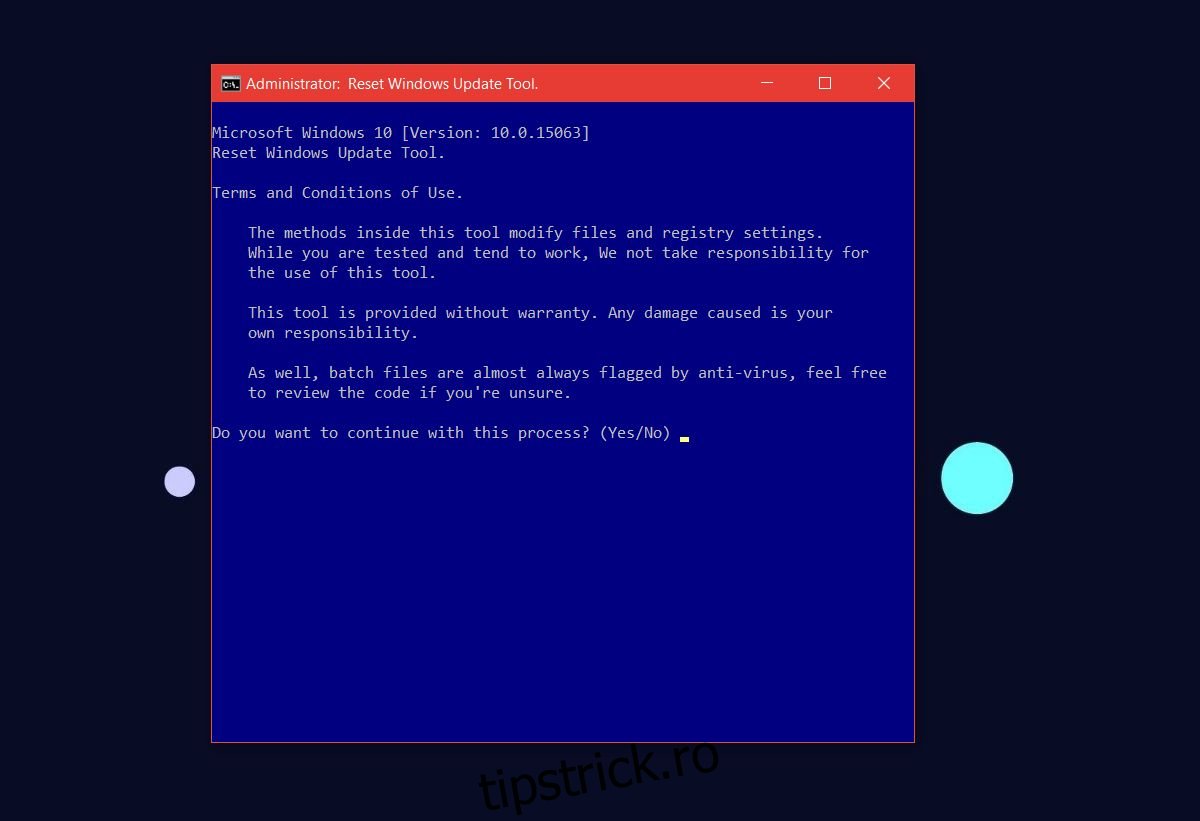
Descărcați și dezarhivați scriptul. Faceți clic dreapta pe script și selectați „Executare ca administrator” din meniul contextual. Dacă vi se solicită, introduceți parola de administrator. Veți vedea un ecran similar cu cel de mai jos. Introduceți „Y”.
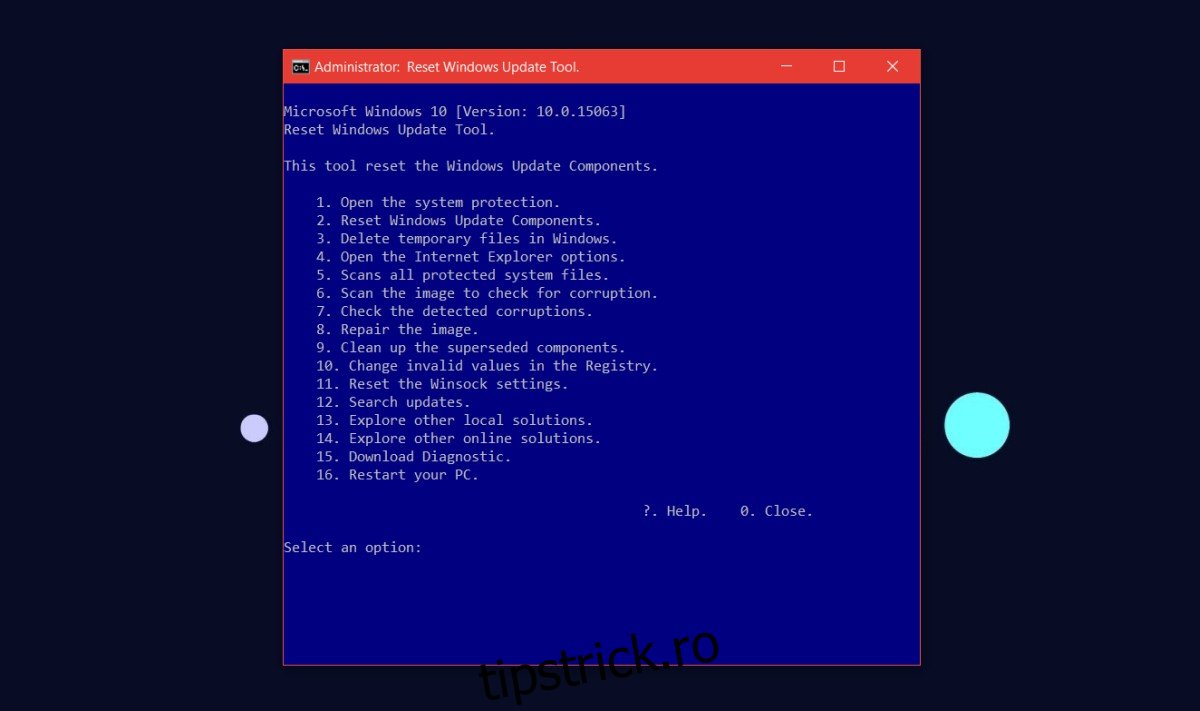
Scriptul vă va întreba ce acțiune doriți să efectuați. Pentru că intenția noastră este să rezolvăm problema actualizărilor blocate, introduceți „2” și apăsați Enter.
Lăsați scriptul să ruleze. Nu este necesară intervenția dumneavoastră. Linia de comandă va afișa ce servicii sunt oprite și repornite. Așteptați până când veți vedea mesajul care confirmă că operațiunea s-a finalizat. Deschideți aplicația Setări și verificați dacă există actualizări. Acestea ar trebui să se descarce și să se instaleze fără probleme suplimentare.