Se recunoaște, în general, că expunerea prelungită la ecrane nu este benefică pentru sănătate, însă este dificil să evităm cu totul aceste dispozitive. Dacă nu utilizați telefonul, probabil că lucrați la un computer, iar nu toată lumea are libertatea de a se deconecta complet și de a lua o pauză. O metodă recentă de a reduce disconfortul cauzat de privitul constant la un ecran este ajustarea culorii acestuia într-o nuanță mai caldă. Această abordare a fost popularizată inițial de o aplicație numită Flux, iar acum este o funcție integrată în macOS, cunoscută sub numele de Night Shift. Puteți programa Night Shift pe macOS la fel de ușor ca pe iOS. Iată cum puteți face acest lucru:
Configurarea Night Shift
Funcția Night Shift a fost introdusă în macOS Sierra, deci trebuie să aveți cel puțin această versiune de sistem de operare instalată.
Accesați aplicația Preferințe Sistem și deschideți setările de Afișaj. Veți găsi un tab numit Night Shift. Selectați-l.
În mod implicit, Night Shift este dezactivat. Pentru a-l activa conform unui program, deschideți meniul derulant „Programare”.
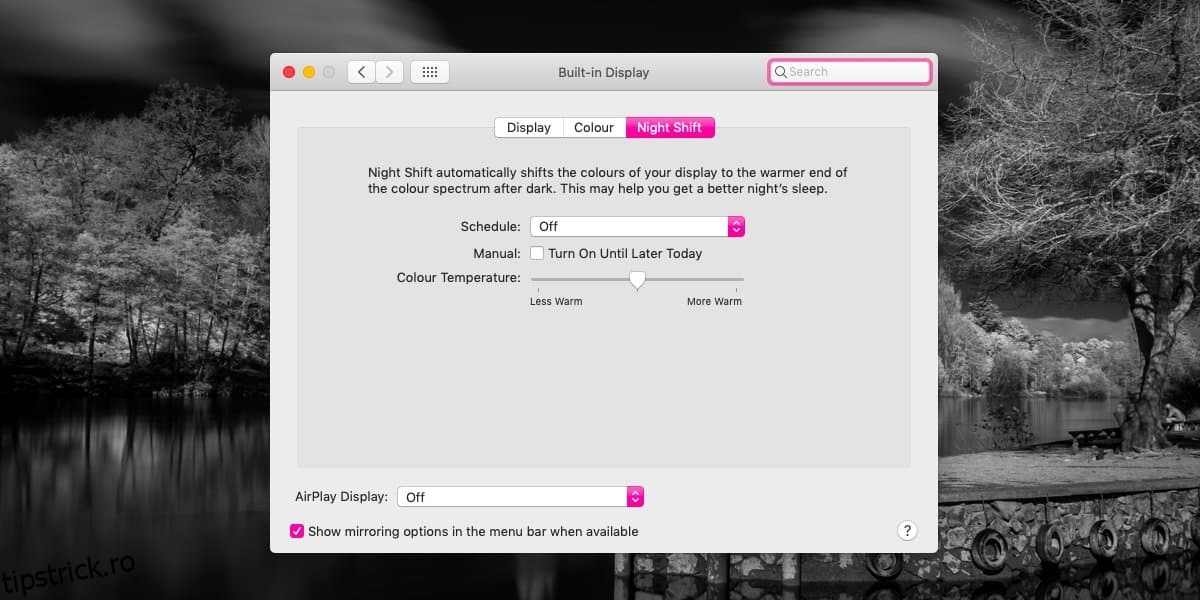
Aveți la dispoziție două opțiuni de programare pentru Night Shift. Puteți opta ca acesta să funcționeze în funcție de orele de răsărit și apus, specifice locației dumneavoastră, sau puteți stabili un program personalizat.
Programul de răsărit/apus de soare activează Night Shift pe macOS în momentul apusului și îl dezactivează la răsărit. Astfel, imediat ce se întunecă, ecranul va fi ajustat automat la o nuanță mai caldă, iar dimineața va reveni la culoarea albastră normală.
Programul personalizat vă permite să definiți orele de începere și de sfârșit ale Night Shift, fără a fi condiționat de apus sau răsărit. Puteți configura activarea acestei funcții pentru orice interval orar doriți.
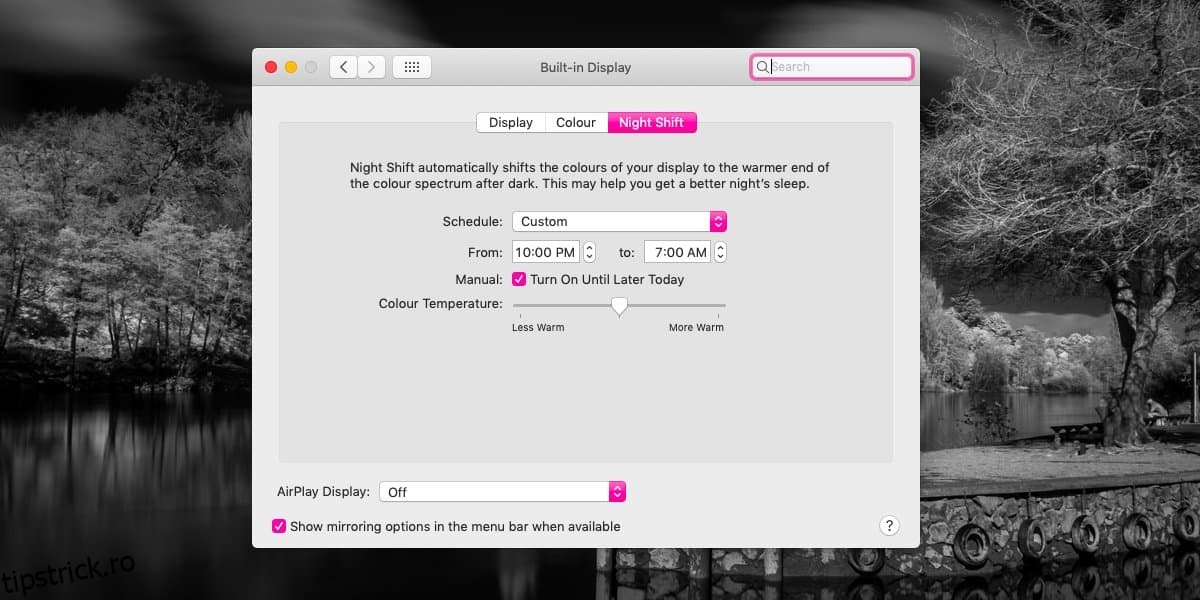
După ce ați activat Night Shift pe macOS, fie prin intermediul programului personalizat, fie prin cel de răsărit/apus, aveți posibilitatea de a ajusta intensitatea culorii mai calde. Utilizați glisorul „Temperatura culorii” pentru a alege o nuanță mai caldă sau mai rece.
Este important de menționat că ajustarea culorii ecranului nu afectează capturile de ecran. Dacă faceți des capturi și vă îngrijorați că nuanța portocalie a Night Shift se va reflecta în acestea, puteți sta liniștit. Capturile de ecran arată exact ca și cum funcția nu ar fi activă. De exemplu, captura de ecran de mai sus a fost realizată cu Night Shift activat, dar nu are nici o nuanță portocalie vizibilă.
În cazul în care utilizați o versiune mai veche de macOS, care nu dispune de Night Shift, luați în considerare folosirea aplicației populare Flux. De asemenea, ar fi o idee bună să vă actualizați sistemul la cea mai recentă versiune macOS.
Dacă lucrați pe Windows 10, există o funcție similară integrată. De asemenea, utilizatorii de Linux au opțiunea de a ajusta nuanța ecranelor.