Culorile sunt specificate prin sisteme precum RGB sau coduri HEX. Atât valorile RGB, cât și cele HEX sunt acceptate de instrumentele de selecție a culorilor și de editoarele de imagine performante. Dacă nu dispuneți de un astfel de instrument sau de un editor, nu puteți previzualiza rapid o culoare folosind doar codul său HEX. Astfel, dacă cineva vă trimite un cod HEX în loc de o imagine cu culoarea reală, veți avea nevoie de un software specializat. Descărcarea unei aplicații doar pentru a vizualiza coduri HEX nu este o soluție eficientă. Utilizatorii de Windows 10 pot folosi roata de culori din setările de personalizare, iar cei care doresc o soluție independentă de sistemul de operare pot folosi Simple Online Color Viewer.
Setările Windows 10 pentru previsualizarea culorilor
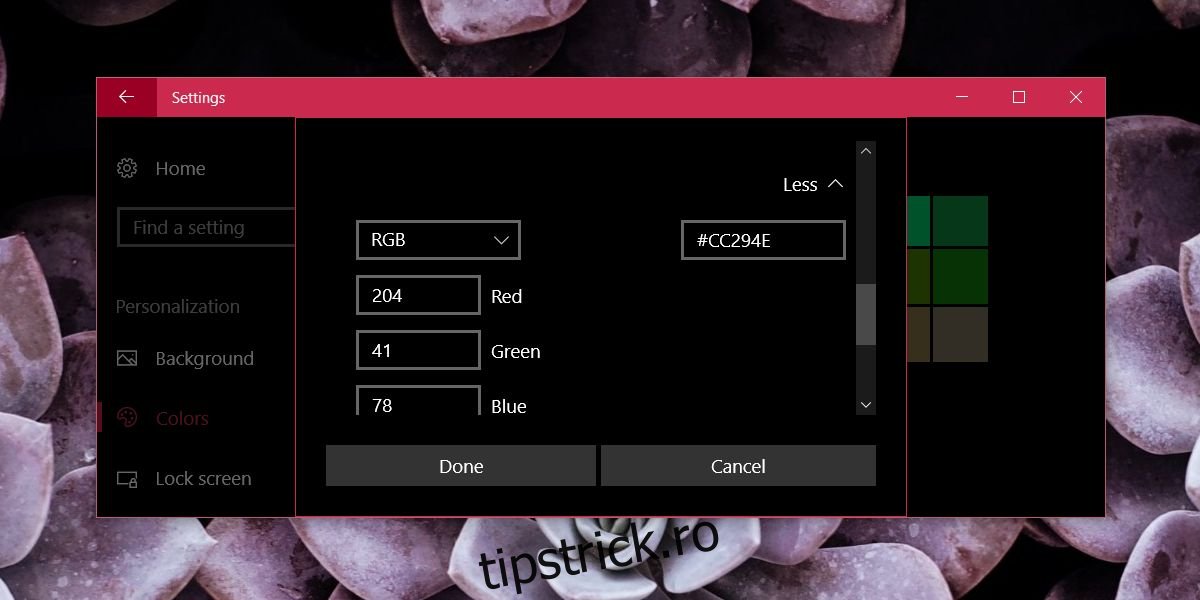
Accesați aplicația Setări, apoi Personalizare și selectați Culori. Navigați în jos și alegeți opțiunea „Adăugați culoare”.
În fereastra de selecție a culorilor personalizate, derulați în jos și dați click pe săgeată pentru a extinde opțiunile. Aici puteți introduce fie un cod HEX, fie un cod RGB, iar Windows 10 va afișa o previzualizare a culorii corespunzătoare.
Vizualizator de culori online
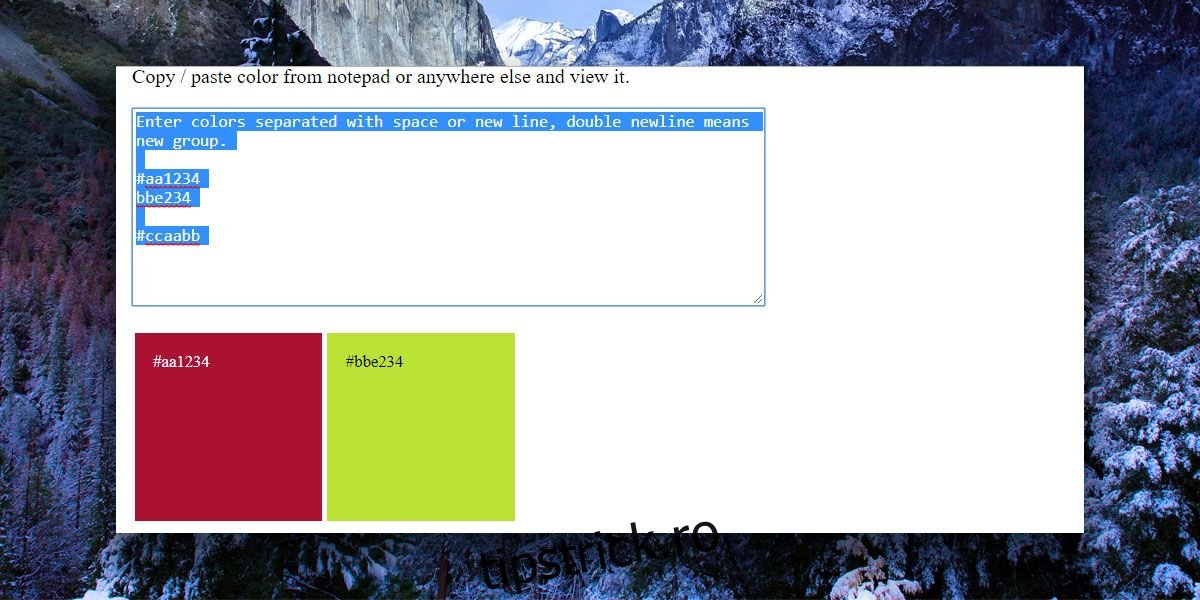
Simple Online Color Viewer este o aplicație web ce permite vizualizarea culorilor pe baza codurilor HEX. O puteți utiliza pe orice dispozitiv și puteți previzualiza mai multe culori simultan, facilitând compararea acestora. Aplicația include o casetă de text unde introduceți codul HEX, iar acesta este afișat imediat. Chiar și editoarele de imagine avansate nu oferă unelte de comparare a culorilor, ceea ce face această aplicație web deosebit de utilă.
Căutarea Google
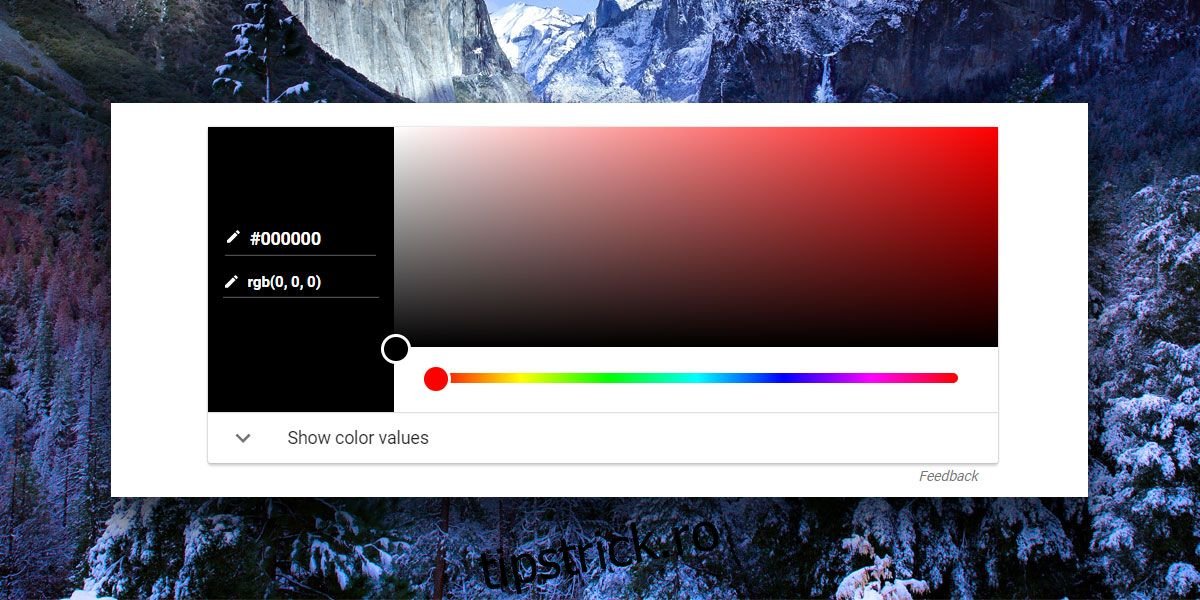
Alternativ, puteți introduce un cod HEX direct în motorul de căutare Google, iar acesta va afișa culoarea corespunzătoare, împreună cu o roată de culori. De asemenea, Google vă va oferi și valorile RGB pentru acea culoare. Similar cu alte unelte, Google nu permite compararea directă a culorilor, dar reprezintă un mod rapid de a previzualiza codurile HEX.
Aceste instrumente nu fac parte, probabil, din setul de aplicații folosite zilnic. Profesioniștii din design au deja propriile aplicații preferate pentru a gestiona și salva culori. Aceste soluții sunt mai degrabă destinate persoanelor care ocazional, sau chiar niciodată, nu editează imagini și nu selectează culori din acestea. Aceștia au nevoie de o soluție rapidă, ceva ce poate fi folosit imediat, fără a necesita instalarea de programe.
Utilizatorii de macOS dispun de un instrument nativ de selectare a culorilor, accesibil folosind combinația de taste Shift+Command+C în aplicația Mail.