Pantheon Desktop reprezintă elementul central al sistemului de operare elementary OS. Întregul ecosistem este construit în jurul său, iar fiecare aspect este proiectat și configurat într-un mod unic. Filosofia din spatele elementary OS și Pantheon este ca utilizatorii să nu simtă nevoia de a modifica nimic. Dezvoltatorii sunt de părere că aspectul este deja ideal și nu există motive pentru schimbări. Accentul cade pe eleganță și funcționalitate imediată. Trebuie recunoscut, Pantheon este un mediu desktop estetic plăcut. Comenzile sunt intuitive, pictogramele sunt stilizate, iar tema este vizual atractivă. Totuși, aspectul implicit al Pantheon nu este pe placul tuturor, de aceea lipsa opțiunilor de personalizare este un dezavantaj.
Menționăm „implicit” deoarece, chiar și așa, există posibilitatea de a personaliza desktopul Pantheon. Tot ce este necesar este un software extern. În acest ghid, vom analiza structura mediului desktop Pantheon și vom arăta utilizatorilor cum pot modifica aspectul acestuia.
Instalarea Elementary Tweaks
Pantheon nu a fost proiectat pentru a fi modificat. Cu toate acestea, acest lucru este posibil folosind un instrument terță parte numit Elementary Tweaks. Urmați pașii de mai jos pentru a instala Elementary Tweaks și a putea personaliza Pantheon.
Începeți prin a instala software-properties-common, necesar pentru Elementary Tweaks.
sudo apt install software-properties-common
Apoi, adăugați PPA-ul la sistemul dumneavoastră elementary.
sudo add-apt-repository ppa:philip.scott/elementary-tweaks
Actualizați sistemul pentru a înregistra modificările.
sudo apt update
În final, instalați Elementary Tweaks.
sudo apt install elementary-tweaks
Personalizarea Aspectului
Elementary Tweaks este o aplicație, dar nu una tradițională. Nu necesită lansare. În schimb, se integrează în Pantheon adăugând o secțiune de „Ajustări” în cadrul setărilor sistemului.
Pentru a accesa opțiunile de personalizare, deschideți meniul de aplicații din colțul din dreapta sus, căutați „Setări”, lansați-l și apoi navigați la secțiunea „Ajustări”.
Tema GTK și Modul Întunecat
Elementul principal de personalizare în Pantheon este tema GTK. Desktopul se bazează în mare parte pe tehnologii GTK și Gnome. Tema implicită este bine realizată, dar secțiunea de ajustări permite schimbarea acesteia cu ușurință, dacă nu sunteți mulțumit.
În meniul de ajustări, găsiți GTK+ și accesați meniul drop-down. Acesta afișează toate temele instalate pe sistem. De asemenea, puteți activa „Preferați varianta întunecată” pentru a schimba tema Pantheon în modul întunecat.
Dacă nu sunteți mulțumit de temele oferite implicit de Pantheon, puteți consulta o serie de teme Gnome suplimentare!
Pictograme
Pictogramele au un impact semnificativ asupra aspectului unui desktop Linux. O temă de pictograme bine aleasă poate face desktopul mult mai atrăgător. Pantheon are una dintre cele mai reușite teme de pictograme implicite, dar nu se potrivește tuturor. Din fericire, Elementary Tweaks oferă posibilitatea de a le schimba rapid.
În secțiunea de ajustări, găsiți „Pictograme” și accesați meniul drop-down. Acesta va afișa temele de pictograme instalate. Selectați tema preferată pentru a o aplica.
Doriți pictograme noi pentru Pantheon? Căutați diverse teme de pictograme suplimentare!
Cursorul
Doriți să personalizați aspectul cursorului? Este simplu! Accesați secțiunea dedicată cursorului și alegeți tema preferată din meniul drop-down.
Aspectul Ferestrelor
Butoanele ferestrelor din Pantheon sunt atipice. Nu există buton de minimizare. În schimb, există un buton de maximizare în dreapta și unul de închidere în stânga. Pentru a minimiza o fereastră, trebuie să dați clic pe pictograma aplicației din dock. Această abordare este neobișnuită comparativ cu alte desktopuri. Deși majoritatea utilizatorilor Elementary se adaptează, nu este pe placul tuturor. Dacă nu sunteți mulțumit de acest mod de funcționare, accesați secțiunea „Aspect” din setări.
În meniul drop-down al secțiunii „Aspect”, explorați opțiunile disponibile și alegeți aspectul ferestrelor care vi se potrivește cel mai bine.
Fonturi
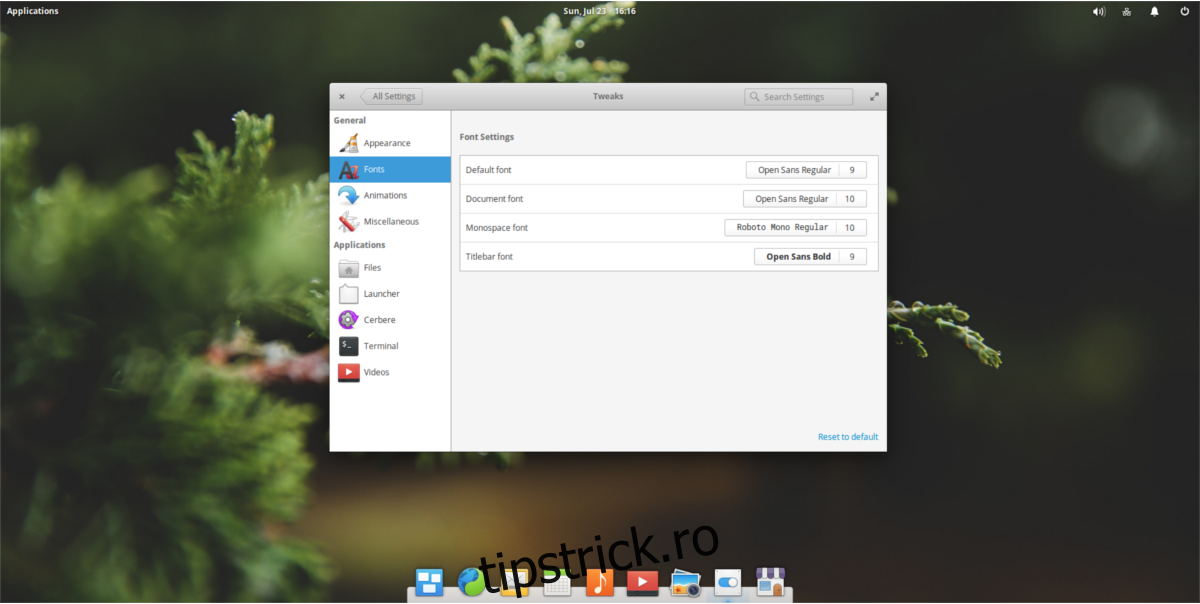
Elementary Tweaks vă permite să modificați fonturile sistemului. În meniul de ajustări, selectați secțiunea „Fonturi”. Aici puteți schimba fontul implicit, fontul documentelor, fontul monospațiat și fontul barei de titlu.
Animații
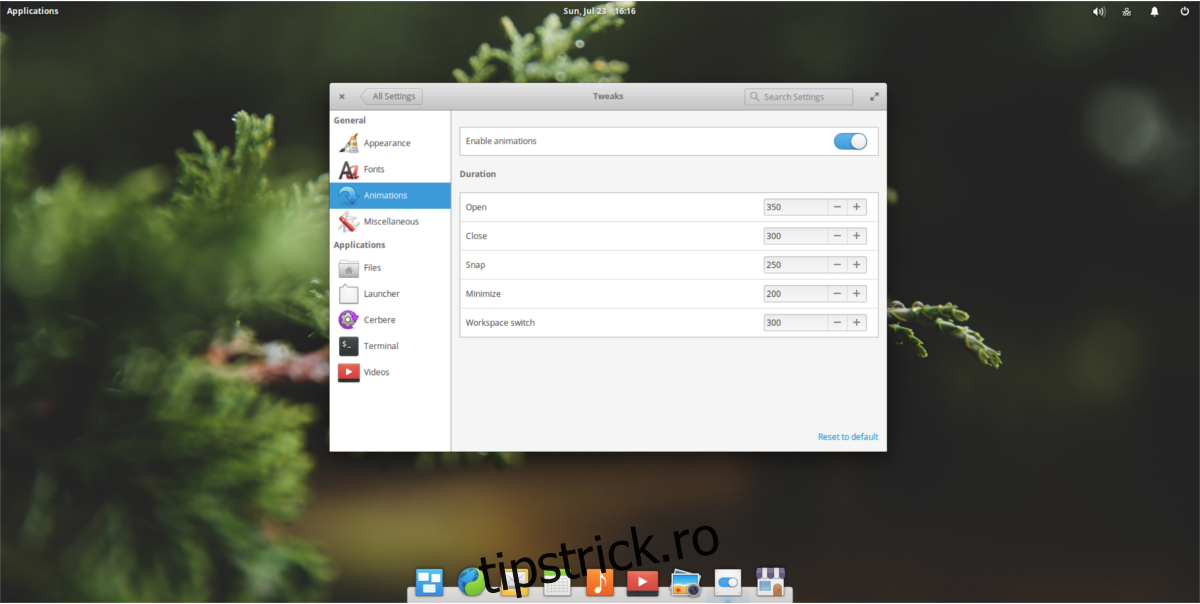
Elementary OS funcționează bine pe majoritatea sistemelor, dar anumite configurații pot întâmpina probleme minore din cauza setărilor grafice. În secțiunea „Animație” din Tweaks, activați sau dezactivați animațiile. De asemenea, modificați viteza animațiilor din secțiunea „Durată”.
Managerul de Fisiere
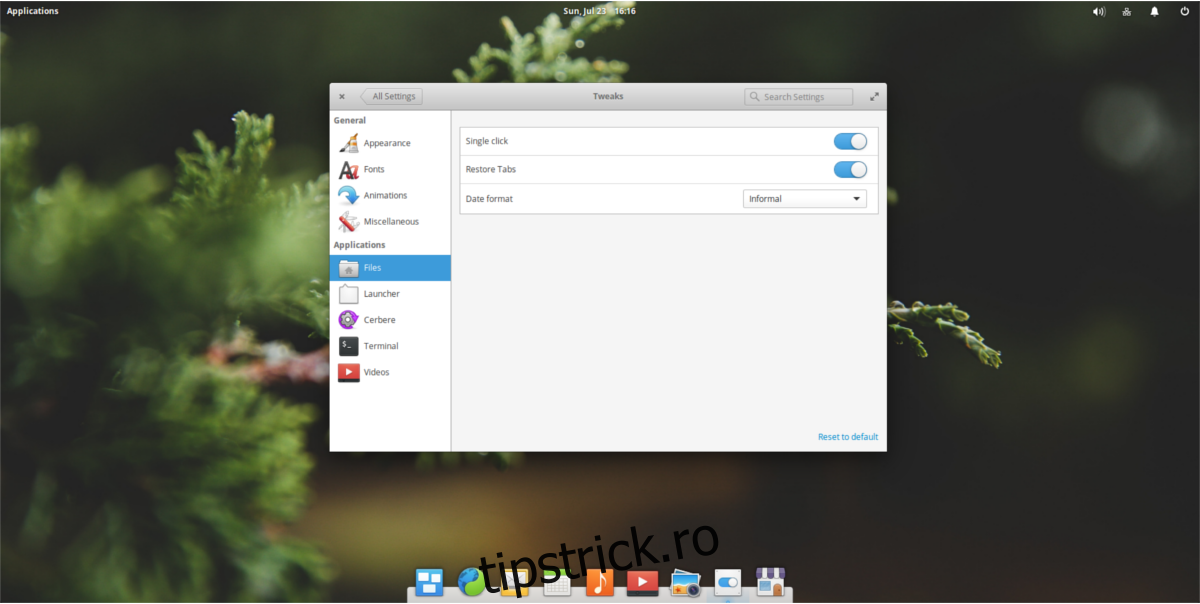
Managerul de fișiere din Elementary OS deschide fișierele printr-un singur clic. Dacă acest lucru vă deranjează, Elementary Tweaks simplifică dezactivarea acestei opțiuni. Accesați secțiunea „Fișiere”. Aici, dezactivați opțiunea „Clic unic”.
În plus, utilizatorii pot dezactiva setarea care restabilește filele managerului de fișiere. Dezactivați opțiunea „Restaurează filele”.
Terminalul
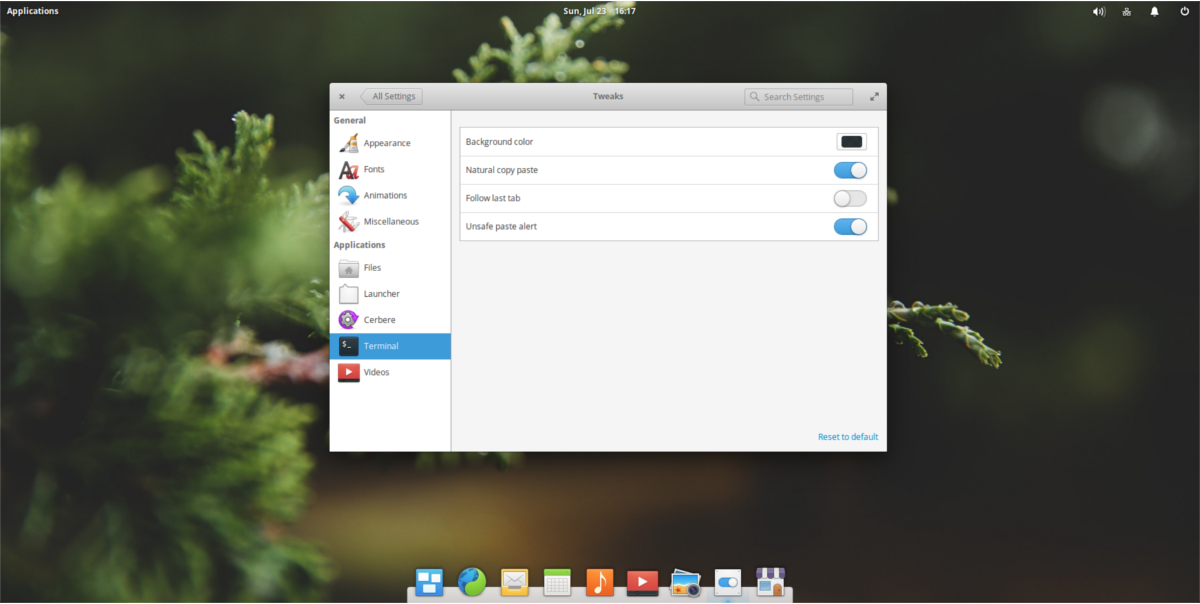
Terminalul din Elementary OS este minimalist și nu permite personalizarea. Cu Elementary Tweaks, puteți schimba acest lucru.
În secțiunea Tweaks, selectați „Terminal”. Aici puteți personaliza toate aspectele terminalului, de la culoarea de fundal la opțiuni precum „copiere lipire naturală” și „alertă de lipire nesigură”.
Concluzie
Mediile desktop care impun o anumită viziune sunt proiecte interesante, dar elimină unul dintre aspectele fundamentale ale utilizării Linux: libertatea de a personaliza.
Cu Pantheon, utilizatorii beneficiază de o experiență plăcută, dar limitată. Din fericire, instrumente precum Elementary Tweaks permit deschiderea Pantheon-ului și personalizarea acestuia în funcție de preferințele utilizatorilor.